
Šajā ierakstā mēs pievērsīsimies tam, lai parādītu, kā vienlaikus pieņemt vai noraidīt visas izmaiņas vairākos Word dokumentos.
Vienā Word dokumentā ir viegli pieņemt vai noraidīt visas izmaiņas. Jums vienkārši jānoklikšķina uz cilnes “Pārskatīt”, pēc tam noklikšķiniet uz nolaižamās pogas komandā “Pieņemt” vai “Noraidīt”. Pēc tam izvēlieties “Pieņemt visas izmaiņas dokumentā” vai “Noraidīt visas izmaiņas dokumentā”.
Tad ko darīt, ja ir vairāki dokumenti ar izmaiņām, kurus vēlaties pieņemt vai noraidīt paketē? Lai veiktu šādu uzdevumu, mums būs nepieciešams šāds makro.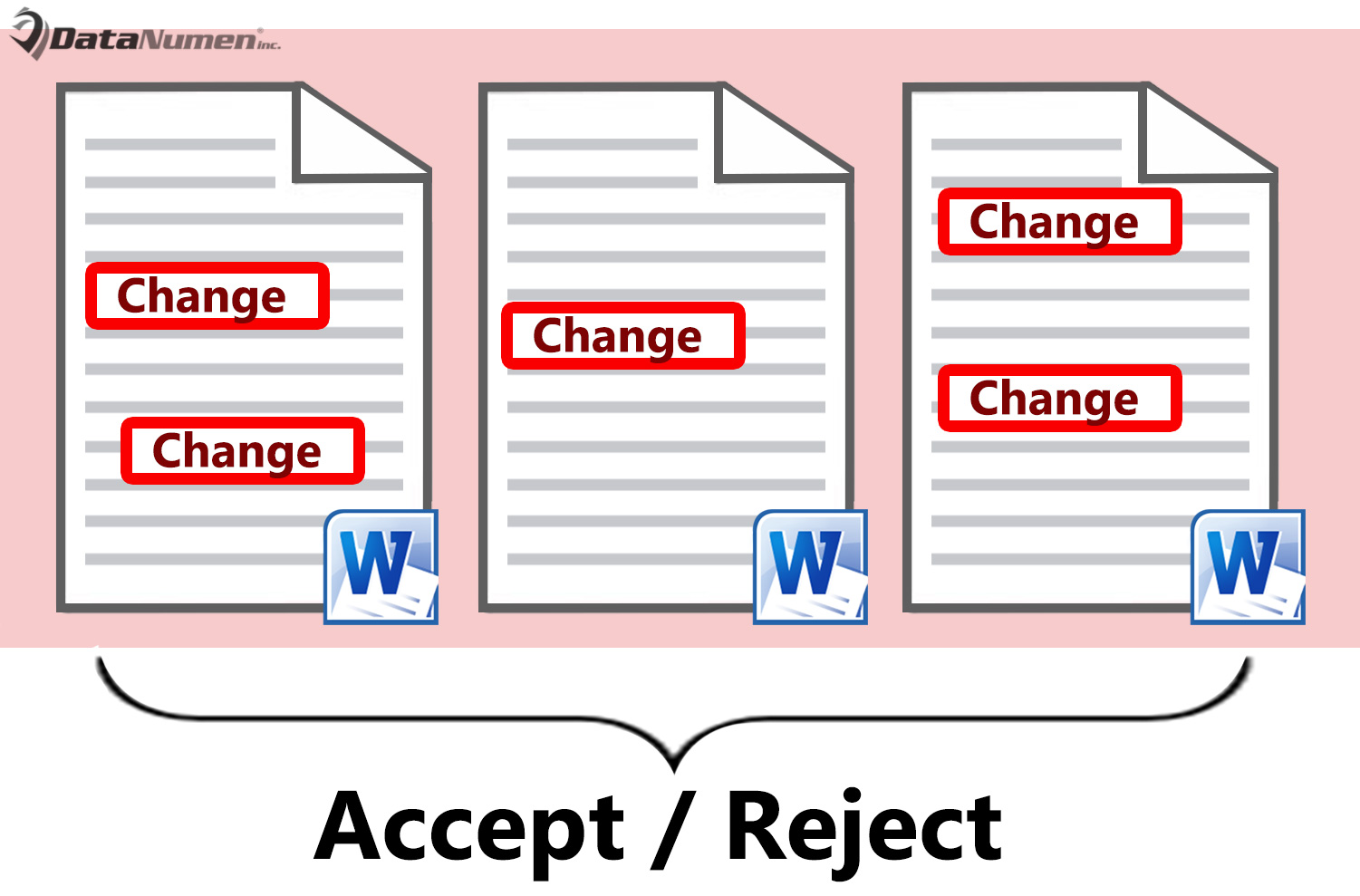
Ievietojiet lietotāja veidlapu
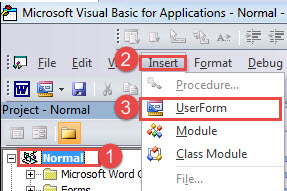
- Vispirms nospiediet “Alt + F11”, lai Word atvērtu VBA redaktoru.
- Pēc tam noklikšķiniet uz “Normal”.
- Pēc tam izvēlnes joslā noklikšķiniet uz “Ievietot”.
- Šajā izvēlnē izvēlieties “UserForm”.

- Noklikšķiniet uz rokturiem ap veidlapu, lai pareizi mainītu tās izmēru.
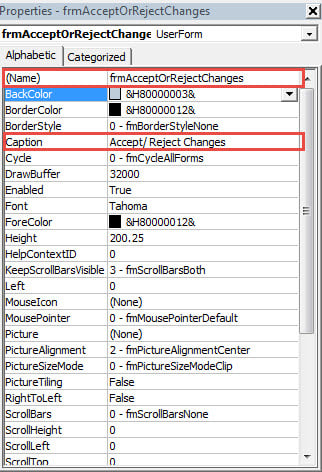
- Nospiediet “F4”, lai kreisajā apakšējā stūrī parādītu “Properties Window”.
- Pēc tam nosauciet veidlapu kā “frmAcceptOrRejectChanges” un iestatiet tās parakstu kā “Pieņemt / Noraidīt izmaiņas”. Turklāt iestatiet “ShowModal” kā “False”.

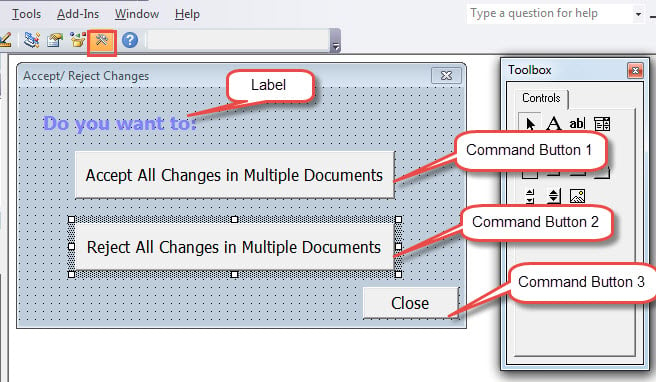
- Pēc tam izvēlņu joslā noklikšķiniet uz “Rīkjosla”.
- Izmantojiet rīkjoslas vadīklas, lai izveidotu 3 komandu pogas un etiķeti un sakārtotu tās šādā secībā:

- Tagad noklikšķiniet uz etiķetes, lai aktivizētu tā rekvizītu logu. Iestatiet tā parakstu kā “Vai vēlaties:”. Ieteicams etiķetes fonu iestatīt kā caurspīdīgu. Turklāt jūs varat iestatīt fonta krāsu un izmēru, kā vēlaties.
- Pēc tam noklikšķiniet uz komandas pogas 1. Nosauciet to kā “btnAccept”. Iestatiet parakstu kā “Pieņemt visas izmaiņas vairākos dokumentos”.
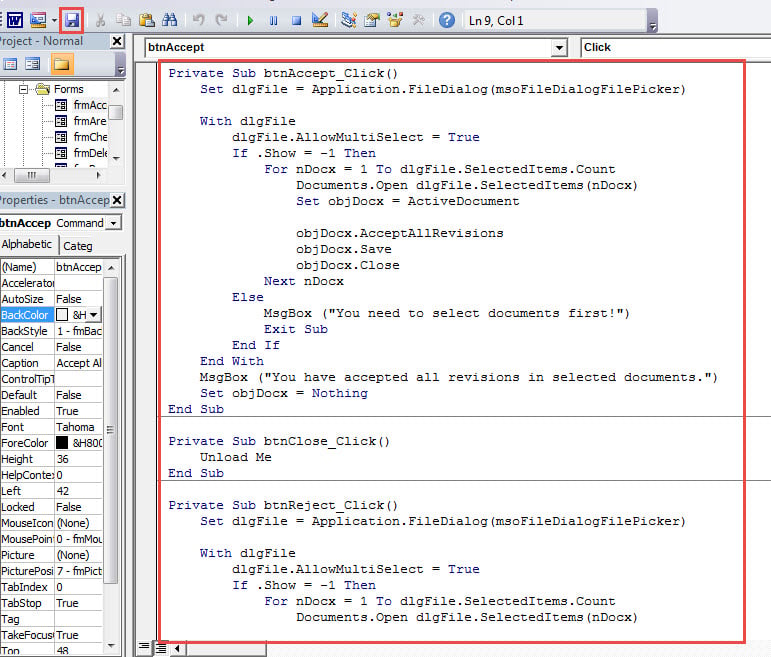
- Pēc tam veiciet dubultklikšķi uz 1. komandas pogas un ievadiet šādus kodus:
Private Sub btnAccept_Click()
  Set dlgFile = Application.FileDialog(msoFileDialogFilePicker)

  With dlgFile
    dlgFile.AllowMultiSelect = True
    If .Show = -1 Then
      For nDocx = 1 To dlgFile.SelectedItems.Count
        Documents.Open dlgFile.SelectedItems(nDocx)
        Set objDocx = ActiveDocument

        objDocx.AcceptAllRevisions
        objDocx.Save
        objDocx.Close
      Next nDocx
    Else
      MsgBox ("You need to select documents first!")
      Exit Sub
    End If
  End With
  MsgBox ("You have accepted all revisions in selected documents.")
  Set objDocx = Nothing

End Sub
- Tagad atgriezieties veidlapā un noklikšķiniet uz komandas pogas 2. Nosauciet to kā “btnReject”. Un iestatiet parakstu tekstu kā “Noraidīt visas izmaiņas vairākos dokumentos”.
- Tāpat veiciet dubultklikšķi uz komandas 2 pogas un ievadiet šos kodus:
Private Sub btnReject_Click()
  Set dlgFile = Application.FileDialog(msoFileDialogFilePicker)

  With dlgFile
    dlgFile.AllowMultiSelect = True
    If .Show = -1 Then
      For nDocx = 1 To dlgFile.SelectedItems.Count
        Documents.Open dlgFile.SelectedItems(nDocx)
        Set objDocx = ActiveDocument

        objDocx.RejectAllRevisions
        objDocx.Save
        objDocx.Close
      Next nDocx
    Else
      MsgBox ("You need to select documents first!")
      Exit Sub
    End If
  End With
  MsgBox ("You have rejected all revisions in selected documents.")
  Set objDocx = Nothing
End Sub
- Pēc tam noklikšķiniet uz komandas pogas 3. Nosauciet to kā “btnClose” un iestatiet parakstu kā “Aizvērt”.
- Tāpat veiciet dubultklikšķi uz komandas 3 pogas un ierakstiet kodus:
Private Sub btnClose_Click()
  Unload Me
End Sub
- Saglabājiet visus kodus.

Ievietojiet moduli
- Lai sāktu, atkārtojiet 2. un 3. darbību iepriekš.
- Un šoreiz izvēlieties “Module”.
- Veiciet dubultklikšķi, lai ievadītu jauno moduli un ievadītu šo makro:
Sub ShowAcceptOrRejectForm()
  frmAcceptOrRejectRevisions.Show
End Sub
- Saglabājiet makro. Jūs varat izvēlēties piešķirt pogu šim makro. Lai iegūtu detalizētas darbības, uzziņai varat sekot šai saitei: Kā noņemt ielīmēto tekstu formatēšanu ar makro un VBA
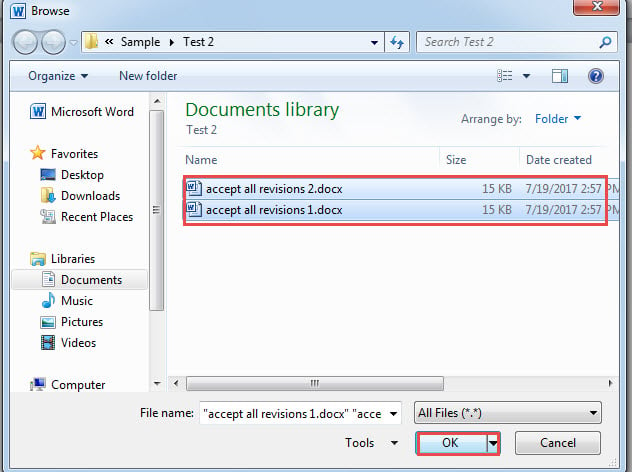
- Palaidiet makro, lai izveidotu lietotāja veidlapu. Noklikšķiniet uz “Pieņemt visas izmaiņas vairākos dokumentos” vai “Noraidīt visas izmaiņas vairākos dokumentos”, un tiks aktivizēts logs “Pārlūkot”. Atlasiet dokumentus un noklikšķiniet uz “OK”.

Rezultāts: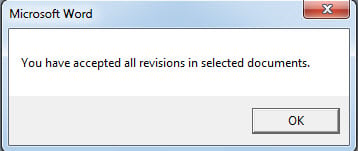
Rīkojieties ar dokumentu korupciju
Datu zaudēšana un noplūde notiek visu laiku. Dažus no tiem var novērst, bet citi vienkārši notiek. Tāpēc ir nepieciešams iegūt rīku labot docx ārkārtas situācijās. Izmantojot šādu rīku, jums nebūs jāuztraucas par datu zudumu.
Autora ievads:
Vera Čena ir datu atkopšanas eksperte DataNumen, Inc., kas ir pasaules līderis datu atkopšanas tehnoloģiju, tostarp Excel labojums un pdf programmatūras produktu labošana. Lai iegūtu vairāk informācijas, apmeklējiet vietni www.datanumen. Ar