
Šajā rakstā mēs vēlamies jums piedāvāt veidu, kā savā Word dokumentā vairākas reizes ievietot vairākus attēlus.
Strādājot ar attēliem programmā Word, jūs varat justies ērti. Ievietojot attēlu dokumentā, iespējams, būs jāmaina tā lielums vai jāievada tā nosaukums. Kā būtu izmantot makro, lai automātiski veiktu uzdevumu?
Makro, kuru mēs jums parādīsim, spēj veikt šādas funkcijas:
- Pirmkārt, tas katrā lapā ievieto precīzu norādīto attēlu skaitu.
- Otrkārt, zem katra attēla tas ievieto nosaukumu.
- Treškārt, tas maina attēlu izmērus atbilstoši jūsu ievadītajiem izmēru numuriem.
Tagad apskatīsim, kā mēs to panākam.
Partijā ievietojiet vairākus attēlus dokumentā
- Vispirms sakārtojiet visus attēlus ievietošanai vienā mapē.
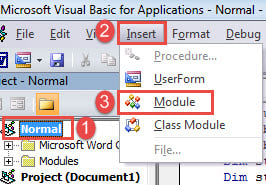
- Pēc tam nospiediet “Alt + F11”, lai Word izsauktu VBA redaktoru.
- Pēc tam noklikšķiniet uz “Normal” projekta.
- Pēc tam izvēlnes joslā noklikšķiniet uz “Ievietot”.
- Nolaižamajā izvēlnē izvēlieties “Modulis”.

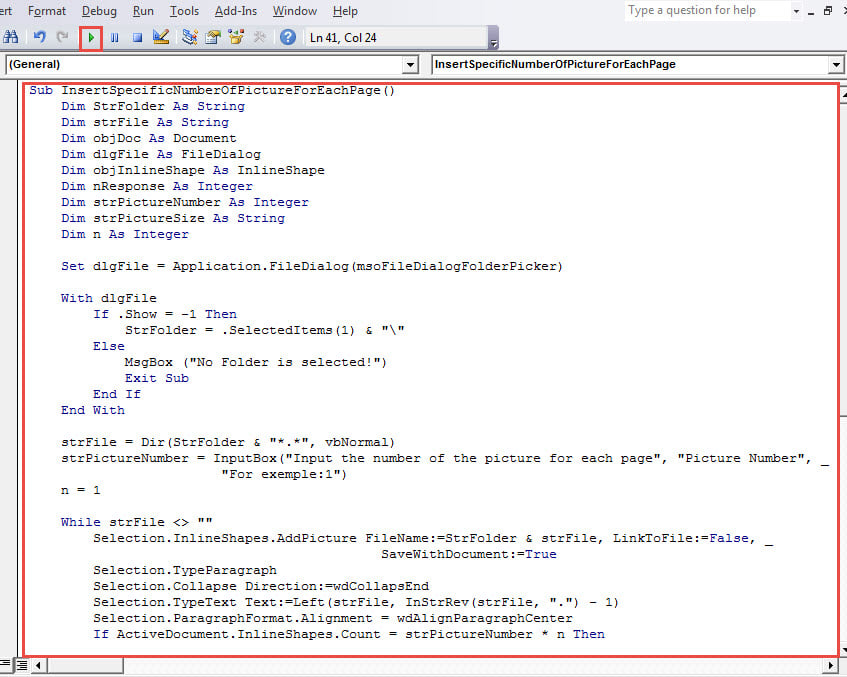
- Atveriet moduli, veicot dubultklikšķi un ielīmējot šādus kodus:
Sub InsertSpecificNumberOfPictureForEachPage()
  Dim StrFolder As String
  Dim strFile As String
  Dim objDoc As Document
  Dim dlgFile As FileDialog
  Dim objInlineShape As InlineShape
  Dim nResponse As Integer
  Dim strPictureNumber As Integer
  Dim strPictureSize As String
  Dim n As Integer

  Set dlgFile = Application.FileDialog(msoFileDialogFolderPicker)

  With dlgFile
    If .Show = -1 Then
      StrFolder = .SelectedItems(1) & "\"
    Else
      MsgBox ("No Folder is selected!")
      Exit Sub
    End If
  End With

  strFile = Dir(StrFolder & "*.*", vbNormal)
  strPictureNumber = InputBox("Input the number of the picture for each page", "Picture Number", "For exemple: 1")
  n = 1

  While strFile <> ""
    Selection.InlineShapes.AddPicture FileName:=StrFolder & strFile, LinkToFile:=False, SaveWithDocument:=True
    Selection.TypeParagraph
    Selection.Collapse Direction:=wdCollapsEnd
    Selection.TypeText Text:=Left(strFile, InStrRev(strFile, ".") - 1)
    Selection.ParagraphFormat.Alignment = wdAlignParagraphCenter
    If ActiveDocument.InlineShapes.Count = strPictureNumber * n Then
      Selection.InsertNewPage
      Selection.TypeBackspace
      n = n + 1
    End If
    Selection.TypeParagraph
    strFile = Dir()
  Wend

  For Each objInlineShape In ActiveDocument.InlineShapes
    objInlineShape.Select
    Selection.ParagraphFormat.Alignment = wdAlignParagraphCenter
  Next objInlineShape

  nResponse = MsgBox("Do you want to resize all pictures?", 4, "Resize Picture")
  If nResponse = 6 Then
    strPictureSize = InputBox("Input the height and width of the picture, seperated by comma", "Height and Width", "For exemple:500,500")
    For Each objInlineShape In ActiveDocument.InlineShapes
      objInlineShape.Height = Split(strPictureSize, ",")(0)
      objInlineShape.Width = Split(strPictureSize, ",")(1)
    Next objInlineShape
  End If
End Sub
- Pēc tam noklikšķiniet uz “Palaist” vai nospiediet “F5”.

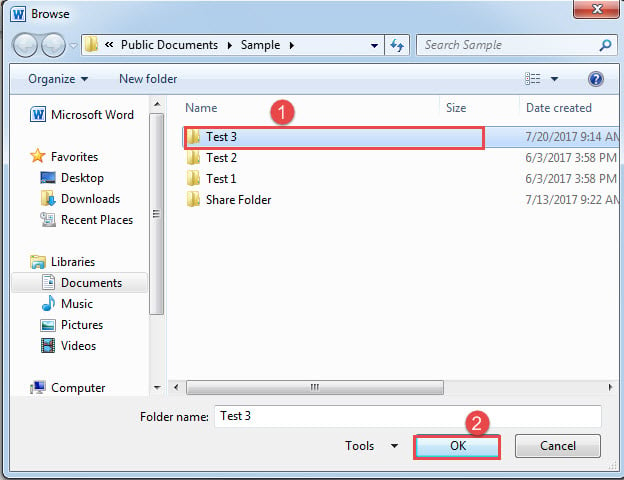
- Palaižot makro, tiks parādīts logs “Pārlūkot”. Vienkārši izvēlieties mapi, kurā glabājat attēlus, veicot 1. darbību, un noklikšķiniet uz Labi.

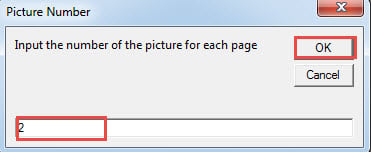
- Pēc tam lodziņā “Attēla numurs” vienā lapā ievadiet numuru, kas apzīmē kopējo vajadzīgo attēlu skaitu. Lai turpinātu, noklikšķiniet uz Labi.

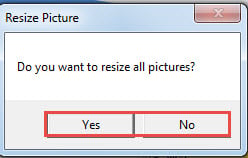
- Lodziņā “Mainīt attēla izmēru” noklikšķiniet uz “Jā”, lai mainītu visu attēlu lielumu, un “Nē”, lai tos atceltu.

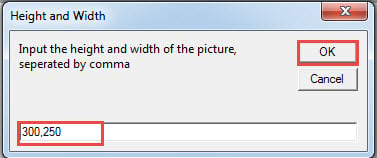
- Tagad lodziņā “Augstums un platums” ievadiet vērtības un atdalīšanai izmantojiet komatu. Atcerieties vispirms ievadīt augstumu un pēc tam platumu. Aiz komata nav vietas.
- Līdzīgi noklikšķiniet uz Labi, lai turpinātu.

Tagad vienā lapā ir 2 attēli, un katram no tiem ir savs nosaukums. Lūk, rezultāts: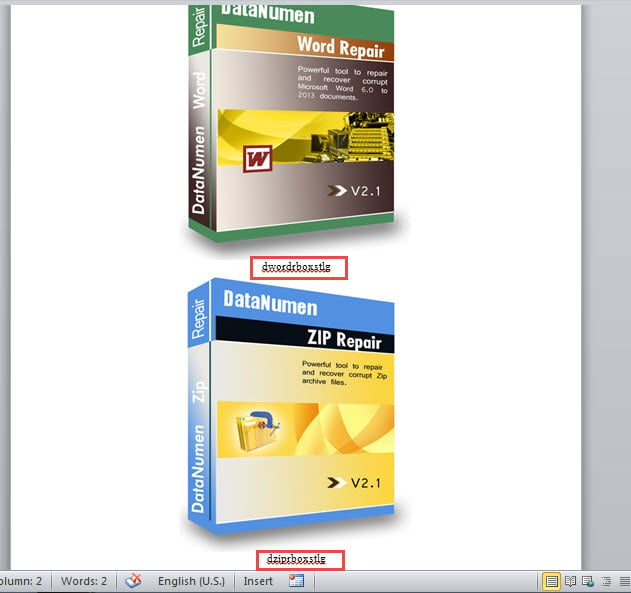
Sekojiet līdzi datu integritātei
Vienmēr pastāv risks zaudēt datus vai tos kaut kā apdraudēt. Tas nozīmē, ka mums regulāri jāpārbauda datu integritāte. Un, kad mēs atradīsim jebkādas pazīmes Vārdu bojājumi, labākais datu atgūšanas veids ir remonta rīka iegūšana.
Autora ievads:
Vera Čena ir datu atkopšanas eksperte DataNumen, Inc., kas ir pasaules līderis datu atkopšanas tehnoloģiju, tostarp Excel atkopšana un pdf programmatūras produktu labošana. Lai iegūtu vairāk informācijas, apmeklējiet vietni www.datanumen. Ar