
Šajā rakstā mēs saprotam, kā izcelt tikai obligātos laukus un vadīklas, kurām ir galvenā uzmanība MS Access.
Automātiski izceļot lauku, kurā nepieciešams ievads, vai vadību ar fokusu, lai netērētu laiku kursora atrašanai, iespējams, tas izklausās pārāk labi, lai būtu pareizi? Bet tas tā nav, jūs varat ne tikai vēlēties ieviest šos utilītus, bet arī spēt tos īstenot realitātē, veicot dažas vienkāršas darbības.
Šodien mēs jums paskaidrosim par šo utilītu, kuru varat ieviest jebkurā veidlapas skatā esošajā formā, iestatot tikai vienu rekvizītu. 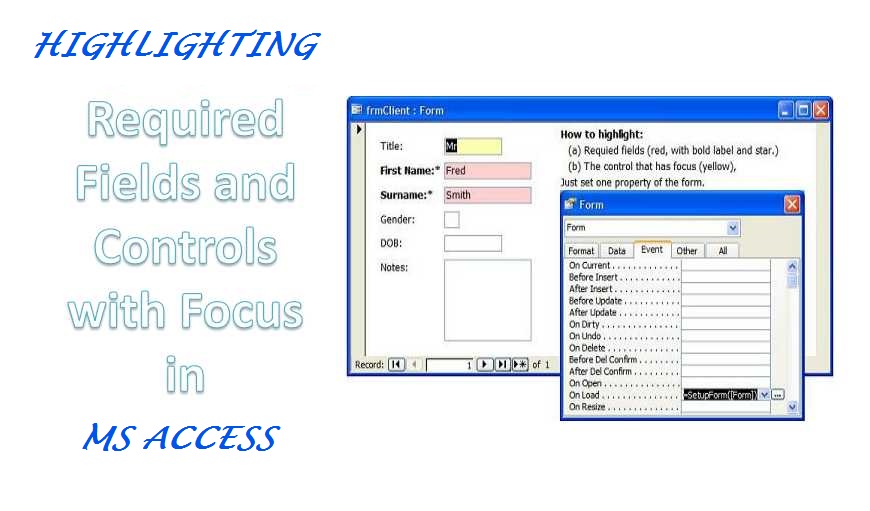
Īstenošana
Pieņemsim, ka strādājat ar veidlapu un vēlaties izcelt nosaukumu “Nosaukums” kā pašreizējo lauku un pēc vajadzības pārējos laukus ar noteiktu fonu un formatētu tekstu. Lai to īstenotu, jums ir nepieciešams:
- Datu bāzes piemērs (lejupielādējiet to).
- No datu bāzes parauga nokopējiet moduli, kurā ir “izcelšana”, un ielīmējiet to savā datu bāzē.
- Paplašiniet visas vadīklām pievienotās etiķetes. Tas padarīs tekstu treknrakstā, kā arī pievienos zvaigznīti.
- Veidlapas rekvizītam 'Ielādēt' iestatiet: = setupForm ([Form])
Piezīme: šeit redzamā “[Veidlapa]” ir jāizmanto tieši tāpat, un tā nav jāaizstāj ar jūsu veidlapas nosaukumu.
Obligāti izteicieni
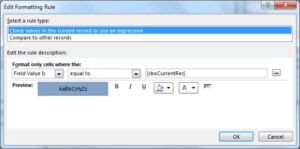 Pēc ieviešanas pamatprocedūras ievērošanas mums tagad jāpievieno attiecīgas izteiksmes par izmaiņām, kuras mēs skatāmies. Izmantojiet šo izteicienu atbilstoši savām vajadzībām
Izcelt tikai obligātos laukus
=SetupForm([Form], 1)
Izceļot tikai vadības ierīces ar fokusu.
=SetupForm([Form], 2)
* Ja jūsu veidlapas rekvizīts Ieslodzījums ir iestatīts uz [Notikuma procedūra], jums jāizvēlas kodā pievienot šādu rindu.
Call SetupForm(Me)
Krāsu shēmu maiņa
Jūs varat izvēlēties izcelt laukus, mainot krāsu shēmas. Tam būs jāpiešķir dažādas vērtības visām konstantēm, kas atrodas moduļa augšdaļā. 'miljgcFocusBackColor' tiek izmantots, lai noteiktu krāsu vadībai, kurai ir fokuss.
miljgcFocusBackColor tiek izmantots, lai noteiktu to lauku krāsu, kuriem nepieciešams ieraksts.
Kamēr jūs izvēlaties veikt izmaiņas krāsu shēmā, jums jāpatur prātā šādi punkti.
- Datu lapas skatā (virs kolonnu virsrakstiem) parādīsies tikai zvaigznīte.
- Tikai fona krāsa tiks parādīta nepārtrauktā formā (šeit jūs, iespējams, esat palaidis garām no etiķešu piestiprināšanas).
- Ja vēlaties treknrakstā apzīmēt veidlapas galveni, jums jāizmanto funkcija CaptionFromHeader ().
- Ja vadīklām nav pievienotas etiķetes, tās nevarēs izcelt treknrakstā vai pievienot zvaigznīti.
Ierobežojumi
- Iepriekš definēto procesu / kodu var izmantot tikai kombinēto lodziņu, tekstlodziņu un sarakstu lodziņu izcelšanai.
- Ja vadības ierīces īpašībās “On Lost Focus” un “On Got Focus” jau ir kaut kas pievienots, to nevarēs iezīmēt.
Kā parasts MS Access lietotājs, iespējams, dažkārt esat saskāries ar Access korupcijas gadījumu. Lai tiktu galā ar šiem scenārijiem, jāapsver iespēja uzturēt vismodernāko Piekļuves remonts rīks, piemēram DataNumen Access Repair ērts. Avārijas gadījumā šis jaudīgais rīks var nodrošināt, ka visi jūsu Access datu bāzē saglabātie ieraksti tiek atgriezti nevainojamā formā.
Autora ievads:
Vivians Stīvenss ir datu atkopšanas eksperts DataNumen, Inc., kas ir pasaules līderis datu atkopšanas tehnoloģiju, tostarp sql atgūšana un Excel atkopšanas programmatūras produkti. Lai iegūtu vairāk informācijas, apmeklējiet vietni www.datanumen. Ar