
Izprotiet, kā, kad un kāpēc paslēpt laukus pārskatā izpildlaika laikā.
MS Access pārskati lietotājiem nodrošina daudz iespēju un funkcijas, ar kurām spēlēt. Daudzus no tiem var izmantot, izmantojot vienkāršas komandas vai pogas, savukārt citi var būt nedaudz sarežģīti un var būt saistīti ar VBA koda izmantošanu. Ja esat regulārs Access lietotājs, VBA koda izmantošana jums var nebūt izaicinājums, taču tiem, kas joprojām cenšas saprast, kā pēc iespējas labāk izmantot lietojumprogrammu, VBA varētu būt liels izaicinājums.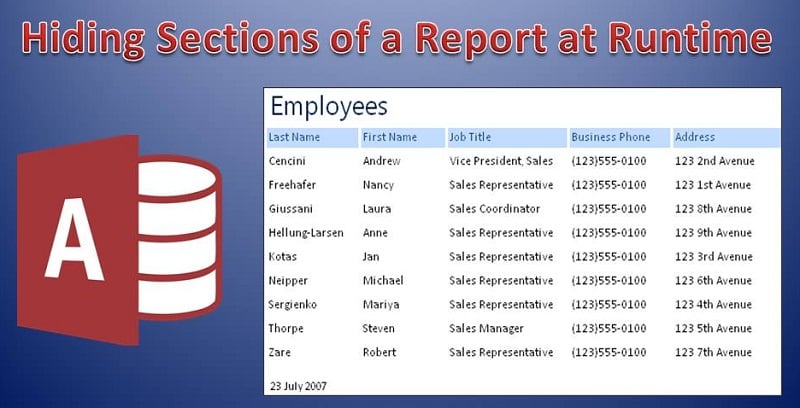
Šajā rakstā mēs apgūsim veidus, kā izpildes laikā slēpt pārskata sadaļas, izmantojot VBA kodu. Tiem, kas plāno aizbēgt no raksta, baidoties no VBA, lūdzu, ņemiet vērā, ka tas prasīs minimālu VBA lietošanu un pieminēšanu. Kodam, kuru izmantosiet, būs nepieciešamas pašas VBA pamatzināšanas un nekas pārāk sarežģīts.
Slēpt ziņojumu sadaļas
Veidojot atskaites programmā MS Access, reti kad rodas nepieciešamība paslēpt kādu atskaites sadaļu. Tā kā atskaites vienīgais mērķis ir sniegt kopsavilkumu, reti ir jēgas slēpt kopsavilkuma daļas. Tomēr var rasties situācijas, kad atskaitē ir jāiekļauj dažas ārkārtīgi svarīgas programmas, lai ikviens lietotājs, kurš vēlas to izpētīt, varētu tai piekļūt. Taču tas nebūtu noderīgi vai interesanti visiem atskaites lasītājiem. Tāpēc šeit, iespējams, vēlēsities paslēpt programmu un padarīt to redzamu tikai pēc komandas saņemšanas.
Veiciet šīs darbības, lai izpildes laikā paslēptu pārskata sadaļu.
- Pats pirmais, kam jums būs nepieciešama piekļuve, ir ziņojuma paraugs. Lai to izdarītu, jums jāimportē tabulas no datu bāzes parauga un jāievieto tās pārskata paraugā.
- Kad pārskata paraugs ir gatavs, tas ir jāatver drukas priekšskatījumā un jāatlasa visi lauki, kurus vēlaties paslēpt. Lai varētu slēpt šos laukus, jums būs nepieciešams pamata VBA kods.
 Pēc tam šis kods ir jākopē pārskata modulī. Tagad aizveriet VBA logu un savā pārskatā atgriezieties noformējuma skatā. Jūs varat pārslēgties starp logiem, izmantojot taustiņus Alt + F11.
- Pārskata sadaļā Detalizēti atveriet rekvizītu lapu un atlasiet Formatēt notikuma rekvizītu.
- Tagad jūs varēsiet redzēt savu ierakstu, tas norāda, ka ielīmētais kods darbojas notikuma formatēšanas īpašumā
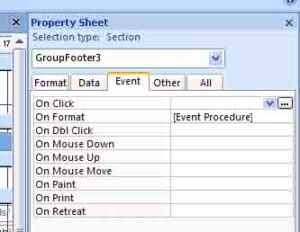 Pēc tam šis kods ir jākopē pārskata modulī. Tagad aizveriet VBA logu un savā pārskatā atgriezieties noformējuma skatā. Jūs varat pārslēgties starp logiem, izmantojot taustiņus Alt + F11.
Pārskata drukāšanai un priekšskatīšanai ir vēl divi notikumi. Varat arī tos atlasīt.
- Saglabājiet pārskatu un pēc tam atveriet to, izmantojot Drukas priekšskatījumu.
- Tagad jums jāpārbauda, vai lauki, kurus mēģinājāt paslēpt, patiešām ir paslēpti. Šeit jums jāpārbauda atskaites rindas, kas ir saistītas ar mērķa laukiem.
- Jūsu lauki tagad tiks veiksmīgi paslēpti.
Strādājot ar MS Access datu bāzēm, vienmēr jāievēro piesardzība un nevajadzētu uzpūst sistēmu ar nevajadzīgiem datiem. Ja jums rodas bojāta datu bāze, nekavējoties meklējiet profesionāla rīka palīdzību labot mdb datu bāzes failus.
Autora ievads:
Vivians Stīvenss ir datu atkopšanas eksperts DataNumen, Inc., kas ir pasaules līderis datu atkopšanas tehnoloģiju, tostarp korumpēts mdf un Excel atkopšanas programmatūras produkti. Lai iegūtu vairāk informācijas, apmeklējiet vietni www.datanumen. Ar