
Ja nevēlaties, lai ienākošie e-pasta ziņojumi tiktu rādīti pielāgotā rakstāmpiederumā vai motīvā, varat skatīt šo rakstu. Šeit mēs iepazīstināsim ar 2 pieejām. Jūs varat izvēlēties vienu vai otru pēc savas patikas.
Programma Outlook ļauj lietotājiem lietot rakstāmpiederumus un motīvus e-pastiem. Šādā gadījumā lietotāji var saņemt vairākus e-pasta ziņojumus, kas parādīti dažādos rakstāmpiederumos. Jums var šķist, ka tas ir pārāk žilbinoši, un nevēlaties skatīt e-pastus par dažādām tēmām. Tāpēc, iespējams, vēlēsities noņemt ienākošo e-pastu kancelejas piederumus. Tagad mēs jums iemācīsim 2 līdzekļus.
1. metode: lasiet pastu vienkāršā tekstā
- Vispirms palaidiet programmu Outlook.
- Pēc tam augšējā kreisajā stūrī noklikšķiniet uz "Fails".
- Izvēlnē “Fails” atlasiet “Opcijas”.
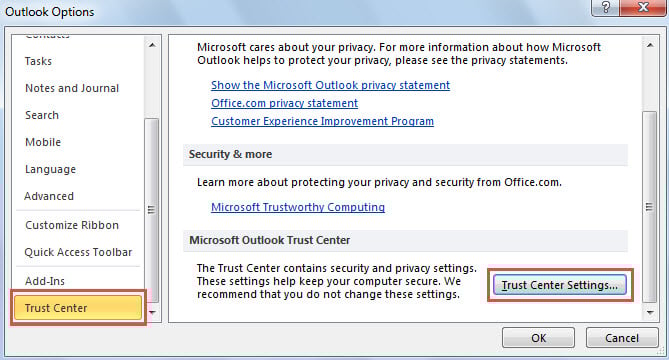
- Pēc tam jaunajā logā pārejiet uz cilni Uzticības centrs.
- Pēc tam labajā rūtī noklikšķiniet uz pogas “Uzticības centra iestatījumi”.

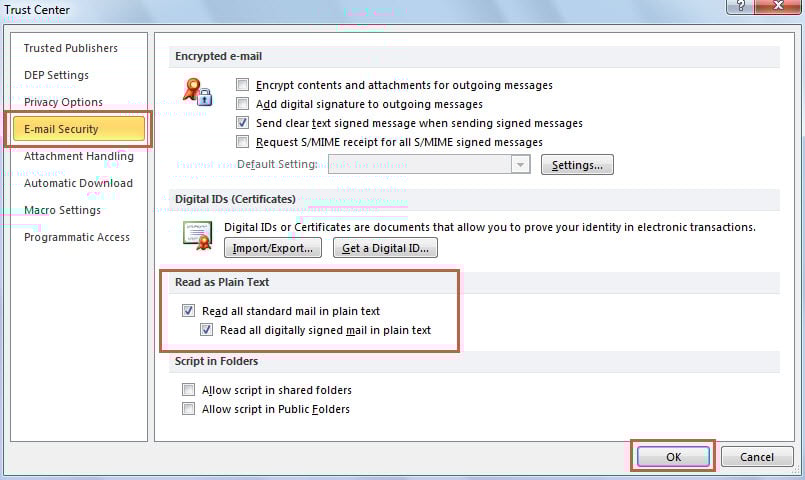
- Vēlāk tiks parādīts jauns logs, kurā jums jāiet uz cilni “E-pasta drošība”.
- Pēc tam aktivizējiet abas opcijas sadaļā “Lasīt kā vienkāršu tekstu”, proti, “Lasīt visas standarta vēstules vienkāršā tekstā”, kā arī “Lasīt visas digitāli parakstītās vēstules vienkāršā tekstā”.

- Visbeidzot, noklikšķiniet uz pogas “OK”, lai saglabātu izmaiņas.
- Kopš tā laika programma Outlook automātiski mainīs katru ienākošo e-pastu uz vienkārša teksta formātu. Vienkāršā teksta formāts neatbalsta rakstāmpiederumus vai motīvu.
Piezīme:
Lai gan tas ir vienkāršs līdzeklis, tam ir nepilnība — tas noņems arī šajā e-pasta ziņojumā iegultos attēlus. Šādā gadījumā, ja ienākošajā e-pastā ir attēli, jūs tos pazaudēsit. Tāpēc turpmāk mēs pastāstīsim par citu veidu.
2. metode: automātiski noņemiet kancelejas piederumus un ienākošo e-pastu motīvu, izmantojot VBA
- Pašā sākumā piekļūstiet Outlook VBA redaktoram saskaņā ar rakstu "Kā palaist VBA kodu programmā Outlook".
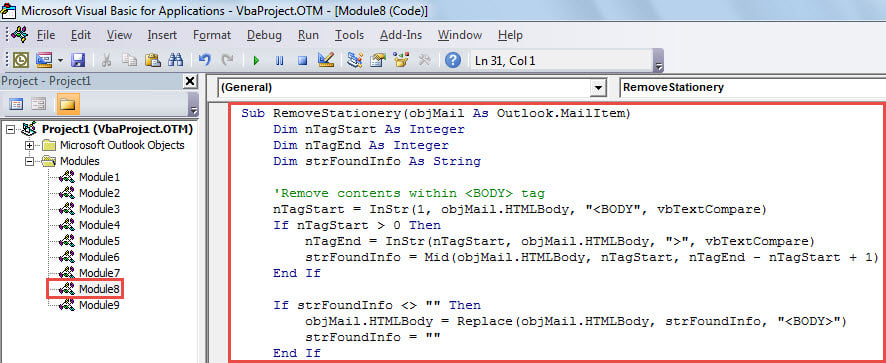
- Pēc tam nokopējiet un ielīmējiet šo VBA kodu neizmantotajā modulī.
Sub RemoveStationery(objMail As Outlook.MailItem)
    Dim nTagStart As Integer
    Dim nTagEnd As Integer
    Dim strFoundInfo As String

    'Remove contents within <BODY> tag
    nTagStart = InStr(1, objMail.HTMLBody, "<BODY", vbTextCompare)
    If nTagStart > 0 Then
       nTagEnd = InStr(nTagStart, objMail.HTMLBody, ">", vbTextCompare)
       strFoundInfo = Mid(objMail.HTMLBody, nTagStart, nTagEnd - nTagStart + 1)
    End If

    If strFoundInfo <> "" Then
       objMail.HTMLBody = Replace(objMail.HTMLBody, strFoundInfo, "<BODY>")
       strFoundInfo = ""
    End If

    'Find & replace <STYLE> tag
    nTagStart = InStr(1, objMail.HTMLBody, "<STYLE>", vbTextCompare)
    If nTagStart > 0 Then
       nTagEnd = InStr(8, objMail.HTMLBody, "</STYLE>", vbTextCompare)
       strFoundInfo = Mid(objMail.HTMLBody, nTagStart, ((nTagEnd + 8) - nTagStart))
    End If

    If strFoundInfo <> "" Then
       objMail.HTMLBody = Replace(objMail.HTMLBody, strFoundInfo, "")
    End If

    objMail.Save
End Sub
- Pēc tam aizveriet pašreizējo logu.
- Vēlāk izveidojiet jaunu Outlook kārtulu, lai palaistu šo skriptu visos ienākošajos e-pastos.
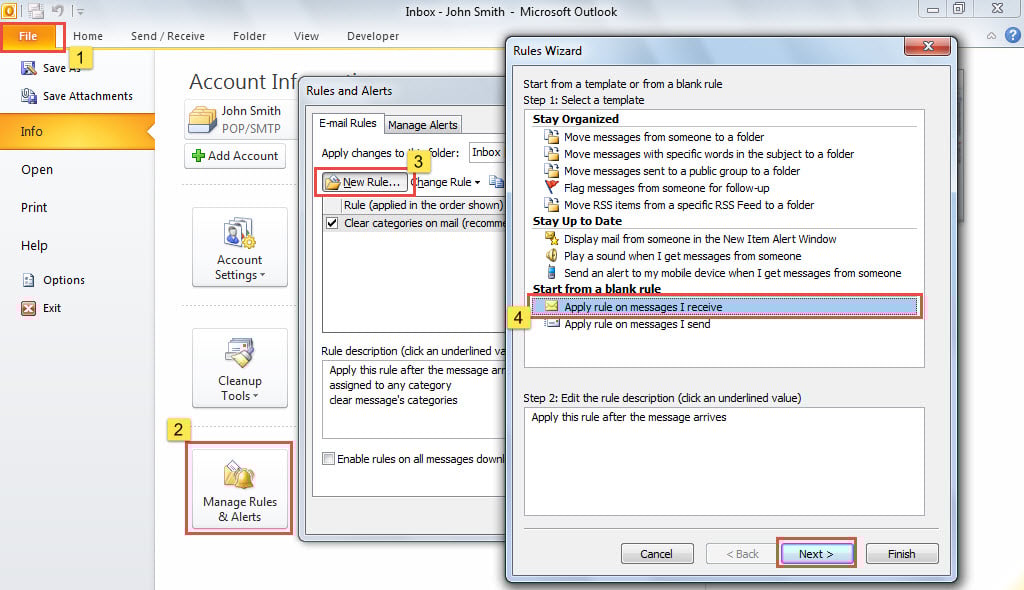
- Vispirms dodieties uz izvēlni “Fails”.
- Pēc tam noklikšķiniet uz pogas Pārvaldīt kārtulas un brīdinājumus.
- Jaunajā dialoglodziņā noklikšķiniet uz pogas "Jauns noteikums".
- Vēlāk jaunajā ekrānā atlasiet “Lietot noteikumu par saņemtajiem ziņojumiem” un nospiediet “Tālāk”.

- Pēc tam ekrānā “Atlasīt nosacījumu(s)” izvēlieties kārtulas nosacījumu atbilstoši savām vajadzībām un pēc tam noklikšķiniet uz “Tālāk”.
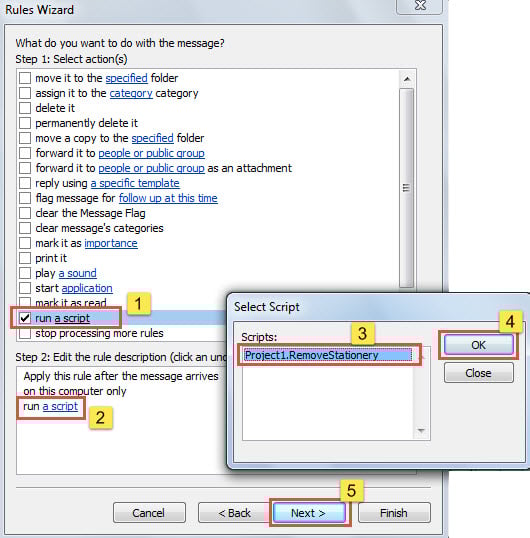
- Pēc tam ekrānā “Atlasīt darbību(-as)” atlasiet darbību “Palaist skriptu”.
- Pēc tam izvēlieties iepriekš pievienoto skriptu “RemoveStationery”.
- Vēlāk noklikšķiniet uz "OK" un "Next".

- Visbeidzot, izpildiet ekrānā redzamos vedņus, lai pabeigtu kārtulas iestatīšanu.
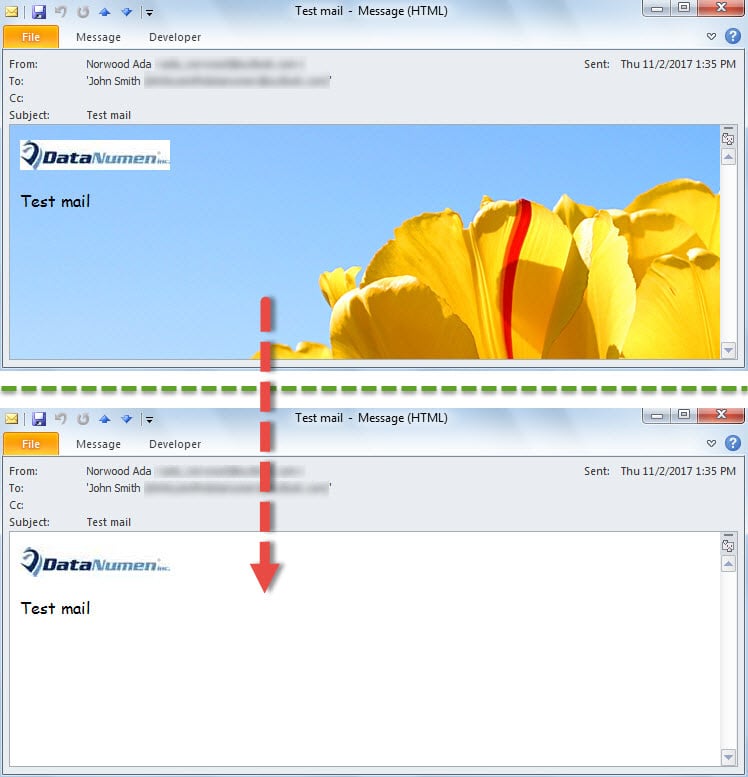
- Turpmāk katru reizi, kad jūsu pastkastē nonāk jauns ienākošais e-pasta ziņojums, programma Outlook automātiski noņems kancelejas piederumus un motīvu.

Efektīvi aizsargājiet savus Outlook datus
Daudzi lietotāji ir daudz sūdzējušies par biežu Outlook avāriju, jo viņi vienmēr baidās, ka viņu Outlook dati avārijas laikā tiks sabojāti. Tāpēc parastajiem lietotājiem ir saprātīgi iegūt uzgali Outlook atkopšana rīks, piemēram, DataNumen Outlook Repair. Tas jums palīdzēs, tiklīdz jūs saskarsities ar nopietniem Outlook bojājumiem.
Autora ievads:
Šērlija Džana ir datu atkopšanas eksperte DataNumen, Inc., kas ir pasaules līderis datu atkopšanas tehnoloģiju, tostarp remonta mdf un perspektīvas remonta programmatūras produktus. Lai iegūtu vairāk informācijas, apmeklējiet vietni www.datanumen. Ar