
Šajā rakstā mēs aplūkojam jautājumu par savdabīgo fona attēlu gadījumu, kas atkārtojas Outlook e-pasta ziņojumā.
MS Outlook dod lietotājam izvēles iespējas un brīvību e-pasta ziņojumā ievietot fona attēlu vai attēlu, lai padarītu viņu ziņojumu pievilcīgu un mērķtiecīgu uztvērējam. Tad, kur rodas problēma? Problēma, ar kuru saskaras daudzi Outlook lietotāji, ir tāda, ka, pievienojot fona attēlu savam e-pasta ziņojumam, viņi to atkal un atkal atkārtojas gan garumā, gan platumā; kas, protams, ir kaitinošs lietotājam. Tātad, vai ir kāda izeja, lai atrisinātu šo problēmu? Jā, eksperti ir izdomājuši galveno iemeslu un veidus, kā atrisināt šo fona attēlu problēmu, atkārtojot sevi e-pastos. Šajā rakstā jūs uzzināsiet dažus ātrus padomus, kā novērst šos atkārtotos fona attēlus jūsu Outlook e-pastos.
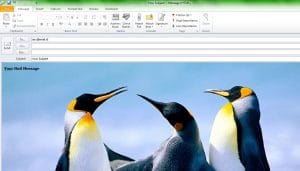
Galvenais ekspertu izvirzītais iemesls atkārtotu e-pasta ziņojumā ievietoto fona attēlu problēmai ir tāds, ka tas notiek, ja ziņojuma logs ir vai nu platāks, vai augstāks, vai arī abi, salīdzinot ar ievietoto fona attēlu. Citiem vārdiem sakot, kad ziņojuma loga lielums un fona attēls atšķiras, ievietotajam attēlam ir tendence aizpildīties vai izstiepties, lai ietilptu ziņojuma logā tāpat kā darbvirsmas fonā; tomēr labā ziņa ir tā, ka noteikti ir izeja, lai attēlu ievietotu kā fona attēlu, neatkārtojot to MS Outlook.
Gadījumā, ja jūs strādājat pie Outlook 2007 vai 2010 versijas, tad vispirms jāizvēlas Ievietot cilni Un izvēlieties Attēla poga un ievietojiet vajadzīgo attēlu vai attēlu. Kad esat ievietojis attēlu, vienkārši noklikšķiniet ar peles labo pogu uz šī attēla un izvēlieties opciju, kas norāda Teksta aplaušana-> Aiz teksta un problēma ar fona attēlu atkārtošanu ziņojumā tiks atrisināta uzreiz.
No otras puses, par Outlook 2003 un citiem vecākas versijas lietotājiem vispirms ir jāiestata MS Word kā savu e-pasta redaktoru. Pēc tam jums būs jādodas uz Cilne Rīki un noklikšķiniet uz opcijas un izvēlieties Pasta formāts. Kad tas ir izdarīts, jums būs jāievieto vēlamais attēls, noklikšķinot uz Ievietot opciju pēc tam atlasot Attēla opcija un pēc tam No faila opcijas. Kad esat pabeidzis ievietot attēlu vai attēlu, vienkārši noklikšķiniet ar peles labo pogu uz šī attēla un atlasiet Format Picture Opcija un izvēlies Cilne Izkārtojums. Visbeidzot iestatiet Iesaiņošanas stils as Aiz teksta lai attēls pareizi iekļautos jūsu izvēlētajā e-pasta ziņojumā.
Alternatīvi, jūs pat varat ģenerēt ziņojumu programmā Windows Mail, lai novērstu fona attēlu atkārtošanos, dodoties uz Cilne Avots un pēc tam atrodiet “ ”Tag. Pēc tam ievietojiet "stils +" fona atkārtojums: neatkārtot; " tieši pēc “ ”Tagu lai fonos attēls netiktu atkārtots ziņojumos. Pēc tam jūs varat atgriezties pie Rediģēt cilni lai saglabātu izmaiņas.
PST kļūdām Ms. Outlook jāpievērš uzmanība, ko tās pelnījušas
Ja, strādājot ar Outlook Outlook, rodas PST kļūda, ne tikai ignorējiet to kā vēl vienu kļūdas ziņojumu. Faktiski tas var būt Outlook avārijas priekštecis, kas var liegt piekļuvi datiem. Lai izvairītos no datu zaudēšanas gadījumiem, ir jāsaglabā perspektīvas atgūšana rīks, piemēram DataNumen Outlook Repair instalēta viņa vai viņas sistēmā. Šī lietojumprogramma var sākt darboties pēc PST avārijas un dažu minūšu laikā iegūt visus e-pastus no ietvertā faila. Turklāt, pat ja jums ir darīšana ar gigantisku PST failu, kura apjoms ir desmitiem GB, rīks joprojām to var novērst ar aplomb.
Autora ievads:
Alans Čens ir grupas priekšsēdētājs un priekšsēdētājs DataNumen, Inc., kas ir pasaules līderis datu atkopšanas tehnoloģiju, tostarp sql atgūšana un perspektīvas remonta programmatūras produktus. Lai iegūtu vairāk informācijas, apmeklējiet vietni www.datanumen. Ar