
Ja bieži sūtāt sapulces ielūgumu programmā Outlook, jums, iespējams, dažos nolūkos, piemēram, cilvēku skaitīšanai, dažkārt būs jāizdrukā sapulces dalībnieku saraksts. Šis raksts jums iemācīs, kā ātri iegūt un izdrukāt kārtīgu apmeklētāju sarakstu.
Strādājot korporatīvajā vidē, es parasti sāku sapulci, izmantojot programmu Outlook. Turklāt, lai nodrošinātu, ka sapulcē ir piedalījušās visas izšķirošās personas, man ir jāizdrukā sapulces dalībnieku saraksts un jāpieprasa visiem pierakstīties pirms sanāksmes. Šeit ir manas efektīvās metodes, bez nepieciešamības pierakstīt vārdus pa vienam.
Drukāt tikai sapulces dalībnieku sarakstu
- Vispirms palaidiet programmu Outlook un dodieties uz Kalendāra rūti.
- Pēc tam lasīšanas rūtī atrodiet mērķa sapulci, kuras dalībnieku saraksts ir jāizdrukā. Un veiciet dubultklikšķi uz sapulces, lai to atvērtu atsevišķā logā.
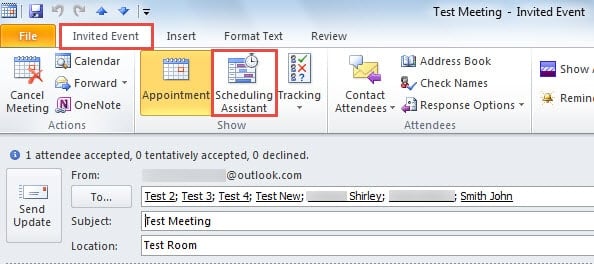
- Pēc nokļūšanas jaunajā logā cilnē “Uzaicinātais notikums” sadaļā “Rādīt” noklikšķiniet uz “Plānošanas palīgs”.
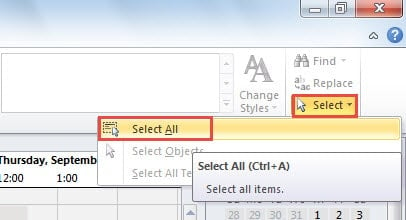
- Nākamajā ekrānā jums jāpārslēdzas uz cilni “Formatēt tekstu”. Atrodiet pogu Atlasīt un noklikšķiniet uz tās. Nolaižamajā sarakstā atlasiet “Atlasīt visu”.

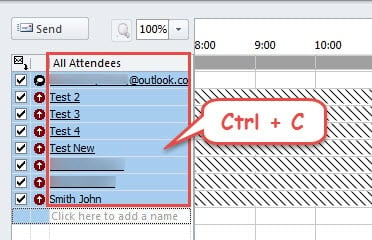
- Pēc tam redzēsiet, ka ir atlasīti visi dalībnieki kreisajā rūtī. Lai tos nokopētu, nospiediet taustiņu “Ctrl + C”.

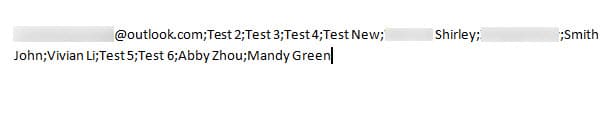
- Vēlāk atveriet Microsoft Word un nospiediet īsinājumtaustiņu “Ctrl + V”, lai ielīmētu kopēto dalībnieku sarakstu. Jūs redzēsiet, ka visus dalībniekus atdala semikoli.

- Lai tos izdrukātu tabulā, veiciet šādas darbības:
- Sākumā atlasiet visu, izmantojot “Ctrl + A” karsto taustiņu.
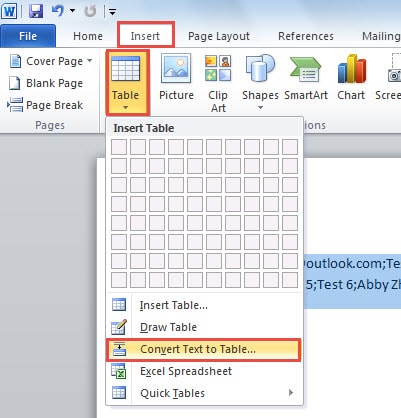
- Pēc tam dodieties uz cilni “Ievietot” un izvēlieties “Tabula”> “Konvertēt tekstu tabulā”.

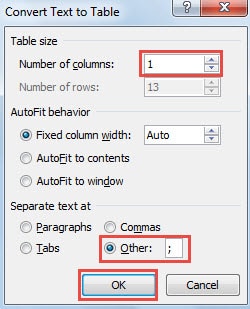
- Pēc tam jaunajā uznirstošajā dialoglodziņā mainiet “Kolonnu skaits” uz “1”. Sadaļā “Separate text at” izvēlieties “Other” un ievadiet “;”.

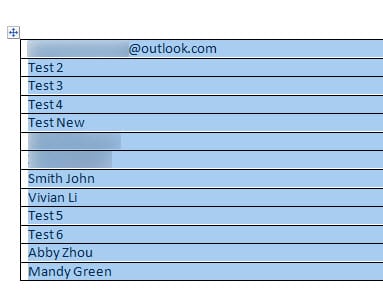
- Visbeidzot noklikšķiniet uz Labi, lai aizvērtu dialoglodziņu. Jūs atklāsiet, ka visi dalībnieki ir norādīti tabulā.

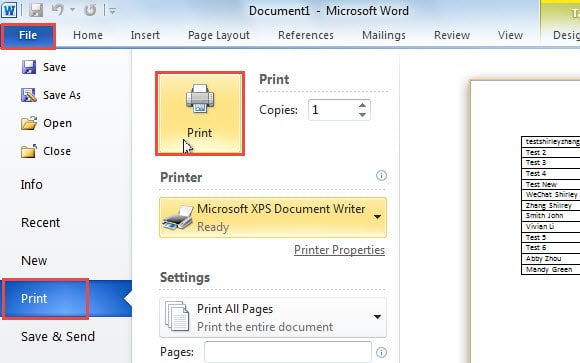
- Galu galā jūs varat tieši izdrukāt tabulu programmā Word. Atveriet “File”> “Print”.

Izdrukājiet sapulces dalībnieku sarakstu kopā ar sapulces atbildēm
Tomēr, ja vēlaties izdrukāt ne tikai sapulces dalībnieku sarakstu, bet arī viņu atbildes, rīkojieties šādi:
- Sākumā joprojām atveriet sapulci atsevišķā logā.
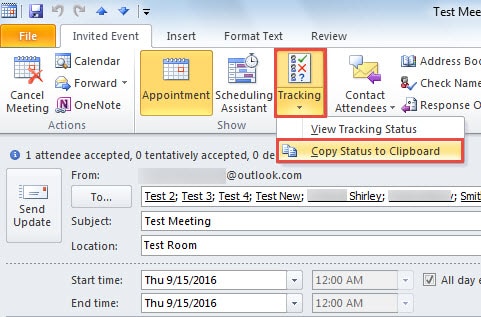
- Pēc tam grupā “Rādīt” noklikšķiniet uz pogas “Izsekošana”. Un nolaižamajā sarakstā atlasiet “Kopēt statusu uz starpliktuvi”.

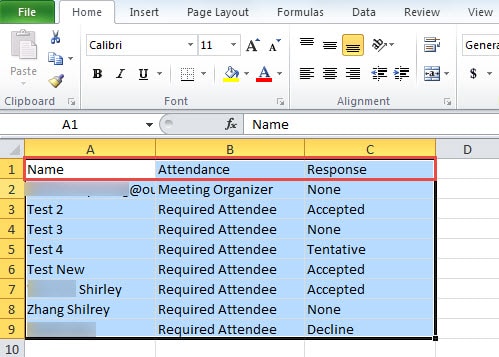
- Pēc tam atveriet MS Excel programmu un ielīmējiet statusu, izmantojot īsinājumtaustiņus “Ctrl + V”. Jūs iegūsiet to, ko vēlaties programmā Excel.

- Visbeidzot, jūs varētu izdrukāt lapu kā parasti.
Atgūstiet vērtīgos datus no apdraudēta Outlook faila
Lai gan programma Outlook nodrošina vairākas funkcijas, tā joprojām ir pakļauta bojājumiem. Piemēram, e-pasta vīrusi var to viegli uzbrukt. Tādā gadījumā jūsu Outlook dati neapšaubāmi tiks bojāti vai zaudēti. Tāpēc mums iepriekš jāizstrādā atkopšanas plāns, piemēram, regulāru dublējumu izmantošana, ScanPST lietošana un atkārtota labošanas rīka, piemēram, izmantošana. DataNumen Outlook Repair. Tā var atgūt Outlook datus īsā laika posmā.
Autora ievads:
Šērlija Džana ir datu atkopšanas eksperte DataNumen, Inc., kas ir pasaules līderis datu atkopšanas tehnoloģiju, tostarp sql atgūšana un perspektīvas remonta programmatūras produktus. Lai iegūtu vairāk informācijas, apmeklējiet vietni www.datanumen. Ar