
Šajā rakstā mēs parādīsim veidu, kā iegūt saturu starp diviem konkrētiem vārdiem no viena Word dokumenta uz citu.
Šad un tad dažos gadījumos jums būs jāizvelk saturs starp konkrētiem vārdiem. Tālāk ir 2 iespējamie gadījumi, ar kuriem varat saskarties:
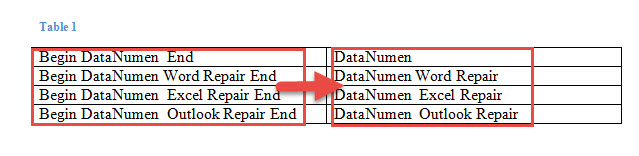
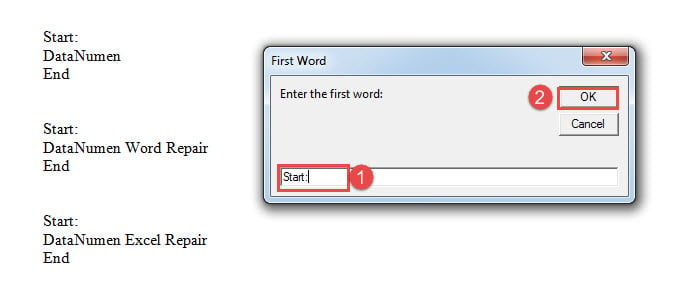
- Pirmkārt, Word tabulā visām kolonnas šūnām, kas sākas un beidzas ar vieniem un tiem pašiem 2 vārdiem, jums var būt nepieciešams izvilkt tikai atšķirīgo vidusdaļu, piemēram, zemāk redzamo:

- Otrkārt, dažos žurnāla failos ar vairākiem ierakstiem, iespējams, būs jāizņem tikai tie, kas jums nepieciešami. Tad jūs varat norādīt pirmo un pēdējo vārdu un izmantot šī raksta metodi I, lai iegūtu nepieciešamo saturu.
Lai veiktu šādu uzdevumu, mēs vēlamies palaist Word makro. Vienkārši izpildiet šīs darbības.
Izraksts Saturs starp diviem vārdiem
- Pirmkārt un galvenokārt, nospiediet taustiņu kombināciju “Alt+F11”, lai atvērtu VBA redaktoru programmā Word.
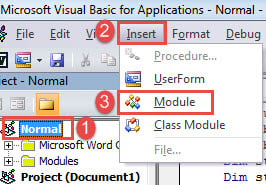
- Pēc tam kreisajā kolonnā noklikšķiniet uz “Normal”.
- Pēc tam izvēlņu joslā noklikšķiniet uz cilnes “Ievietot”.
- Nolaižamajā izvēlnē izvēlieties “Modulis”.

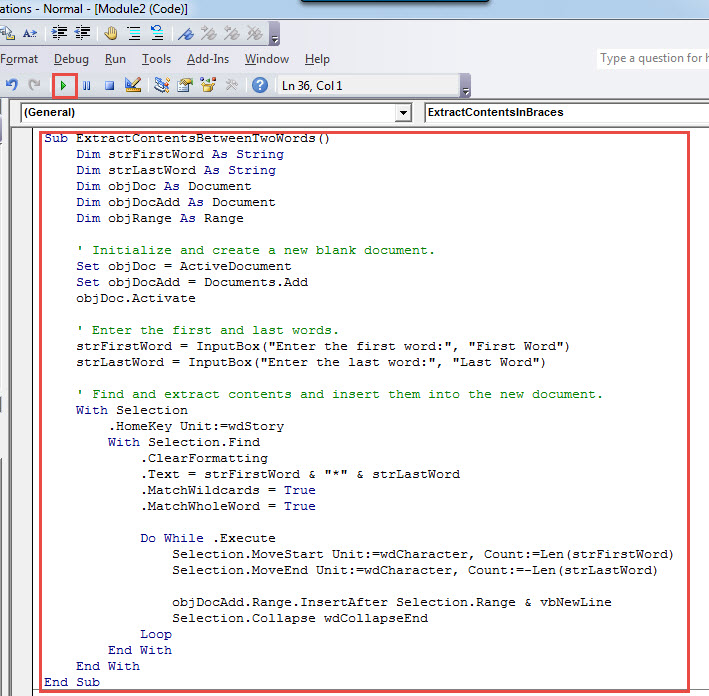
- Veiciet dubultklikšķi, lai ievadītu jaunā moduļa kodēšanas vietu, un ielīmējiet šos kodus tur:
Sub ExtractContentsBetweenTwoWords()
  Dim strFirstWord As String
  Dim strLastWord As String
  Dim objDoc As Document
  Dim objDocAdd As Document
  Dim objRange As Range

  ' Initialize and create a new blank document.
  Set objDoc = ActiveDocument
  Set objDocAdd = Documents.Add
  objDoc.Activate

  ' Enter the first and last words.
  strFirstWord = InputBox("Enter the first word:", "First Word")
  strLastWord = InputBox("Enter the last word:", "Last Word")

  ' Find and extract contents and insert them into the new document.
  With Selection
    .HomeKey Unit:=wdStory
    With Selection.Find
      .ClearFormatting
      .Text = strFirstWord & "*" & strLastWord
      .MatchWildcards = True
      .MatchWholeWord = True

      Do While .Execute
        Selection.MoveStart Unit:=wdCharacter, Count:=Len(strFirstWord)
        Selection.MoveEnd Unit:=wdCharacter, Count:=-Len(strLastWord)

        objDocAdd.Range.InsertAfter Selection.Range & vbNewLine
        Selection.Collapse wdCollapseEnd
      Loop
    End With
  End With
End Sub
- Pēc tam noklikšķiniet uz “Palaist” vai nospiediet “F5”, lai izpildītu kodus.

- Ievadīšanas lodziņā “Pirmais vārds” ievadiet pirmo vārdu. Atcerieties, ka makro ir reģistrjutīgs. Tāpēc, ja nepieciešams, inicializējiet vārdu.
- Pēc tam noklikšķiniet uz Labi, lai pārietu uz lodziņu “Pēdējais vārds”.

- Līdzīgi ievadiet vārdu un noklikšķiniet uz “OK”. Neaizmirstiet ievērot to pašu noteikumu, kā inicializēt vārdu.
Būs atvērts jauns dokuments, un tajā tiks parādīts viss izvilktais saturs.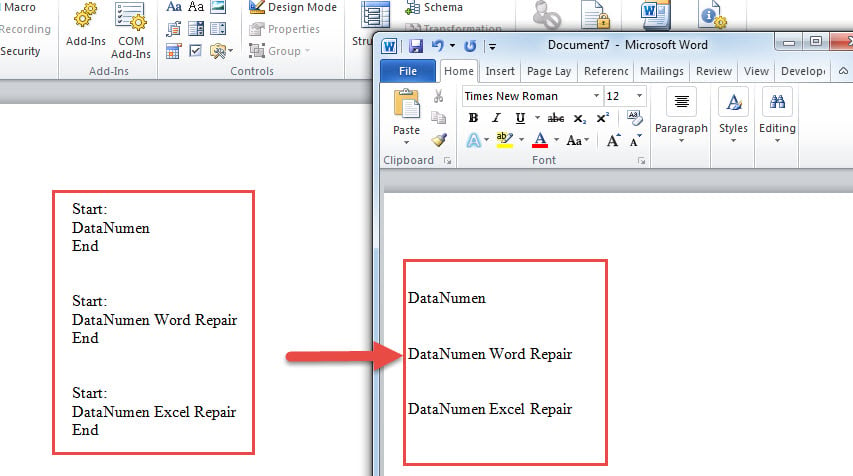
Izraksta saturs iekavās
Kā jau minējām, daži saturs ir iekavās. Tad jūs varat darīt:
- Lai sāktu, jums jāveic iepriekš minētās darbības, lai instalētu un palaistu makro.
- Tagad atbilstoši kronšteina tipam zemāk varat izvēlēties atbilstošo makro:
Bikšturiem {}:
Sub ExtractContentsInBraces()
  Dim objDoc As Document
  Dim objDocAdd As Document
  Dim objRange As Range

  Set objDoc = ActiveDocument
  Set objDocAdd = Documents.Add
  objDoc.Activate

  With Selection
    .HomeKey Unit:=wdStory
    With Selection.Find
      .ClearFormatting
      .Replacement.ClearFormatting
      .Text = "\{(*)\}"
      .MatchWildcards = True

      Do While .Execute
        Selection.MoveStart Unit:=wdCharacter, Count:=1
        Selection.MoveEnd Unit:=wdCharacter, Count:=-1

        objDocAdd.Range.InsertAfter Selection.Range & vbNewLine
        Selection.Collapse wdCollapseEnd
      Loop
    End With
  End With
End Sub
- Kvadrātiekavās []:
Vienkārši nomainiet šo koda rindiņu:
.Text = "\{(*)\}"
Ar:
.Text =\[(*)\]
- Tad iekavām ():
3. solī aizstājiet to pašu koda rindiņu ar:
.Text = "\((*)\)"
- Un leņķa kronšteiniem <>:
Tā vietā izmantojiet šo rindu:
.Text = "\<(*)\>"
Rīkoties ar datu katastrofu
Mūsu ļoti ciešā savienojumā ir svarīgi visu laiku paturēt prātā datu drošību. Turklāt ir jāzina, kā rīkoties datu katastrofas laikā. Jūsu labākā izvēle ir iegūt docx remonts rīks.
Autora ievads:
Vera Čena ir datu atkopšanas eksperte DataNumen, Inc., kas ir pasaules līderis datu atkopšanas tehnoloģiju, tostarp xls atgūšana un pdf programmatūras produktu labošana. Lai iegūtu vairāk informācijas, apmeklējiet vietni www.datanumen. Ar