
Šajā rakstā mēs vēlamies jums parādīt 2 gudrus veidus, kā izdzēst saturu starp diviem konkrētiem vārdiem jūsu Word dokumentā.
Iepriekšējā rakstā mēs apspriedām pieeju, kā tos izvilkt citā dokumentā. Sīkāku informāciju varat skatīt šajā ierakstā: Kā izvilkt saturu starp diviem specifiskiem vārdiem no viena Word dokumenta citā
Un šodien mēs ilustrēsim divus veidus, kā izdzēst saturu starp diviem konkrētiem vārdiem jūsu Word dokumentā. Tomēr redzēsim, kur atrodas lietojumprogrammu scenāriji.
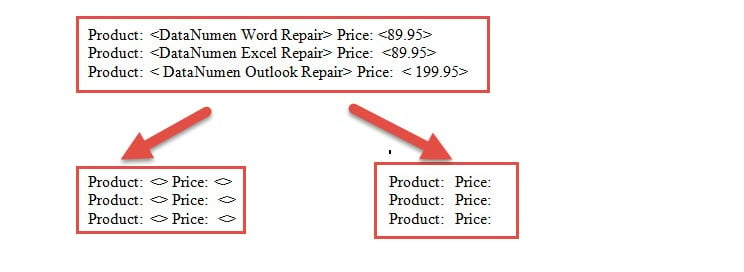
- Pirmkārt, mums ir tendence tekstu ievietot iekavās. Pēc kāda laika jums, iespējams, būs jāizdzēš vai jāpārraksta, piemēram:

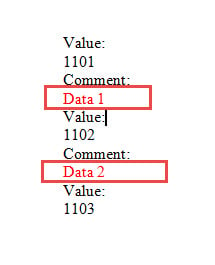
- Otrkārt, dažos žurnāla failos vai laboratorijas ziņojumos, iespējams, nāksies dzēst tekstu starp diviem konkrētiem vārdiem. Piemēram, skaļš ekrānuzņēmums, iespējams, būs jāizdzēš sarkanie teksti starp “Komentārs:” un “Vērtība:”.

Tagad šeit ir 2 pieejas.
1. metode: izmantojiet funkciju “Atrast un aizstāt”
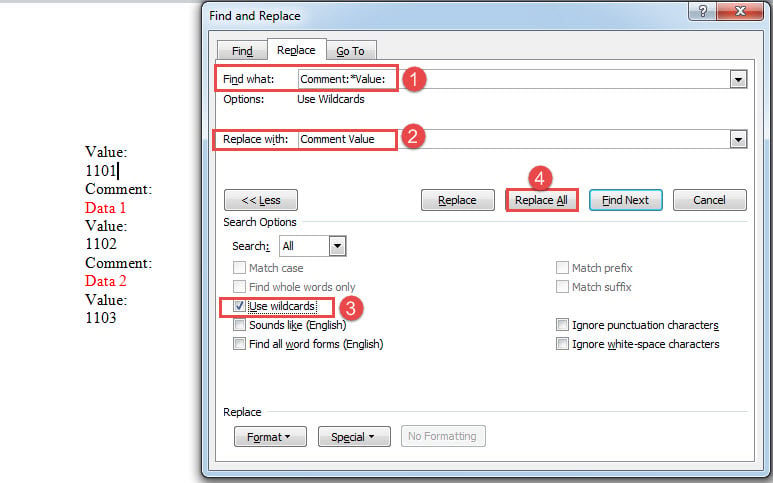
- Vispirms nospiediet “Ctrl + H”, lai atvērtu lodziņu “Atrast un aizstāt”.
- Tekstlodziņā “Atrast ko” ievadiet pirmo vārdu “*” un otro vārdu. Mūsu gadījumā mums jāievada “Komentārs: * Vērtība:”.
- Pēc tam tekstlodziņā “Aizstāt ar” ievadiet vārdus, kurus vēlaties paturēt. Piemēram, lai dzēstu tikai saturu starp vārdiem, lodziņā “Aizstāt ar” jāievada pirmais un otrais vārds, piemēram, “Komentāra vērtība”. Vai arī varat izdzēst arī divus vārdus, atstājot tukšu lodziņu “Aizstāt ar”.
- Pēc tam noklikšķiniet uz “Vairāk”, lai parādītu vairāk iespēju.
- Pēc tam atzīmējiet izvēles rūtiņu “Izmantot aizstājējzīmes” un noklikšķiniet uz “Aizstāt visu”.

2. metode: palaidiet VBA kodus
- Pirmkārt un galvenokārt, nospiediet taustiņu kombināciju “Alt+F11”, lai aktivizētu VBA redaktoru programmā Word.
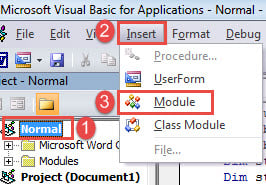
- Pēc tam izvēlņu joslā noklikšķiniet uz “Normal” un pēc tam uz cilnes “Insert”.
- Pēc tam nolaižamajā izvēlnē “Ievietot” izvēlieties “Modulis”.

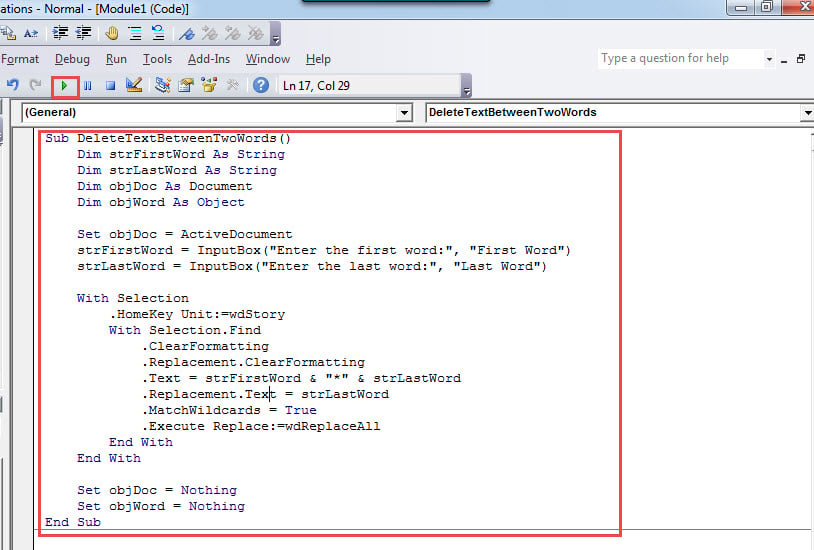
- Veiciet dubultklikšķi uz moduļa, lai to atvērtu, un ielīmējiet tur šādus kodus:
Sub DeleteTextBetweenTwoWords()
  Dim strFirstWord As String
  Dim strLastWord As String
  Dim objDoc As Document
  Dim objWord As Object

  Set objDoc = ActiveDocument
  strFirstWord = InputBox("Enter the first word:", "First Word")
  strLastWord = InputBox("Enter the last word:", "Last Word")

  With Selection
    .HomeKey Unit:=wdStory
    With Selection.Find
      .ClearFormatting
      .Replacement.ClearFormatting
      .Text = strFirstWord & "*" & strLastWord
      .Replacement.Text = strFirstWord & strLastWord
      .MatchWildcards = True
      .Execute Replace:=wdReplaceAll
    End With
  End With

  Set objDoc = Nothing
  Set objWord = Nothing
End Sub
- Noklikšķiniet uz “Run” vai nospiediet “F5”, lai izpildītu kodus.

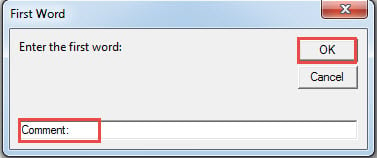
- Tagad lodziņā “Pirmais vārds” ievadiet pirmo vārdu. Noklikšķiniet uz Labi, lai turpinātu.

- Līdzīgi lodziņā “Pēdējais vārds” ievadiet pēdējo vārdu. Noklikšķiniet uz “OK”, lai turpinātu.
Piezīme:
Lai izdzēstu arī 2 vārdus, varat aizstāt šo koda rindiņu:
.Replacement.Text = strFirstWord & strLastWord
Uz
.Replacement.Text = “”
Dzēst iekavās esošo saturu
- Izpildiet iepriekš minētās darbības, lai instalētu un palaistu makro.
- Tā vietā palaidiet šo makro:
Sub DeleteTextInAngleBrackets()
  With Selection
    .HomeKey Unit:=wdStory
    With Selection.Find
      .ClearFormatting
      .Replacement.ClearFormatting
      .Text = "\<(*)\>"
      .MatchWildcards = True
      .Replacement.Text = "<>"
      .Execute Replace:=wdReplaceAll
    End With
  End With
End Sub
Virs makro ir veltīts teksta dzēšanai leņķa iekavās (<>).
Protams, jūsu dokumentā var būt daudz veidu iekavās.
Bikšturiem {}:
aizstāt
.Text = "\<(*)\>"
.Replacement.Text = "<>"
ar
.Text = "\{(*)\}"
.Replacement.Text = "{}"
Iekavām ():
Izmantojiet šīs 2 līnijas
.Text = "\((*)\)"
.Replacement.Text = "()"
Kvadrātiekavās []:
.Text = "\[(*)\]"
.Replacement.Text = "[]"
Dublējiet savus failus tūlīt
Vienmēr ir labi ievērot piesardzības pasākumus, pirms notiek kaut kas slikts. Word dokumentu dublēšana ļaus izmantot katastrofas gadījumā jaunāko datu versiju. Tad jūs varat izmantot rīku, lai labot vārdu bez lielas satraukuma.
Autora ievads:
Vera Čena ir datu atkopšanas eksperte DataNumen, Inc., kas ir pasaules līderis datu atkopšanas tehnoloģiju, tostarp atgūt xls un pdf programmatūras produktu labošana. Lai iegūtu vairāk informācijas, apmeklējiet vietni www.datanumen. Ar