
Šajā rakstā galvenokārt apskatīts, kā eksportēt e-pastus atlasītajā datumu diapazonā. Eksportēšana uz Excel failiem var sniegt labumu datu statistikai. Un eksportēšana uz PST failiem var samazināt pašreizējo, izmantojot PST faila lielumu, tādējādi samazinot korupcijas iespējamību.
Lai eksportētu e-pasta ziņojumus noteiktā datumu diapazonā uz Excel failiem, jūs nevarēsit redzēt e-pasta saturu. Bet jūs varat to paveikt, vienkārši izmantojot tūlītēju meklēšanu. Turpretī eksportēšana uz PST failiem prasīs vairāk darbību. Tagad lasiet tālāk, lai detalizētāk uzzinātu konkrētus soļus.
Eksportēt uz Excel failiem
- Lai sāktu, Outlook pasta rūtī noklikšķiniet meklēšanas lodziņā.
- Pēc tam meklēšanas lodziņā ierakstiet “received:2016/8/20..2016/8/29”. Varat mainīt datu diapazonu atbilstoši savām vajadzībām.
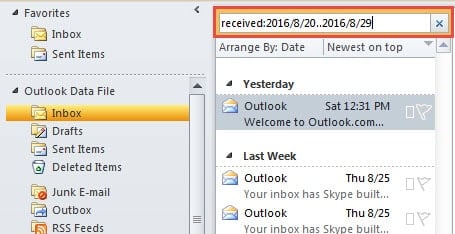
- Kad e-pasta ziņojumi šajā datumu diapazonā tiek parādīti e-pasta sarakstā, atlasiet tos visus. Noklikšķiniet uz viena pasta un nospiediet "Ctrl + A". Un ar peles labo pogu noklikšķiniet uz e-pasta un izvēlieties "Kopēt".
- Pēc tam atveriet MS Excel un izveidojiet jaunu darbgrāmatu.
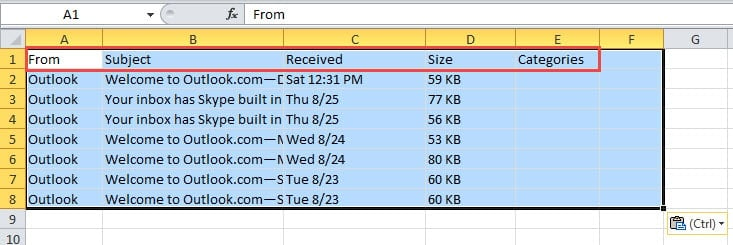
- Noklikšķiniet uz šūnas A1 un nospiediet "Ctrl + C", lai ielīmētu kopētos meklēšanas rezultātus. Drīz vien e-pasta ziņojumi tiks uzskaitīti šajās pašās Outlook slejās.

- Visbeidzot saglabājiet darbgrāmatu.
Eksportēt uz PST failiem
- Sākumā dodieties uz "Fails" > "Atvērt" > "Importēt".
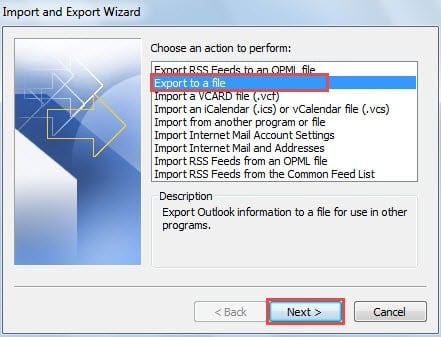
- Dialoglodziņā “Importēšanas un eksportēšanas vednis” atlasiet “Eksportēt uz failu” un noklikšķiniet uz “Tālāk”.

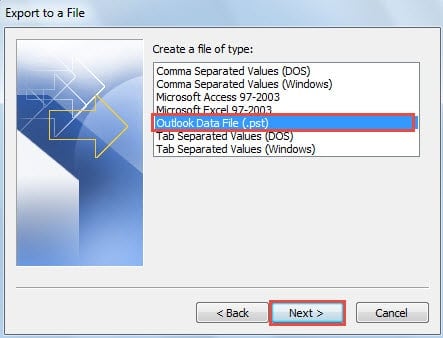
- Pēc tam ekrānā “Eksportēt uz failu” atlasiet “Outlook datu fails” un noklikšķiniet uz “Tālāk”.

- Ekrānā “Eksportēt Outlook datu failu” atlasiet mapi “Iesūtne” un noklikšķiniet uz pogas “Filtrs”.
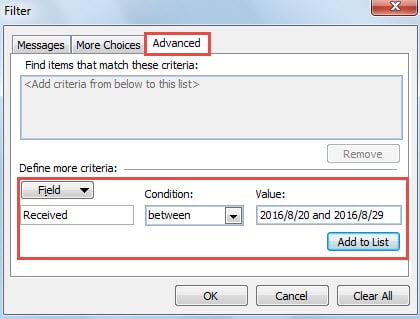
- Tālāk jaunajā uznirstošajā dialoglodziņā “Filtrs” pārejiet uz cilni “Papildu”.
- “Lauki” ir jāiestata uz “Saņemts”. Noklikšķiniet uz "Lauks" > "Visi pasta lauki" > "Saņemtie".
- Sadaļā “Nosacījumi” atlasiet “starp”.
- Un sadaļā “Vērtība” ir jāievada vienādi “2016/8/20 un 2016/8/29”.
- Visbeidzot, noklikšķiniet uz "Pievienot sarakstam" un nospiediet pogu "OK".

- Jūs atgriezīsities logā “Eksportēt Outlook datu failu”. Noklikšķiniet uz pogas "Tālāk".
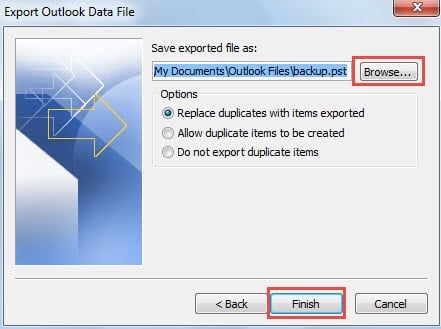
- Noklikšķiniet uz pogas "Pārlūkot", lai norādītu vietu, kur saglabāt eksportēto PST failu, un nosauktu to.

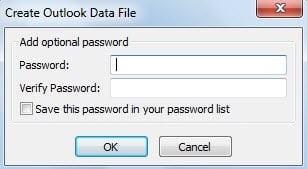
- Galu galā pēc pogas “Pabeigt” noklikšķināšanas jūs redzēsit, ka tiek parādīts neliels dialoglodziņš. Tas prasa, lai jūs izveidotu paroli jaunajam Outlook failam. Jūs varat to izlemt atbilstoši savām vajadzībām.

Turpmāk jūs esat eksportējis e-pasta ziņojumus konkrētajā datu diapazonā uz atsevišķu PST failu. To var atrast iestatītajā mērķa mapē. Eksportēto e-pasta ziņojumu dzēšana sākotnējā PST failā var samazināt tā lielumu, tādējādi samazinot PST bojāšanas iespēju.
Ko darīt Outlook avāriju gadījumā
Neskatoties uz vairākām funkcijām, programma Outlook ir pakļauta arī kļūdām. Turklāt tas var avarēt bez jebkādām zīmēm. Tātad, kā rīkoties avāriju gadījumā? Pirmkārt, pārbaudiet dublējumus. Otrkārt, izmantojiet ScanPST remonts PST failu. Visbeidzot, ja tas neizdodas, izmantojiet trešās puses programmatūru, piemēram DataNumen Outlook Repair.
Autora ievads:
Šērlija Džana ir datu atkopšanas eksperte DataNumen, Inc., kas ir pasaules līderis datu atkopšanas tehnoloģiju, tostarp sql atgūšana un perspektīvas remonta programmatūras produktus. Lai iegūtu vairāk informācijas, apmeklējiet vietni www.datanumen. Ar