
Ikvienam ir jāuzmanās no e-pastiem bez tematiem, jo tie var būt komplektēti ar slēptiem vīrusiem vai ļaunprātīgu programmatūru. Faktiski, lai novērstu negaidītas sāpes, mums šāda veida e-pasts ir jāatzīmē kā junk un savlaicīgi jābloķē.
Ja esat iestatījis augstu nevēlamā e-pasta līmeni, Outlook, iespējams, varēs automātiski atpazīt e-pastus bez tēmām un pārvietot tos uz mapi Nevēlamais e-pasts. Tomēr, ja nē, jums ir jāizmanto šīs metodes, lai piespiestu programmu Outlook tos bloķēt.
Izveidojiet kārtulu, kā bloķēt e-pastus bez priekšmetiem
- Lai sāktu, palaidiet programmu Outlook.
- Tad jums vajadzētu doties uz izvēlni “Fails”. Cilnē “Informācija” atrodiet un nospiediet “Pārvaldīt kārtulas un brīdinājumus”.
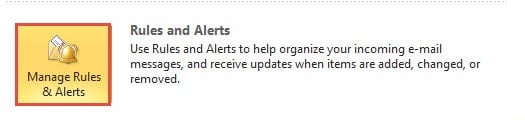
- Uzreiz parādīsies jauns dialoglodziņš. Jums vajadzētu nospiest pogu “Jauns noteikums”.
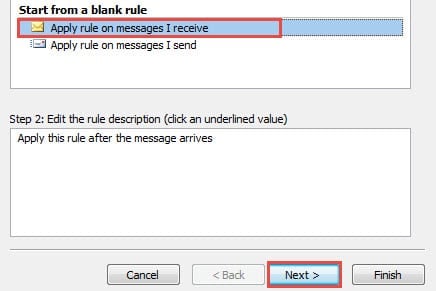
- Tālāk parādīsies vēl viens dialoglodziņš. Jums vajadzētu noklikšķināt uz “Lietot kārtulu saņemtajiem ziņojumiem”. Un nospiediet pogu “Nākamais”.
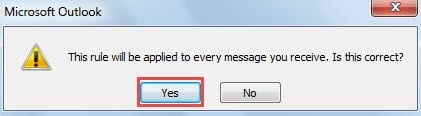
- Nākamajā ekrānā jums būs jāizvēlas nosacījumi, lai definētu, kāda veida ziņojumiem kārtulas jāpiemēro. Bet šeit jums vienkārši vajadzētu ignorēt šo darbību un turpināt tieši noklikšķināt uz pogas “Nākamais”. Outlook izmetīs uzvedni. Jūs varat tieši nospiediet pogu “Jā”.

- Šajā saskarnē jums jāizvēlas darbības.
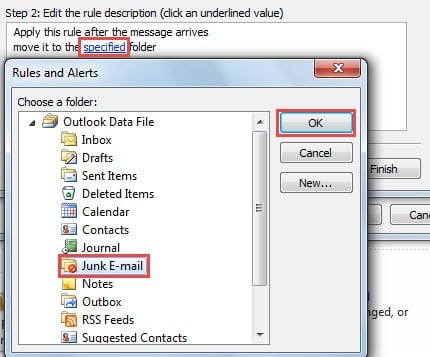
- 1. solī jūs izvēlaties “Pārvietot to uz noteiktu mapi”.
- Pēc tam pārejiet uz 2. darbību. Jums apakšējā lodziņā jānoklikšķina uz saites “Norādīts”.
- Pēc tam uznirstošajā mazajā dialoglodziņā atzīmējiet mapi “Nevēlamais e-pasts”
- Visbeidzot noklikšķiniet uz pogas “OK”> “Next”.

- Pēc tam jūs turpināsiet iestatīt izņēmumus, lai izslēgtu e-pastus, kuros ir tēmas.
- 1. solī izvēlieties “izņemot, ja priekšmetā ir konkrēti vārdi”.
- Pēc tam 2. darbībā noklikšķiniet uz saites “Īpaši vārdi”.
- Tālāk tekstlodziņā jāievada “a” līdz “z”, “A” līdz “Z” un “0” līdz “9”. Katru reizi, kad rakstāt vienu, neaizmirstiet noklikšķināt uz pogas Pievienot, lai ievietotu to meklēšanas sarakstā. Jums jāpārliecinās, vai ir iekļauti visi rakstzīmes.
- Visbeidzot noklikšķiniet uz pogas “OK”> “Next”.

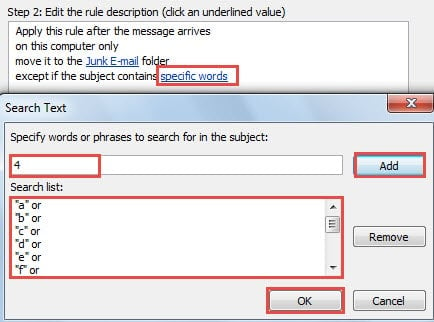
Piezīme: Šī metode ar angļu burtiem ir pieejama tikai e-pastiem angļu valodā. Bet tas pats attiecas uz e-pastiem citās valodās. Varat mainīt rakstzīmes lietot savās valodās.
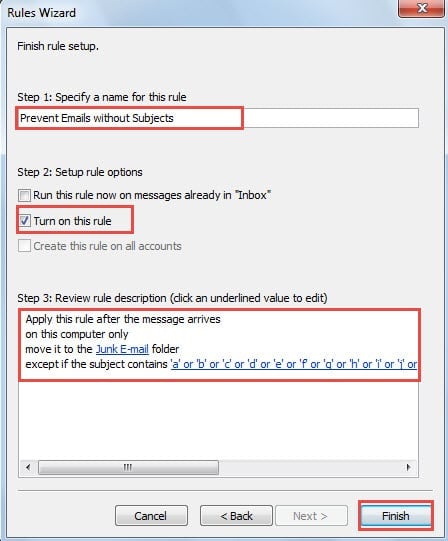
- Galu galā jūs nokļūsit pēdējā ekrānā.
- 1. darbībā norādiet šim noteikumam nosaukumu, piemēram, “Novērst e-pastus bez priekšmetiem”
- Pēc tam 2. darbībā pārbaudiet opciju “Ieslēgt šo kārtulu”.
- Pēc tam veiciet 3. darbību un pārliecinieties, vai katras kārtulas specifikācija ir pareiza.
- Pēc 3 iepriekš minēto darbību veikšanas noklikšķiniet uz pogas Pabeigt, lai aktivizētu kārtulu.

Nekad neuzticieties e-pastiem bez priekšmetiem
Tā kā vīrusi kļūst arvien sarežģītāki, mums ir daudz grūtāk tos identificēt no pirmā acu uzmetiena. Tāpēc mums jebkurā laikā vajadzētu būt piesardzīgiem, īpaši, saņemot e-pastus bez tēmām. Nekad neklikšķiniet uz iegultām saitēm un nekad nelādējiet tajos pievienotos failus. Pretējā gadījumā mēs pievērsīsimies mūsu Outlook riskiem. Ja programma Outlook tiek sabojāta, mums nav citas izvēles, kā tikai izmantot ārējos ievērojamos rīkus, piemēram, DataNumen Outlook Repair, kas var glābt PST failu un atgūt Outlook dati ar minimizētu korupciju vai nozaudēšanu.
Autora ievads:
Šērlija Džana ir datu atkopšanas eksperte DataNumen, Inc., kas ir pasaules līderis datu atkopšanas tehnoloģiju, tostarp sql atgūšana un perspektīvas remonta programmatūras produktus. Lai iegūtu vairāk informācijas, apmeklējiet vietni www.datanumen. Ar