
Ja programmā Excel ir daudz datu un informācijas, datu apskate būs apgrūtinoša. Tādēļ programmā Excel varat iegult ritināmu apgabalu.
Zemāk redzamajā attēlā varat redzēt daudzu tirdzniecības pārstāvju pārdošanas apjomus. Jums jāpārvieto darblapa, kurā vēlaties pārbaudīt citus numurus.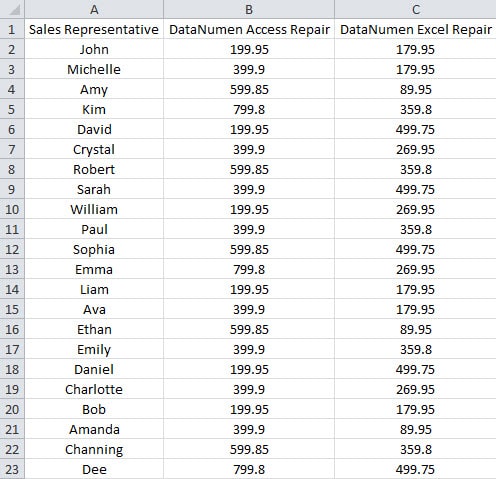
Tā vietā, lai pārvietotu visu darblapu, jūs varat arī iegult ritināmu apgabalu šim diapazonam.
Iegulstiet ritināmu apgabalu darblapā
Šajā daļā mēs parādīsim soļus, lai iegultu šādu ritināmu zonu.
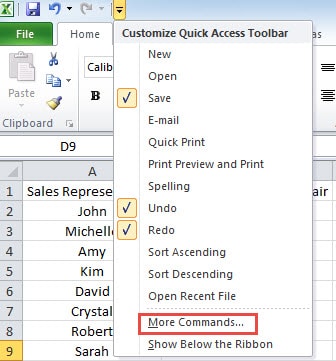
- Ātrās piekļuves rīkjoslā noklikšķiniet uz mazās bultiņas.
- Pēc tam nolaižamajā izvēlnē atlasiet opciju “Vairāk komandu”.

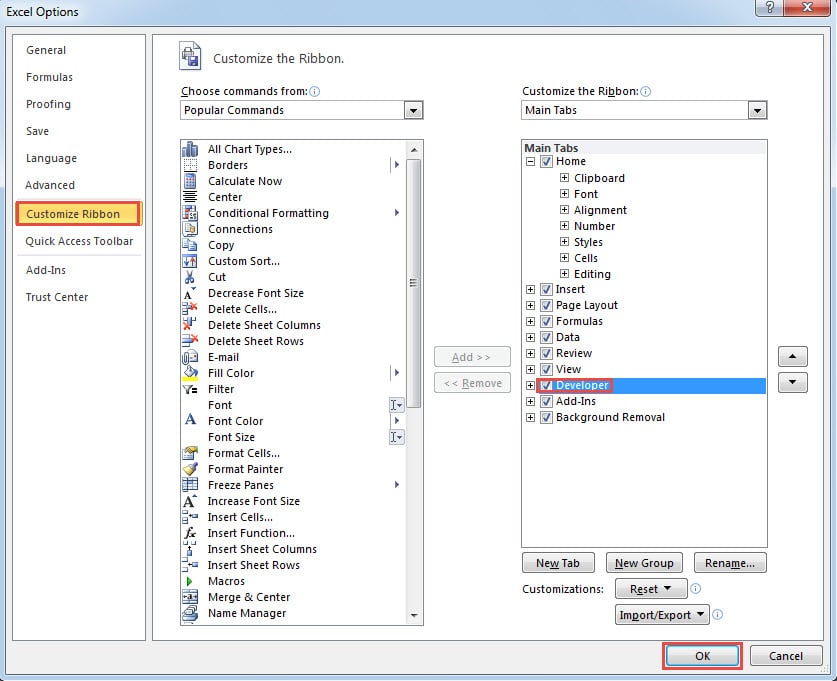
- Logā “Excel opcijas” kreisajā pusē izvēlieties opciju “Pielāgot lenti”.
- Pārbaudiet cilni “Izstrādātājs” apgabalā “Galvenās cilnes”.

- Pēc tam noklikšķiniet uz “OK”. Tādējādi lentē esat pievienojis cilni “Izstrādātājs”.
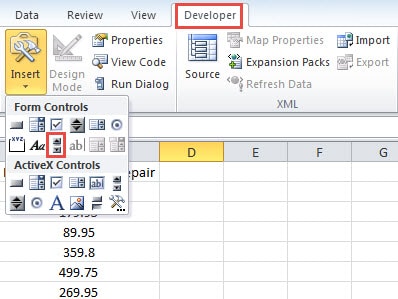
- Tagad lentē noklikšķiniet uz šīs cilnes.
- Pēc tam rīkjoslā noklikšķiniet uz pogas “Ievietot”.
- Nolaižamajā sarakstā izvēlieties opciju “Ritināšanas josla”.

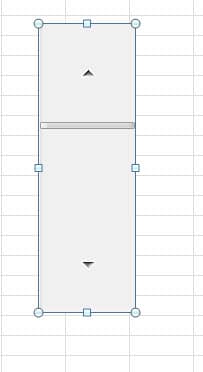
- Un pēc tam noklikšķiniet uz darblapas. Tādējādi darblapā esat ievietojis jaunu ritjoslu.

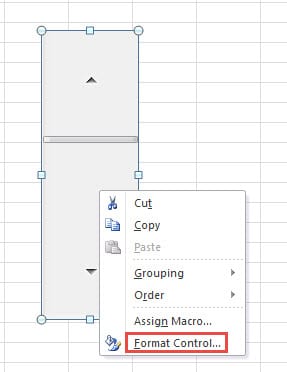
- Tagad ar peles labo pogu noklikšķiniet uz ritināšanas joslas.
- Pēc tam sarakstā izvēlieties opciju “Formāta vadība”.

- Logā “Formāta vadība” šajos tekstlodziņos iestatiet atbilstošo numuru.
- Teksta lodziņā “Pašreizējā vērtība” ievadiet skaitli 1.
- Ievadiet skaitli 1 sadaļā “Minimālā vērtība”.
- Pēc tam attiecīgajā tekstlodziņā ievadiet maksimālo vērtību. Šeit jums jāievada numurs atbilstoši faktiskajai vajadzībai. Mums ir 30 ciparu rindas, un mēs katru reizi vēlamies parādīt 5 rindas. Tādējādi maksimālais skaits jāaprēķina pēc formulas “= 30-5 + 1”. Šeit tekstlodziņā ievadām “26”. Šo formulu varat izmantot arī, lai aprēķinātu vērtību.
- Tagad ievadiet “Inkrementālās izmaiņas” un “Lappuses maiņa” atbilstoši savām vajadzībām.
- Sadaļā “Šūna” tekstlodziņā jāievada šūnas atsauce. Varat arī izmantot peli, lai atlasītu norādīto šūnu.

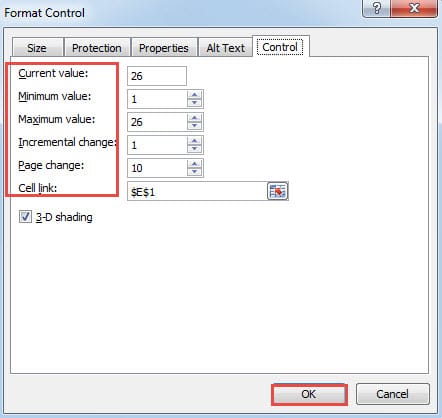
- Kad esat pabeidzis šos iestatījumus, noklikšķiniet uz pogas “OK”.
- Pēc tam ievadiet to pašu kolonnas galveni jums vajadzīgajā apgabalā.
- Un pēc tam pielāgojiet ritjoslas lielumu.

- Tagad ievadiet šo formulu ritināmā apgabala augšējā kreisajā šūnā. Šajā piemērā mēs ievadām formulu šūnā F1.
= KOMPENSĀCIJA (A1, USD E $ 1,0)
Šeit mēs izmantojam funkciju OFFSET, lai atgrieztu vērtību. A1 ir pirmā šūna sākotnējā apgabalā. E1 ir saites šūna, kuru mēs izmantojam šai ritjoslai. Šajā formulā šūnai E1 jāizmanto absolūtais.
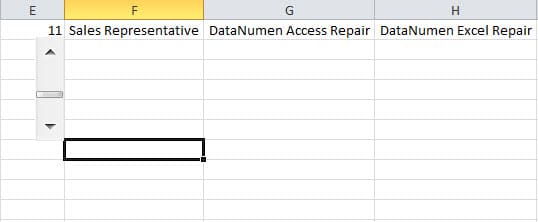
- Tagad izmantojiet aizpildīšanas rokturi, lai aizpildītu citas šūnas šajā diapazonā. Un tad jūs iegūsiet pirmās 5 rindas diapazonā.

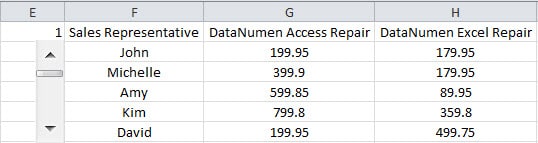
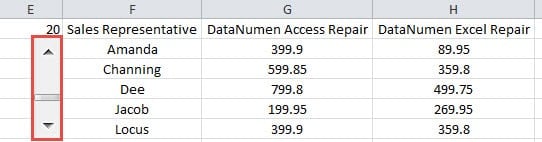
Tagad ritināšanas joslā varat noklikšķināt uz bultiņas vai vilkt ritjoslu. Arī numuri apgabalā mainīsies atbilstoši pašreizējai vērtībai. Bez tam, jūs varat arī ievadīt pašreizējo vērtību tieši saites šūnā. Tādēļ jūs varat pārbaudīt pārdošanas apjomu nelielā diapazonā.
Saglabājiet savu Excel, izmantojot jaudīgu rīku
Lielākoties bojātu Excel failu nevar salabot pats. Nepareiza rīcība var radīt neatgriezeniskus faila bojājumus. Tādēļ varat vērsties pie mūsu trešās puses rīka, lai saņemtu palīdzību. Šis rīks var labot xls failu korupciju ātri. Un jūs varat viegli atgūt failus.
Autora ievads:
Anna Ma ir datu atkopšanas eksperte DataNumen, Inc., kas ir pasaules līderis datu atkopšanas tehnoloģiju, tostarp labot docx datus un perspektīvas remonta programmatūras produktus. Lai iegūtu vairāk informācijas, apmeklējiet vietni www.datanumen. Ar