
Vai zināt, ka programmā Outlook ir žurnāla funkcija, kas ļauj mums saglabāt dienasgrāmatu? Pēc noklusējuma tas mums ir piedāvājis dažus izplatītus ierakstu veidus, piemēram, “tālruņa zvans”, “uzdevums” un “sapulce” utt. Šis raksts iemācīs jums izveidot pielāgotu žurnāla ieraksta veidu, piemēram, “Iepirkšanās”.
Papildus e-pastam, kalendāram, uzdevumam programmai Outlook ir laba funkcija ar nosaukumu “Žurnāls”, kas ļauj mums saglabāt personīgo dienasgrāmatu programmā Outlook. Iespējojot visas mapes, kuras parāda “Ctrl + 6”, jūs varēsiet tās atrast. Pēc noklusējuma programma Outlook mums ir piedāvājusi dažus bieži lietotus žurnālu ierakstu veidus. Bet, ja vēlaties izveidot personalizētus, piemēram, “Iepirkšanās”, varat veikt tālāk norādītās darbības.
Izveidojiet pielāgotu žurnāla ieraksta veidu programmā Outlook
- Sākumā aizveriet programmu Outlook un dodieties uz izvēlni “Sākt”.
- Meklēšanas laukā ierakstiet “regedit” un nospiediet taustiņu “Enter”.
- Pēc tam jūs nokļūsiet reģistra redaktorā, kurā secībā ir jāatrod šādas atslēgas: “HKEY_CURRENT_USER”> “Programmatūra”> “Microsoft”> “Koplietotie rīki”> “Outlook”> “Žurnāls”.
- Tad jums ir jāizveido jauna atslēga pielāgota žurnāla ieraksta tipam, piemēram, “Iepirkšanās”. Ar peles labo pogu noklikšķiniet uz taustiņa “Journaling” un izvēlnē ar peles labo pogu noklikšķiniet uz “New”> “Key”. Un norādiet to kā “Iepirkšanās”.
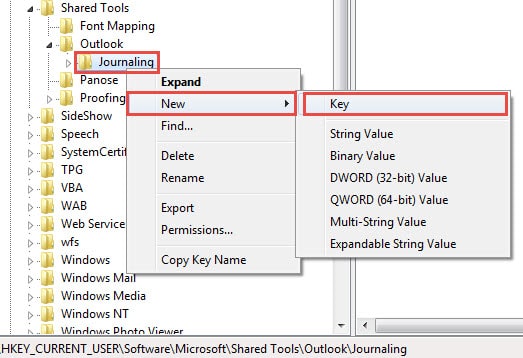
- Pēc tam jums vajadzētu noklikšķināt uz jaunizveidotās atslēgas “Iepirkšanās” un turpināt izveidot trīs vērtības zem šīs atslēgas. Lūdzu, veiciet tālāk norādītās darbības.
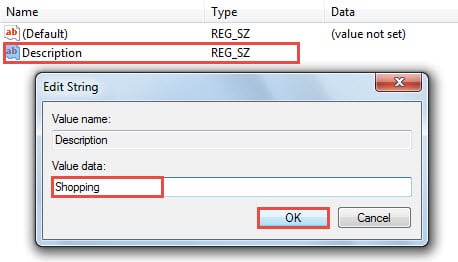
- Ar peles labo pogu noklikšķiniet uz taustiņa “Iepirkšanās” un izvēlieties “Jauns”> “Virknes vērtība”. Tad labajā rūtī nosauciet to kā “Apraksts”. Veiciet dubultklikšķi uz jaunās vērtības un ierakstiet pielāgotā žurnāla ieraksta veida nosaukumu, piemēram, “Iepirkšanās”. Noklikšķiniet uz Labi, lai to saglabātu.

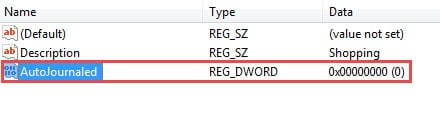
- Pēc tam vēlreiz ar peles labo pogu noklikšķiniet uz taustiņa “Iepirkšanās” un izvēlieties “Jauns”> “DWORD vērtība”. Un nosauciet vērtību kā “AutoJournaled”. Jums nav jāmaina tā vērtības dati, vienkārši atstājot noklusējuma datus “0”.

- Pēdējā vērtība ir virknes vērtība, ko sauc par “Lielo ikonu”. Tāpat kā 1. solis, sadaļā “Iepirkšanās” izveidojiet vērtību “Liela ikona”. Veiciet dubultklikšķi uz tā, un tad laukā “Vērtības dati” jāievada vēlamās ikonas vērtība. Šis ekrānuzņēmums parāda visu ikonu pārskatu, kā arī to mainīgo vērtību.

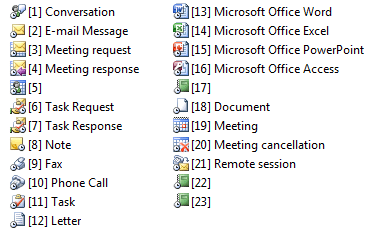
Piemēram, vērtības datos varat aizpildīt “[22]”. Visbeidzot noklikšķiniet uz Labi.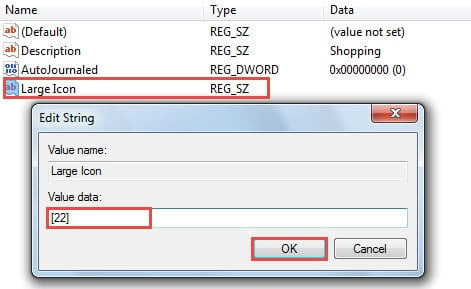
- Visbeidzot, varat iziet no reģistra redaktora. Tagad varat palaist programmu Outlook, lai to izmēģinātu.
Pārbaudiet, vai ir bijis žurnāla ieraksta veids “Iepirkšanās”:
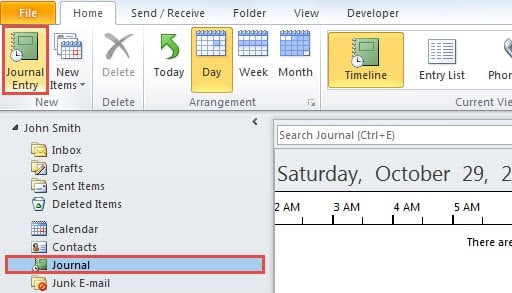
- Pirmkārt, pārslēdzieties uz mapi “Journal”. Nospiediet “Ctrl + 6”, lai parādītu mapju sarakstu, un navigācijas rūtī atlasiet mapi “Journal”.
- Pēc tam cilnes “Sākums” grupā “Jauns” noklikšķiniet uz “Jauns žurnāla ieraksts”.

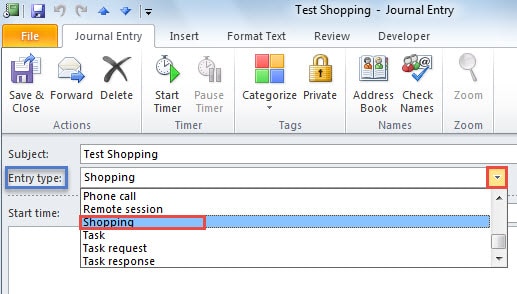
- Pēc tam jaunajā logā laukā “Ieraksta veids” noklikšķiniet uz lejupvērstās bultiņas. Nolaižamajā sarakstā jums jāspēj atrast pielāgotu žurnāla ieraksta veidu “Iepirkšanās”.

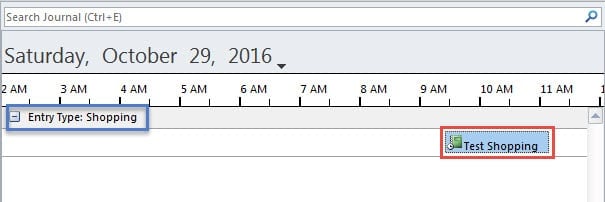
- Pēc jaunā žurnāla ieraksta saglabāšanas un aizvēršanas to var redzēt izvēlētajā ikonā laika skalā.

Outlook korupciju gadījumā atkārtoti izmantojiet trešās puses rīku
Neskatoties uz daudzajām iespējām, programma Outlook joprojām nevar būt brīva no kļūdām un avārijām. Tādēļ tai ir iebūvēts labošanas rīks scanpst. Tomēr vairumā gadījumu šis rīks nevar būt noderīgs. Tāpēc ir svarīgi piesaistīt pieredzējušāku trešo pušu speciālistu. PST remonts rīks tuvumā, piemēram, DataNumen Outlook Repair.
Autora ievads:
Šērlija Džana ir datu atkopšanas eksperte DataNumen, Inc., kas ir pasaules līderis datu atkopšanas tehnoloģiju, tostarp sql atgūšana un perspektīvas remonta programmatūras produktus. Lai iegūtu vairāk informācijas, apmeklējiet vietni www.datanumen. Ar