
3D efekts ir intuitīvāks. Un šeit jūs varat arī izveidot cilindru diagrammu ar 3D efektu darblapā.
3-D cilindru diagrammas izveide programmā Excel ir ļoti vienkārša. Lai padarītu efektu labāku, jums ir nepieciešami arī papildu iestatījumi.
Izveidojiet 3-D cilindru diagrammu
Tagad darblapā esošajiem datiem izveidosim 3-D cilindru diagrammu.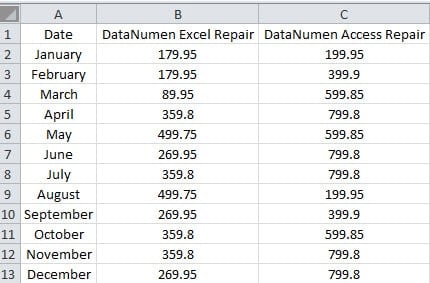
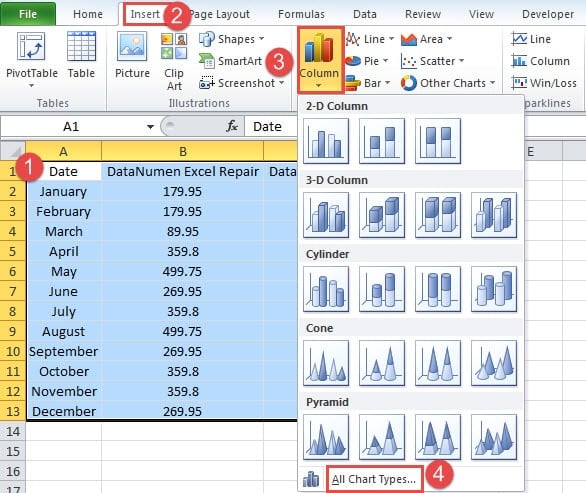
- Atlasiet mērķa apgabalu darblapā.
- Pēc tam lentē noklikšķiniet uz cilnes “Ievietot”.
- Pēc tam noklikšķiniet uz pogas “Kolonna”.
- Nolaižamajā izvēlnē izvēlieties opciju “Visi diagrammu veidi”.
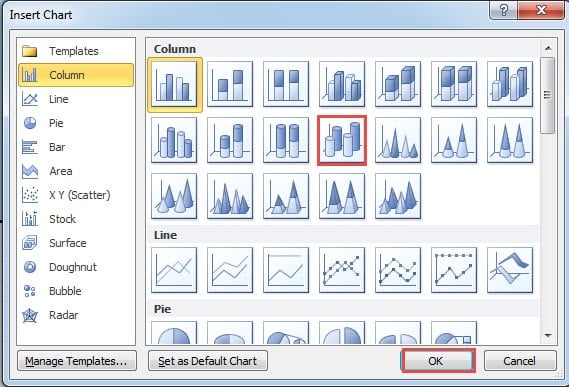
- Logā “Insert Chart” izvēlieties opciju “3D D cilindrs”.

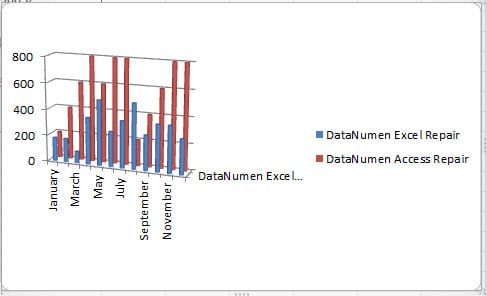
- Pēc tam noklikšķiniet uz Labi. Tādējādi 3-D cilindru diagramma parādīsies darblapā.
Modificējiet trīsdimensiju cilindru diagrammu
Var redzēt, ka patiesībā šī diagramma nav tik skaidra. Tādēļ jums jāveic turpmākas korekcijas, lai diagrammas saskarne būtu labāka.
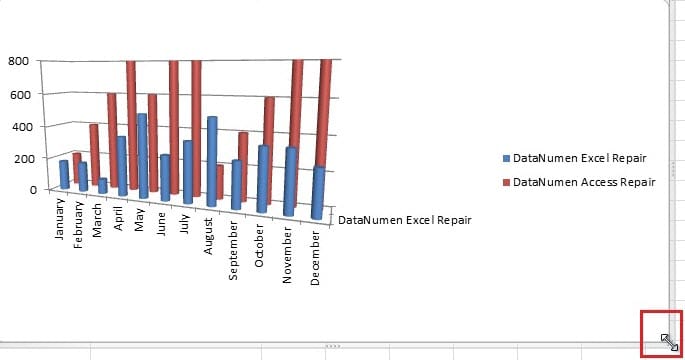
- Pārvietojiet kursoru uz diagrammas robežu.
- Pēc tam velciet diagrammu, lai tā būtu lielāka. Jūs varat vilkt atbilstoši faktiskajai diagrammai.

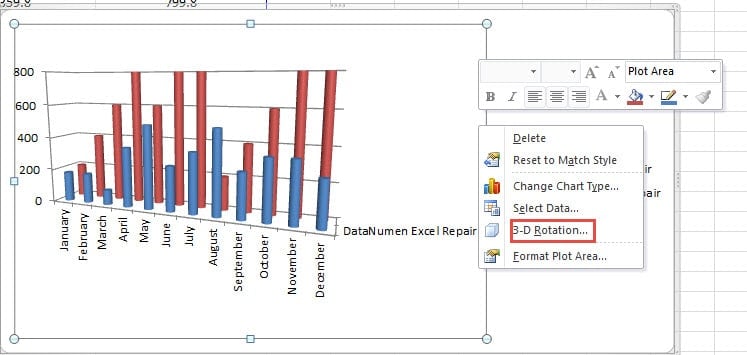
- Noe ar peles labo pogu noklikšķiniet uz diagrammas.
- Izvēlnē izvēlieties opciju “3D rotācija”.

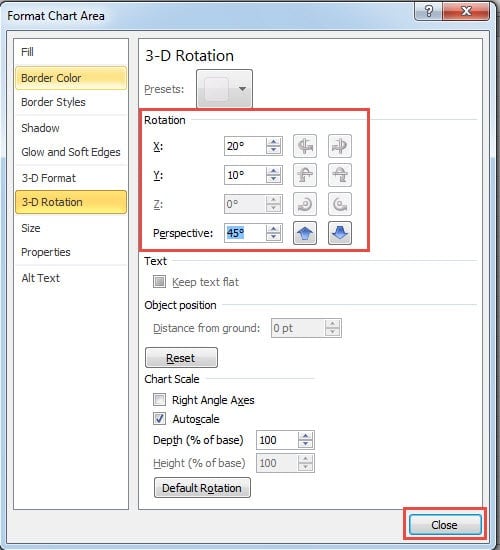
- Tagad “Formatējiet diagrammas apgabalu” noregulējiet X, Y pagriezienu un diagrammas perspektīvu. Mainot rotāciju, jūs varat redzēt arī diagrammas izmaiņas.

- Kad esat ieguvis vispiemērotāko rotāciju, aizveriet logu.
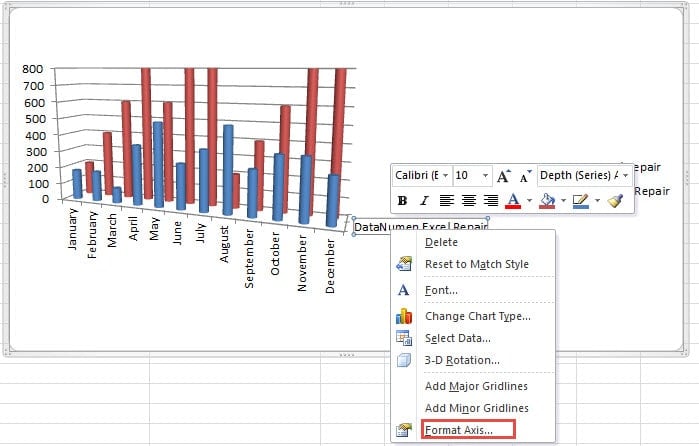
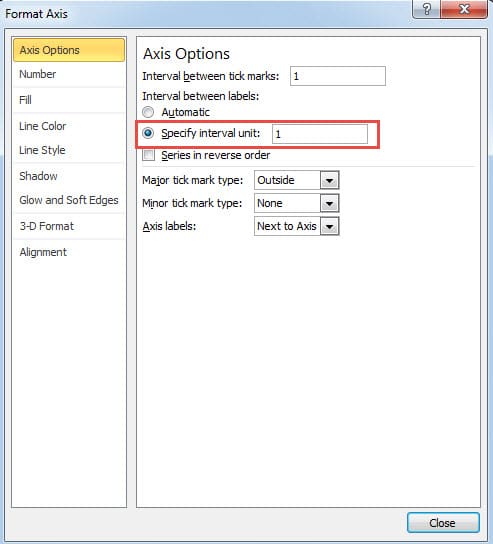
- Tagad ar peles labo pogu noklikšķiniet uz diagrammas “Dziļuma (sērijas) ass”.
- Pēc tam izvēlnē izvēlieties opciju “Formatēt asi”.

- Tagad logā izvēlieties opciju “Norādīt intervāla mērvienību”.
- Ievadiet skaitli “1” attiecīgajā tekstlodziņā ”. Tādējādi datu etiķetes parādīsies diagrammā.

- Šajā solī aizveriet logu.
Pēc visām darbībām tagad jūs iegūsiet jaunu 3-D cilindru diagrammu.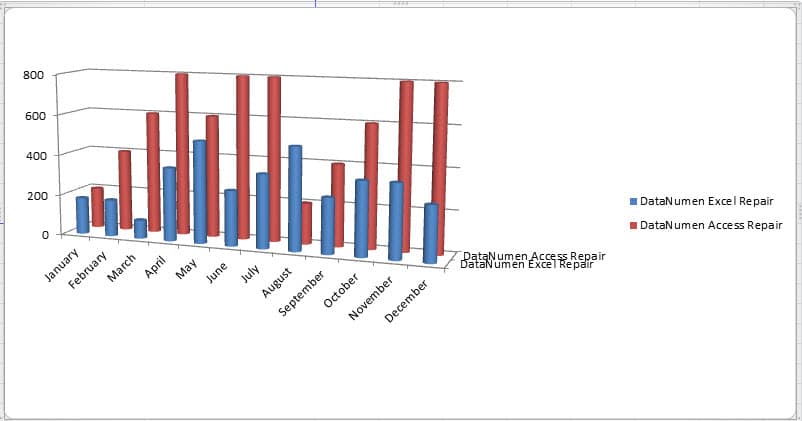
Varat arī izpildīt darbības un izveidot darblapā skaistu 3-D cilindru diagrammu. Protams, diagrammā ir daudz citu iestatījumu, jūs varat arī izmēģināt šīs funkcijas pats.
Noskaidrojiet Excel korupcijas iemeslus
Excel korupciju var izraisīt daudzi iemesli. Tiklīdz jūs tiksieties ar Excel korupciju, jūs noteikti to vēlēsities labot ExcelTomēr, ja nezināt iemeslu, nevarat rast risinājumu. Šobrīd varat sazināties ar mūsu pieredzējušajiem programmētājiem, lai saņemtu palīdzību. Izmantojot vismodernākās tehnoloģijas, lielāko daļu kļūdu programmā Excel var viegli novērst.
Autora ievads:
Anna Ma ir datu atkopšanas eksperte DataNumen, Inc., kas ir pasaules līderis datu atkopšanas tehnoloģiju, tostarp vārdu atgūšana un perspektīvas remonta programmatūras produktus. Lai iegūtu vairāk informācijas, apmeklējiet vietni www.datanumen. Ar