
Paceliet klientu apmierinātību nākamajā līmenī. Excel darbgrāmatā pievienojiet informāciju par produktu kopā ar cenu un izveidojiet sava uzņēmuma iepirkumu grozu. Viss, kas jums jādara, ir kopīgot šo darbgrāmatu ar klientiem un ļaut viņiem izvēlēties vēlamos produktus, ātri veicot norēķinu priekšskatījumu
Lejupielādēt tagad
Ja vēlaties sākt lietot programmatūru pēc iespējas ātrāk, varat:
Lejupielādējiet programmatūru tūlīt
Pretējā gadījumā, ja vēlaties DIY, varat izlasīt tālāk sniegto saturu.
Sagatavosim GUI
Mums ir nepieciešamas 2 lapas. Pārdēvējiet 1. lapu par “Grozs” un 2. lapu par “Inventārs”. Kā norāda nosaukums, lapa “Grozs” kalpos kā forma, kurā klienti var atlasīt preci un pievienot to grozam. Sagatavojiet groza veidni, pievienojot nepieciešamās virsrakstus. Demonstrācijas nolūkos esmu pievienojis sērijas numuru, preces nosaukumu, preces aprakstu, daudzumu, cenu par preci un kopējo cenu. Izveidojiet arī vēl 2 laukus, lai parādītu kopējo preču skaitu grozā un kopējo cenu par precēm grozā. Lai padarītu to profesionālāku, šajā lapā varat pievienot sava uzņēmuma logotipu un sociālo tīklu ikonas. Ievietojiet formu un nosauciet to par pogu “Notīrīt grozu”, kas tiks izmantota, lai lietotājam iztukšotu groza saturu. 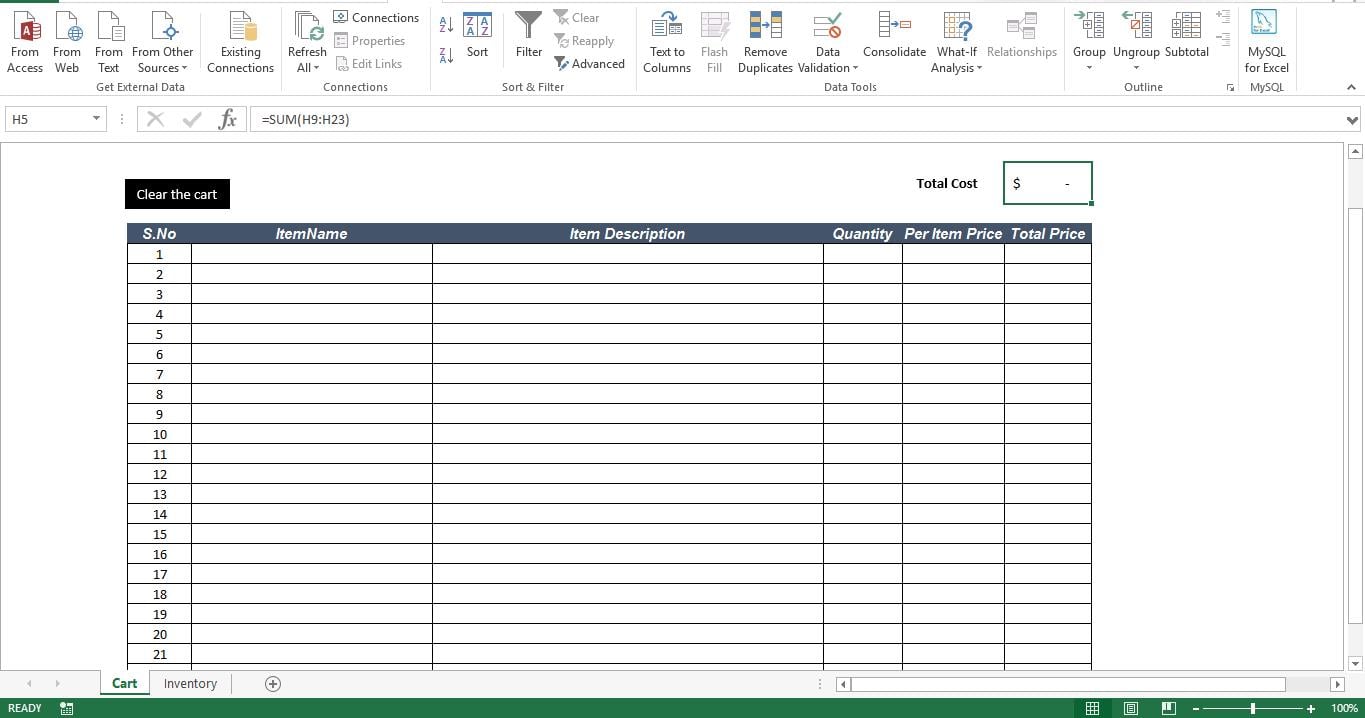
Sagatavosim datu bāzi
Lapā “Inventārs” pievienojiet visu savu produktu nosaukumu, aprakstu un vienas preces cenu.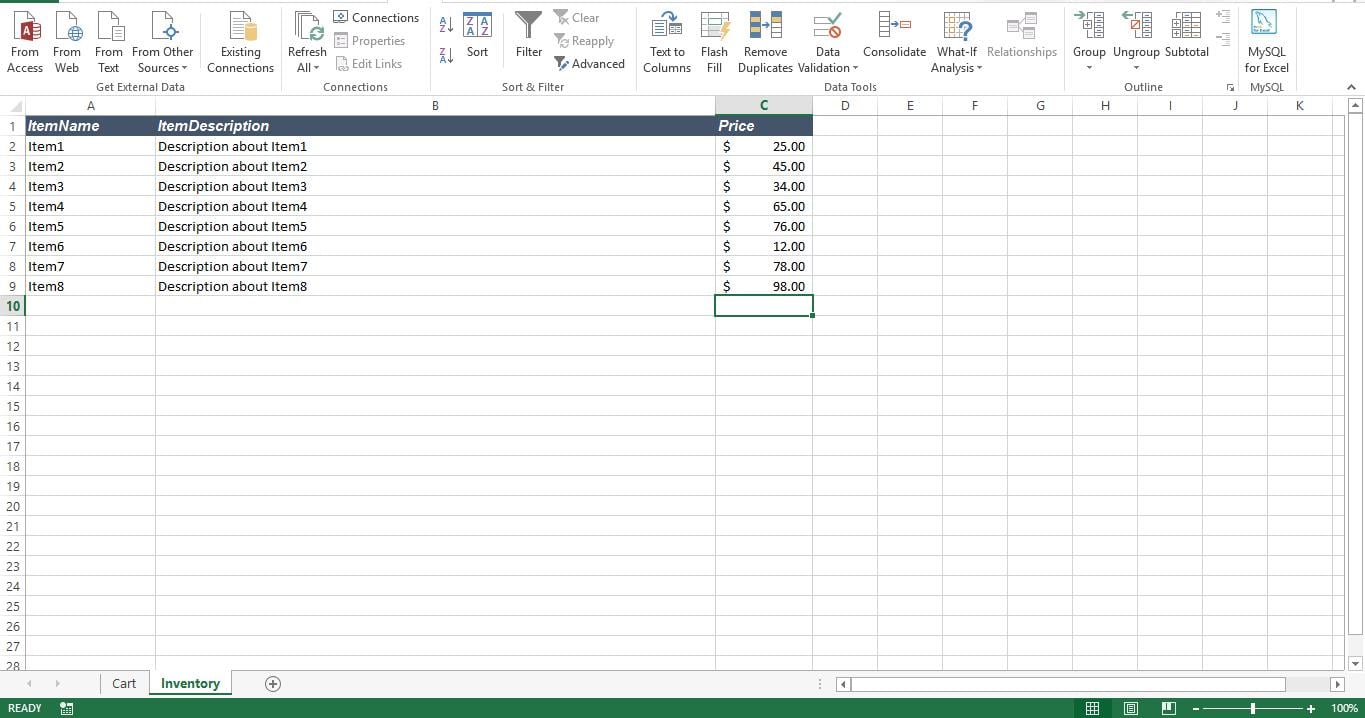
Padarīsim to funkcionālu
Tagad mēs pārveidosim šo darbgrāmatu par iepirkumu grozu, izmantojot formulas un datu validāciju. Pats pirmais solis ir datu validācijas izveidošana laukam ItemName lapā “Grozs”. Atlasiet lauku “ItemName”. Atlasiet cilni “Dati” un pēc tam grupā “Datu rīki” atlasiet “Datu pārbaude”. Cilnē “Iestatījumi” lodziņā “Atļaut” atlasiet opciju “Saraksts”, lai veidlapa tiktu parādīta. Lodziņā “Avots” pievienojiet tā diapazona adresi, kuram ir vērtība mūsu nolaižamajai izvēlnei. Šim rīkam dati atrodas lapā “Inventārs”. Tātad adrese būtu “= Krājums! $ A $ 2: $ A $ 9“. Ja laukā ItemName atlasāt ne visas šūnas, datu validācija un nolaižamā izvēlne tiks piemērota tikai atlasītajai šūnai.
Tagad pievienojiet šādu formulu pirmajai šūnai laukā Vienuma apraksts.
=IF(D9<>"",VLOOKUP(D9,Inventory!A2:B9,2,FALSE),"")
Pievienojiet šo formulu pirmajai šūnai laukā Par preces cenu
=IF(D9<>"",VLOOKUP(D9,Inventory!A2:C9,3,FALSE),"")
Pievienojiet šādu formulu pirmajai šūnai laukā Kopējā cena
=IF(AND(F9<>"",G9<>""),F9*G9,"")
Lai parādītu grozā esošo preču kopējo daudzumu, izmantojiet šo formulu
=SUM(F9:F23)
Visbeidzot, lai parādītu visu grozā esošo preču kopējās izmaksas, izmantojiet šo formulu
=SUM(H9:H23)
Pievienojiet skriptu jaunam modulim un pievienojiet makro pogai, kuru esam izveidojuši lapā “Grozs”.
Kā tas darbojas?
Tā kā laukā “ItemName” mums ir datu validācija, klienti tagad var izvēlēties vienumu nolaižamajā izvēlnē. Tiklīdz viņi izvēlas vienumu, izmantojot Vlookup, darbgrāmata identificē atbilstošo preces aprakstu un vienas preces cenu no lapas “inventārs”. Šī informācija tiek parādīta lapā “Grozs”. Atjauninot lauku “Daudzums”, kopējā cena tiek aizpildīta ar pareizām vērtībām. Lai izvairītos no laukiem ar “N / A” vai “0”, esam pievienojuši IF paziņojumus.
Atgūt bojātus Excel failus
Laiku pa laikam jūsu Excel faili ar iepriekš minēto iepirkumu grozu var tikt bojāti. Šādā gadījumā parasti varat apsvērt iespēju izmantot kādu trešo pusi Excel atkopšana rīks, lai atgūtu bojātus failus un saglabātu jūsu datus.
Autora ievads:
Niks Viponds ir datu atkopšanas eksperts DataNumen, Inc., kas ir pasaules līderis datu atkopšanas tehnoloģiju, tostarp Vārdu atkopšana un perspektīvas atkopšanas programmatūras produktus. Lai iegūtu vairāk informācijas, apmeklējiet vietni www.datanumen. Ar