
Šodienas rakstā mēs vēlamies jums parādīt 2 veidus, kā Word dokumentā mainīt tekstu uz virsrakstu vai apakšindeksu.
Dažreiz mums ir jāmaina noteikti teksti Word dokumentā uz augšrakstiem vai apakšrakstiem, īpaši, ja viens un tas pats teksts ir vairākkārt sastopams. Šādos apstākļos visvairāk nepieciešama partijas aizstāšana. Šī iemesla dēļ mēs piedāvājam 2 ātras metodes, lai jūs varētu paveikt šo uzdevumu.
1. metode: izmantojiet funkciju “Atrast un aizstāt”
Nākamajā saturā mēs izmantosim paraugu “DataNumen Word Repair v2.5 ”kā mūsu paraugdemonstrējums. Mūsu mērķis ir aizstāt “v2.5” kā indeksu.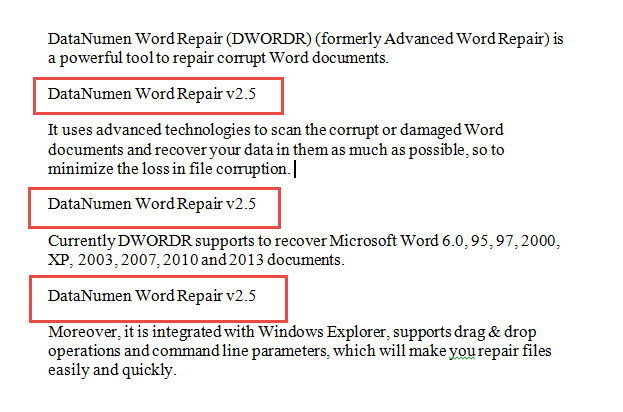
- Pirmkārt un galvenokārt, noklikšķiniet uz cilnes “Sākums”.
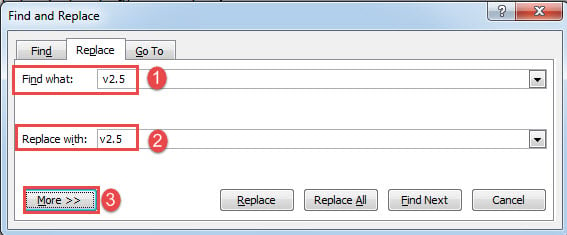
- Pēc tam noklikšķiniet uz “Aizstāt”, lai atvērtu dialoglodziņu “Atrast un aizstāt”.

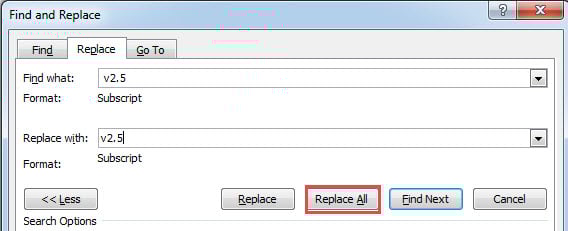
- Vispirms tekstlodziņā “Atrodi” ievadiet “v2.5”. Neaizmirstiet ievadīt atstarpi pirms teksta.
- Pēc tam tekstlodziņā “Aizstāt ar” ievadiet “v2.5”. Šoreiz pirms teksta nav vietas.
- Pēc tam noklikšķiniet uz pogas “Vairāk”, lai izvērstu citas iespējas.

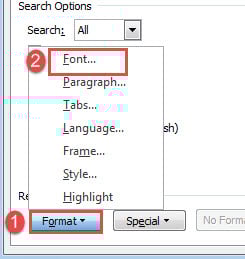
- Tagad noklikšķiniet uz “Formatēt” un izvēlieties “Fonts”.

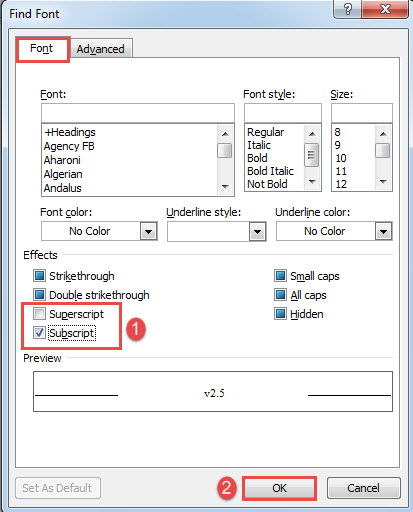
- Dialoglodziņā “Atrast fontu” atzīmējiet izvēles rūtiņu “Virsraksts” vai “Apakšraksts”.
- Pēc tam noklikšķiniet uz Labi.

- Visbeidzot noklikšķiniet uz pogas “Aizstāt visu”.


Efektu varat pārbaudīt šeit: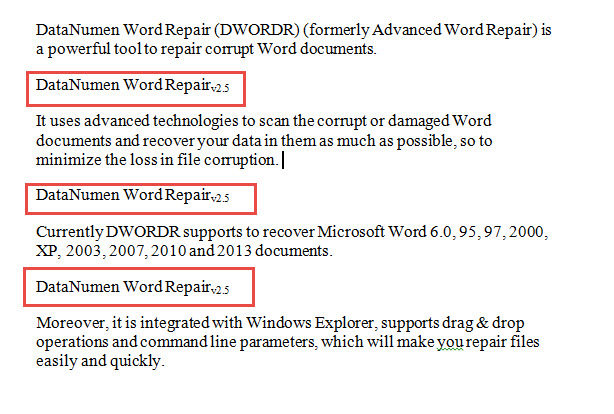
2. metode: Partijas aizstāšana, darbinot Word makro
- Lai sāktu, nospiediet “Alt + F11”, lai aktivizētu VBA redaktoru.
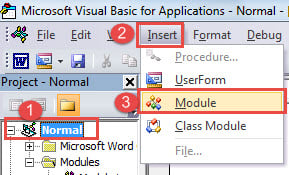
- Pēc tam noklikšķiniet uz “Normal” projekts un cilne “Insert”.
- Nolaižamajā izvēlnē izvēlieties “Modulis”.

- Pēc tam veiciet dubultklikšķi uz jaunā moduļa, lai atvērtu kodēšanas apgabalu.
- Ielīmējiet tur šādu makro:
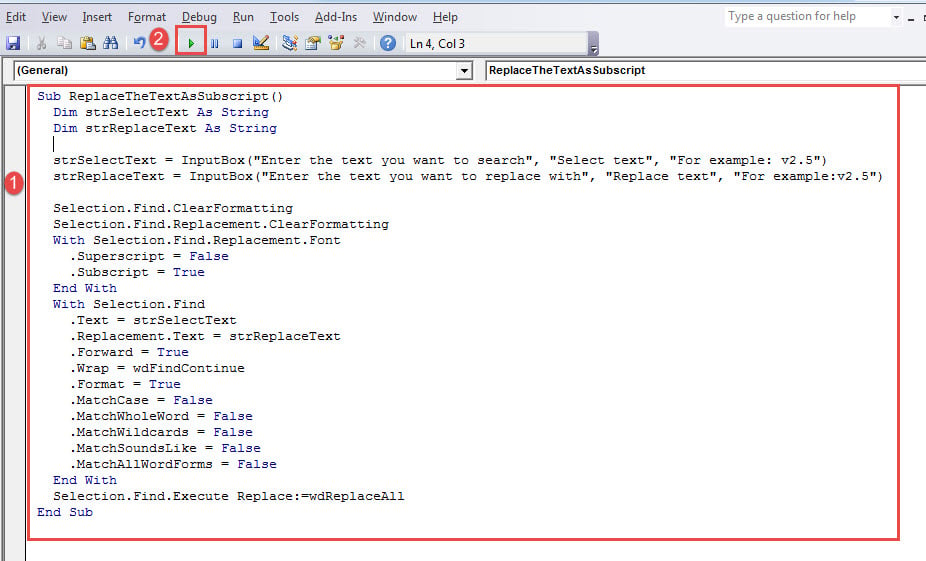
Sub ReplaceTheTextAsSubscript()
  Dim strSelectText As String
  Dim strReplaceText As String

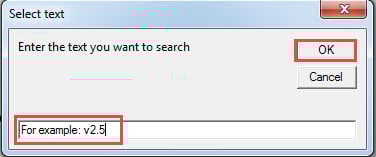
  strSelectText = InputBox("Enter the text you want to search", "Select text", "For example: v2.5")
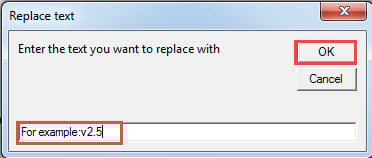
  strReplaceText = InputBox("Enter the text you want to replace with", "Replace text", "For example:v2.5")

  Selection.Find.ClearFormatting
  Selection.Find.Replacement.ClearFormatting
  With Selection.Find.Replacement.Font
    .Superscript = False
    .Subscript = True
  End With
  With Selection.Find
    .Text = strSelectText
    .Replacement.Text = strReplaceText
    .Forward = True
    .Wrap = wdFindContinue
    .Format = True
    .MatchCase = False
    .MatchWholeWord = False
    .MatchWildcards = False
    .MatchSoundsLike = False
    .MatchAllWordForms = False
  End With
  Selection.Find.Execute Replace:=wdReplaceAll
End Sub
- Noklikšķiniet uz “Run”.

- Vispirms ir lodziņš “Atlasīt tekstu”. Ievadiet atraduma tekstu un noklikšķiniet uz “OK”. Šajā gadījumā ierakstiet “v2.5”.

- Tad tur ir lodziņš “Aizstāt tekstu”. Tur ievadiet aizstājošo tekstu un noklikšķiniet uz “OK”. Ierakstiet “v2.5”.

Ja jums ir jāmaina teksti uz virsrakstu, varat izmantot šo makro:
Sub ReplaceTheTextAsSuperscript()
  Dim strSelectText As String
  Dim strReplaceText As String

  strSelectText = InputBox("Enter the text you want to search", "Select text", "For example: v2.5")
  strReplaceText = InputBox("Enter the text you want to replace with", "Replace text", "For example:v2.5")

  Selection.Find.ClearFormatting
  Selection.Find.Replacement.ClearFormatting
  With Selection.Find.Replacement.Font
    .Superscript = True
    .Subscript = False
  End With
  With Selection.Find
    .Text = strSelectText
    .Replacement.Text = strReplaceText
    .Forward = True
    .Wrap = wdFindContinue
    .Format = True
    .MatchCase = False
    .MatchWholeWord = False
    .MatchWildcards = False
    .MatchSoundsLike = False
    .MatchAllWordForms = False
  End With
  Selection.Find.Execute Replace:=wdReplaceAll
End Sub
Labot dokumentu kļūdas
Vārdu kļūdas lielākajai daļai no mums nav svešas. Sakļauts vārds var izraisīt korumpēts docx failu. Lai risinātu šādu problēmu, jums ir jāpieņem kvalificēts un profesionāls rīks, lai atgūtu šķelto dokumentu.
Autora ievads:
Vera Čena ir datu atkopšanas eksperte DataNumen, Inc., kas ir pasaules līderis datu atkopšanas tehnoloģiju, tostarp sabojāts xlsx un pdf programmatūras produktu labošana. Lai iegūtu vairāk informācijas, apmeklējiet vietni www.datanumen. Ar