
Jūsu darbā ir svarīgi zināt, kad esat rediģējis vai skatījis Excel failu. Šajā rakstā mēs parādīsim, kā automātiski reģistrēt laiku, atverot vai aizverot Excel failu.
Reģistrējot Excel faila atvēršanas un aizvēršanas laiku, jūs zināt, kurā brīdī esat modificējis failu vai skatījis failu. Izmantojot šos ierakstus, jūs varat zināt savu darba procesu. Turklāt failu uzskaite var arī palīdzēt novērst to, ka citi cilvēki apzināti vai netīšām maina failus. Nākamā daļa parādīs, kā pabeigt šo uzdevumu.
Reģistrējiet laiku
- Nospiediet tastatūras īsinājumtaustiņus “Alt + F11”. Tādējādi jūs atvērsit Visual Basic redaktoru.
- Pēc tam veiciet dubultklikšķi uz “ThisWorkbook” VBA projektā.
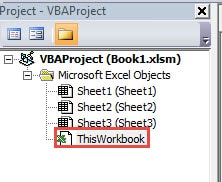
- Tagad logā ievadiet šādus kodus:
Private Sub Workbook_Open()
  Dim nLastUsedRowIndex As Integer

  nLastUsedRowIndex = Application.WorksheetFunction.CountA(Worksheets("Access Time").Range("A:A")) + 1
  Range("A" & nLastUsedRowIndex) = Now
End Sub

Private Sub Workbook_BeforeClose(Cancel As Boolean)
  Dim nLastUsedRowIndex As Integer

  nLastUsedRowIndex = Application.WorksheetFunction.CountA(Worksheets("Access Time").Range("B:B")) + 1
  Range("B" & nLastUsedRowIndex) = Now

  'Save the file and then exit the application
  ActiveWorkbook.Save
  Application.Quit
End Sub
Aizverot failu, darblapā būs jauns saturs. Otrajā makro, aizverot failu, Excel automātiski saglabās jauno saturu. Šeit mēs ievadīsim laiku darblapas A un B slejā ar nosaukumu “Piekļuves laiks”. Varat arī tos modificēt atbilstoši savām vajadzībām.
- Pēc tam saglabājiet šo failu kā makro iespējotu failu savā datorā.
- Šajā solī aizveriet failu. Brīdī, kad aizverat failu, laiks tiks parādīts B slejā.
- Pēc tam vēlreiz atveriet failu, un jūs redzēsiet divas šūnas ar laiku.
- Un pēc tam izdzēsiet laiku šūnā B2. Tāpēc nākamreiz, kad aizvērsit failu, atvēršanas un aizvēršanas laiks būs savstarpēji atbilstoši.

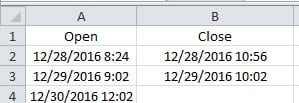
No iepriekš minētajām darbībām jūs varat redzēt, ka šo uzdevumu ir ļoti viegli izpildīt. Atverot failu un nākamreiz to aizverot, divās šūnās būs jauns laiks.
Dariet pareizo lietu saviem Excel failiem
Ir neizbēgami, ka cietīsiet no Excel korupcijas. Dažas no tām var novērst, restartējot šo lietojumprogrammu. Tomēr nopietnākas problēmas nevar tik viegli novērst. Datu katastrofas gadījumā jums ir jāveic pareizās darbības ar bojātajiem failiem. Viena no pareizajām darbībām ir trešās puses rīka izmantošana. Šis rīks var... labot bojātus xls un atrisināt citas problēmas programmā Excel. Tādēļ jums nav jāuztraucas par šīm datu katastrofām.
Autora ievads:
Anna Ma ir datu atkopšanas eksperte DataNumen, Inc., kas ir pasaules līderis datu atkopšanas tehnoloģiju, tostarp labot Word doc failu bojājumus un perspektīvas remonta programmatūras produktus. Lai iegūtu vairāk informācijas, apmeklējiet vietni www.datanumen. Ar