
Īpaši simboli var attēlot dažas īpašas nozīmes. Tāpēc programmā Excel jums noteikti būs jāievieto daži īpaši simboli, lai palīdzētu jūsu darbam.
Excel darblapā jūs noteikti ievadīsit daudz datu un informācijas. Dažreiz piezīmēm būs jāizmanto arī noteikti īpaši simboli. Šeit mēs iepazīstināsim ar trim efektīvām metodēm, kas palīdzēs ievietot šos īpašos simbolus.
1. metode: īpašie simboli uz tastatūras
Jūs noteikti izmantosit tastatūru, lai ievadītu datus un informāciju. Un uz tastatūras ir daži īpaši simboli.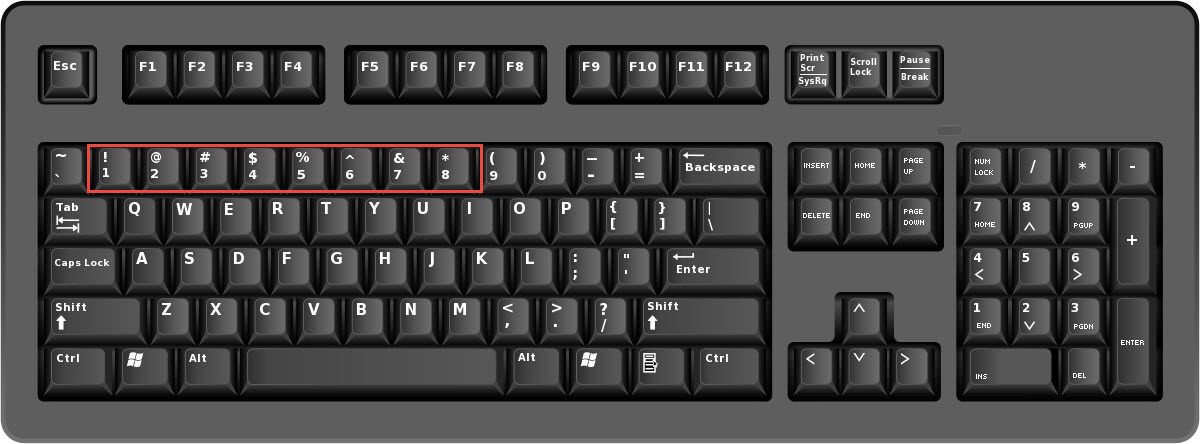
Attēlā parādīts tastatūras piemērs. Redzēt sarkanajā dobajā taisnstūrī ir 8 dažādi simboli. Kad nepieciešams lietot kādu no simboliem, varat nospiest taustiņu “Shift” kopā ar atbilstošo pogu. Tāpēc tas parādīsies šūnā. Tas ir ļoti viegli lietojams.
2. metode: īpašs fonts
Šajā daļā mēs parādīsim, kā mainīt fontu, lai ievietotu īpašus simbolus.
- Ievadiet rakstzīmes az diapazonā.
- Un pēc tam ievadiet lielos burtus AZ citā diapazonā.
- Pēc tam atkārtojiet iepriekš minētās darbības divas reizes. Un darblapa būs šāda:

- Tagad mainiet pirmo divu diapazonu fontu uz “Wingdings”.
- Un pēc tam mainiet otro divu diapazonu fontu uz “Wingdings 2”.
- Pēc tam mainiet pēdējo divu diapazonu fontu uz “Wingdings 3”.
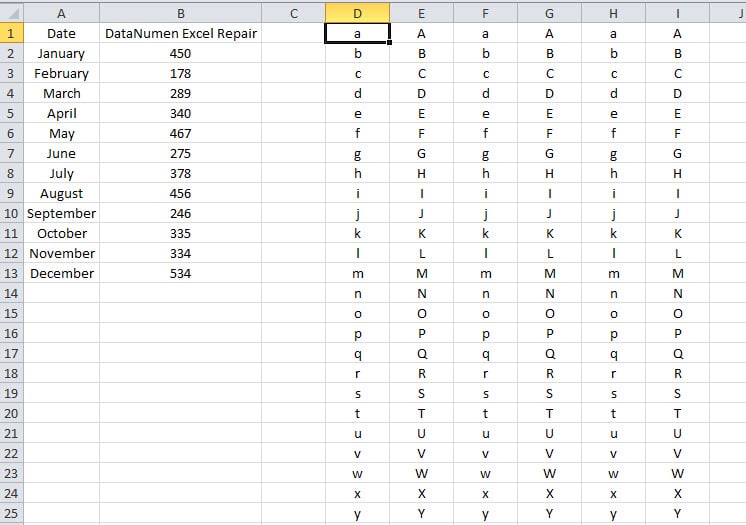
Mainot šo diapazonu fontu, jūs redzēsit, ka šīs rakstzīmes tiks pārveidotas par īpašiem simboliem.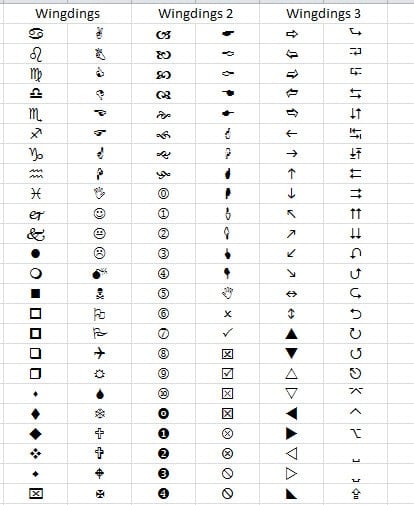
Ja jums ir nepieciešams izmantot kādu no iepriekš minētajiem simboliem, varat ievadīt atbilstošo rakstzīmi un izmantot noteiktu fontu. Kopumā varat izmantot 156 dažādus simbolus.
3. metode: simbolu līdzeklis programmā Excel
Izņemot divas iepriekš minētās metodes, varat izmantot arī programmā Excel iebūvētos simbolu līdzekļus.
- Noklikšķiniet uz šūnas, kurā jāievieto simbols.
- Pēc tam lentē noklikšķiniet uz cilnes “Ievietot”.
- Pēc tam rīkjoslā noklikšķiniet uz pogas "Simbols".

- Tāpēc jūs redzēsiet logu “Simbols”. Šajā logā izvēlieties nepieciešamo simbolu. Jums var būt nepieciešams daudz laika, lai atrastu savu mērķi.

- Un pēc tam noklikšķiniet uz pogas "Ievietot". Tādējādi šis simbols tiks ievietots šūnā.

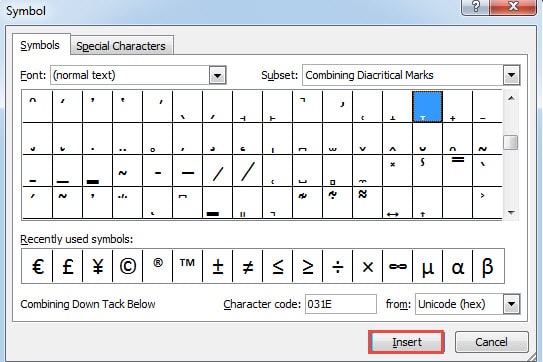
Izmantojot šo metodi, jūs varat atrast daudz īpašu simbolu. Jūs varat tos atrast saskaņā ar īpašām klasifikācijām.
Trīs metožu salīdzinājums
Šajā daļā mēs jums parādīsim trīs iepriekš minēto metožu salīdzinājumu.
|
salīdzinājums |
Īpaši simboli uz tastatūras | Īpašs fonts |
Simbolu funkcija programmā Excel
|
|
Priekšrocības |
Šī ir visparastākā metode. Visbiežāk izmantotos simbolus var viegli ievietot šūnās. | Šajā metodē ir daudz interesantu īpašo simbolu, ko varat izmantot. | Logā “Simbols” varat izmantot daudz īpašu simbolu. |
|
Trūkumi |
Uz tastatūras ir tikai 8 simboli, kas ir daudz mazāk nekā citu divu metožu skaits. | Būs grūti atcerēties īpašo rakstzīmi un atbilstošo fontu. | Ar tik daudzām klasifikācijām un īpašiem simboliem jūs noteikti pavadīsiet daudz laika, lai atrastu savu mērķi. |
Nākamreiz, kad būs jāievieto īpašs simbols, jūs zināt, kādu metodi varat izmantot.
Excel faili sastapsies ar negadījumiem
Datu katastrofa notiks ar katru datoru lietotāju mūsdienās. Un, lai aizsargātu šādus negadījumus, jūs noteikti jau savā datorā esat instalējis kādu snit-vīrusu programmatūru. Tomēr daudzi citi iemesli var izraisīt Excel failu bojājumus. Kad notiek šāda datu katastrofa, varat salabot bojātu xlsx nekavējoties ar trešās puses remonta rīku. Ja jau esat iegādājies tik spēcīgu Excel atkopšanas rīku, datu katastrofas zudumi tiks samazināti līdz minimumam.
Autora ievads:
Anna Ma ir datu atkopšanas eksperte DataNumen, Inc., kas ir pasaules līderis datu atkopšanas tehnoloģiju, tostarp labot Word doc faila kļūdu un perspektīvas remonta programmatūras produktus. Lai iegūtu vairāk informācijas, apmeklējiet vietni www.datanumen. Ar