
Daži lietotāji vēlas ļaut programmai Outlook meklēt katrā ienākošajā e-pastā visus konkrētu vārdu gadījumus un pēc tam tos automātiski iezīmēt. Lai gan programma Outlook nepiedāvā šādu iebūvētu funkciju, to joprojām var realizēt, izmantojot šajā ierakstā atklāto VBA kodu.
Lai ātri saprastu svarīgo tekstu garos un garlaicīgos e-pastos, daudzi lietotāji vēlas, lai konkrētie vārdi tiktu izcelti automātiski. Tas ir, Outlook vajadzētu automātiski meklēt katru ienākošo e-pastu un izcelt konkrētos vārdus šajā pastā. Bez šaubām, Outlook nenodrošina šādu funkciju. Tātad, lai to sasniegtu, jums ir jāizmanto citi līdzekļi, piemēram, šis, kas izmanto VBA.
Automātiski iezīmējiet visus īpašo vārdu gadījumus katram ienākošajam e-pastam
- Lai sāktu, palaidiet savu Outlook programmu.
- Pēc tam Outlook galvenajā ekrānā jums jānospiež taustiņi “Alt + F11”, lai piekļūtu VBA redaktoram.
- Pēc tam jaunajā logā “Microsoft Visual Basic for Applications” jums vajadzētu atvērt moduli, kas netiek izmantots.
- Pēc tam šajā modulī varat kopēt šādu VBA kodu.
Sub AutoHighlight_AllOccurencesOfSpecificWords(objMail As Outlook.MailItem)
    Dim strWord As String
    Dim strHTMLBody As String

    strHTMLBody = objMail.HTMLBody

    'Change the word as per your wishes
    strWord = "DataNumen"

    'If find the specific word
    If InStr(strHTMLBody, strWord) > 0 Then
       'Highlight it in yellow color
       strHTMLBody = Replace(strHTMLBody, strWord, "<font style=" & Chr(34) & "background-color: yellow" & Chr(34) & ">" & strWord & "</font>")

       objMail.HTMLBody = strHTMLBody
    End If

    'Add more words to be highlighted as per your needs
    strWord = "Outlook"

    If InStr(strHTMLBody, strWord) > 0 Then
       strHTMLBody = Replace(strHTMLBody, strWord, "<font style=" & Chr(34) & "background-color: yellow" & Chr(34) & ">" & strWord & "</font>")

       objMail.HTMLBody = strHTMLBody
    End If

    objMail.Save
End Sub
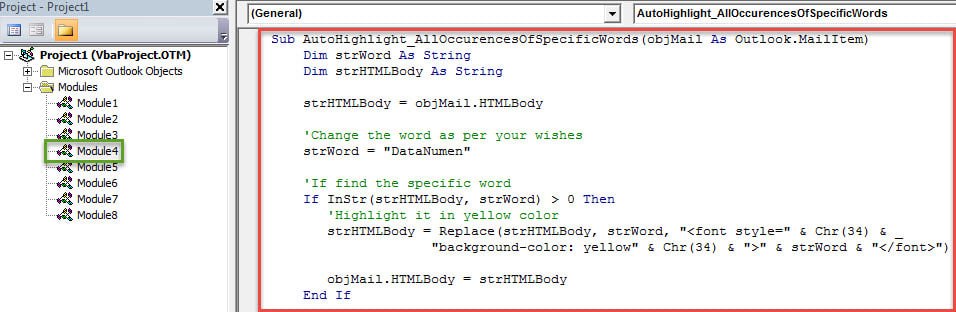
- Vēlāk jums būs jāizveido jauna kārtula, lai palaistu šo skriptu. Vienkārši rīkojieties šādi:
- Pirmkārt, kā parasti, izejiet no VBA redaktora.
- Pēc tam dodieties uz izvēlni “Fails” un nospiediet pogu “Pārvaldīt kārtulas un brīdinājumus”.
- Jaunajā uznirstošajā dialoglodziņā “Noteikumi un brīdinājumi” nospiediet pogu “Jauns noteikums”.
- Pēc tam dialoglodziņā “Noteikumu vednis” atlasiet “Lietot kārtulu saņemtajiem ziņojumiem” un nospiediet “Tālāk”.
- Tad jūs varētu norādīt noteikumu nosacījumus atbilstoši savām vajadzībām. Vai arī, ja nav nosacījumu, varat tieši noklikšķināt uz “Tālāk”> “Jā”.
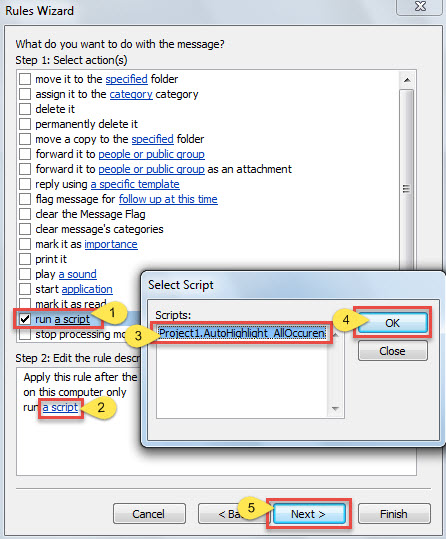
- Pēc tam jums jāizvēlas darbība “Noteikt skriptu”.
- Vēlāk lodziņā “2. darbība” nospiediet saiti “skripts”.
- Mazajā uznirstošajā logā izvēlieties iepriekš pievienoto makro.
- Nākamais hit “OK” un “Next”.

- Pēc tam iestatiet izņēmumus pēc vēlēšanās un noklikšķiniet uz “Next”.
- Pēdējā ekrānā “Noteikumu vednis” norādiet šī noteikuma nosaukumu un noklikšķiniet uz pogas Pabeigt, lai saglabātu šo kārtulu.
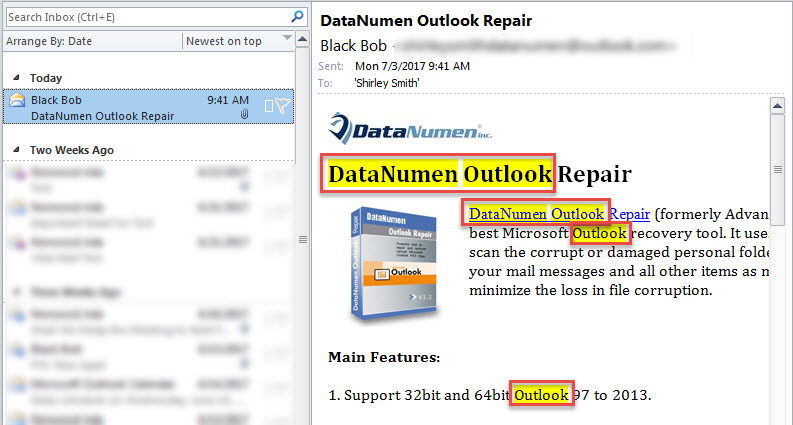
- Turpmāk Outlook katrā ienākošajā e-pastā automātiski meklēs iepriekš definētos vārdus un iezīmēs tos dzeltenā krāsā, kas parādīta kā šāds ekrānuzņēmums:

Veiciet PST dublējumus ar regulāru intervālu
Lai gan programma Outlook ir apmierinājusi daudzas mūsu vajadzības, tā joprojām nevar atbrīvoties no kļūdām un bojājumiem. Tā ir neaizsargāta pret dažādiem faktoriem, piemēram, nepareizu izslēgšanu, vīrusu infekcijām, aparatūras darbības traucējumiem utt. Tādēļ ir svarīgi regulāri veidot Outlook PST dublējumkopijas, lai jūs varētu bez piepūles atgūt PST datus, izmantojot dublējumkopijas. Ja dublēšana neizdodas, varat izmēģināt iebūvēto rīku – Scanpst. Arī tirgū ir daudz līdzīgas remonta programmatūras, piemēram, DataNumen Outlook Repair. Šis rīks ir pārcēlies pāri saviem vienaudžiem, jo tam ir augsts PST atkopšanas līmenis.
Autora ievads:
Šērlija Džana ir datu atkopšanas eksperte DataNumen, Inc., kas ir pasaules līderis datu atkopšanas tehnoloģiju, tostarp sql labot un perspektīvas remonta programmatūras produktus. Lai iegūtu vairāk informācijas, apmeklējiet vietni www.datanumen. Ar