
Ja vēlaties ātri konvertēt Excel darblapu uz PDF failu un pēc tam pievienojiet šo PDF failu uz Outlook e-pastu, lai to nosūtītu, varat izmantot šajā rakstā ievadīto metodi. Tas izmanto VBA, lai veiktu šo uzdevumu dažu sekunžu laikā.
Ja godīgi, pievienojiet visu Excel darbgrāmatu kā PDF pielikums e-pastā ir diezgan vienkāršs. Vispirms darbgrāmatu var saglabāt kā PDF failu un pēc tam izveidojiet jaunu Outlook e-pastu un pievienojiet PDF failu uz šo pastu. Tomēr programmā Excel nav tādas tiešas funkcijas, lai pārveidotu vienu darblapu par a PDF failu un nosūtiet to pa pastu. Tādējādi, ja vēlaties ātri pievienot Excel darblapu kā PDF e-pasta pielikumā, varat izmantot šādus līdzekļus.
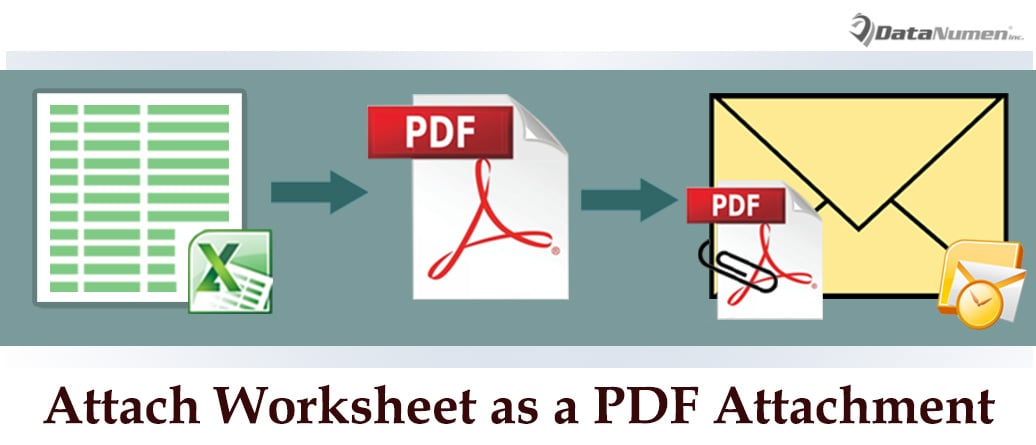
Pievienojiet Excel darblapu kā PDF Pielikums jūsu e-pastā
- Pirmkārt, jums ir jāatver avota Excel darblapa kā parasti.
- Pēc tam Excel logā jums jānospiež taustiņu pogas “Alt + F11”.
- Pēc tam jūs veiksmīgi iegūsit piekļuvi Excel VBA redaktora logam.
- Pēc tam jums jāatver projekts “ThisWorkbook”.
- Nākamais nokopējiet un ielīmējiet šo VBA kodu šajā projekta logā.
Sub SendWorksheet_AsPDFAttachment_OutlookEmail()
    Dim objFileSystem As Object
    Dim strTempFile As String
    Dim objOutlookApp As Outlook.Application
    Dim objMail As Outlook.MailItem

    'Specify the worksheet name
    Sheets("DataNumen Staff").Activate
    ActiveSheet.UsedRange.Select
    ThisWorkbook.Sheets(Array("DataNumen Staff")).Select

    Set objFileSystem = CreateObject("Scripting.FileSystemObject")
    strTempFile = objFileSystem.GetSpecialFolder(2).Path & "\" & ActiveSheet.Name & " in " & ThisWorkbook.Name & ".pdf"

    'export the specific worksheet as PDF
    Selection.ExportAsFixedFormat Type:=xlTypePDF, Filename:=strTempFile, Quality:=xlQualityStandard, IncludeDocProperties:=True, IgnorePrintAreas:=False, OpenAfterPublish:=True

    'Create a new email
    Set objOutlookApp = CreateObject("Outlook.Application")
    Set objMail = objOutlookApp.CreateItem(olMailItem)

    'Attach the PDF file
    objMail.Attachments.Add strTempFile
    objMail.Display '==>display this email

    'Delete the temp PDF file
    objFileSystem.DeleteFile (strTempFile)
End Sub
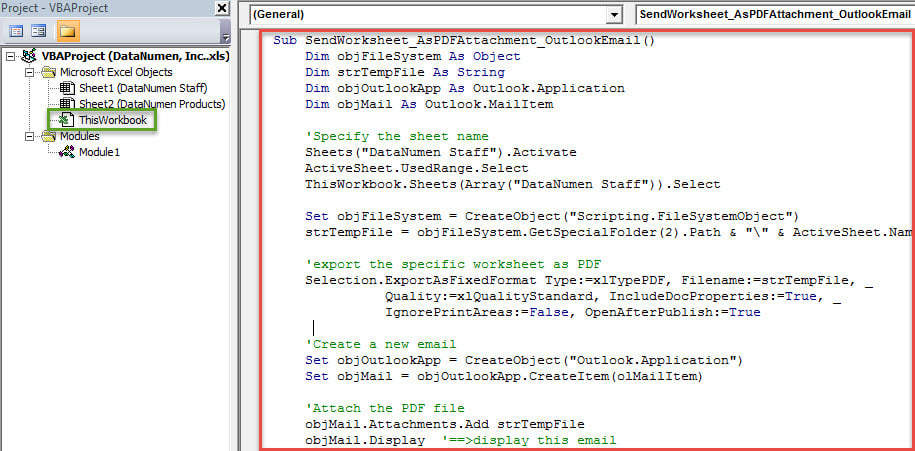
- Galu galā, lai aktivizētu jauno makro, rīkjoslā varat nospiest ikonu “Palaist” vai tieši nospiest taustiņa “F5” taustiņu.
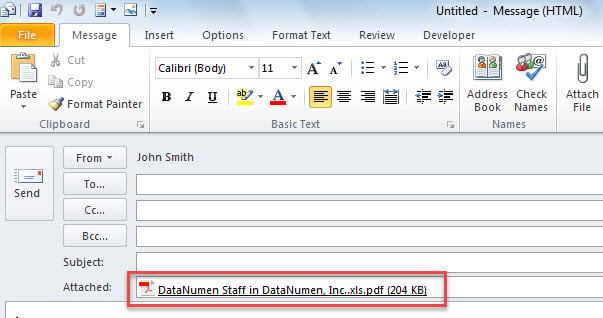
- Pēc makro darbības beigām uzreiz tiks parādīts jauns Outlook e-pasts. Tajā jūs varat redzēt a PDF failu rindā “Pieliktais”, piemēram, šo ekrānuzņēmumu:

Aizsargājiet Outlook failu no sabojāšanas
Kā mēs visi zinām, programma Outlook ir pakļauta korupcijai, līdzīgi kā Word dokumentos un Excel darbgrāmatās. Tāpēc mums vajadzētu saprast, kā pasargāt programmu Outlook no korupcijas. Sakarā ar to, ka vīrusi ir kļuvuši arvien sarežģītāki un niknāki, programma Outlook bieži ir bojāta vīrusu infekcijas un ļaunprātīgas programmatūras uzbrukumu dēļ. Šajā situācijā jums jāinstalē uzticama pretvīrusu programmatūra un jāatspējo automātiska ārējo failu lejupielāde. Turklāt jūs labāk saņemsiet izturīgu putekļus Outlook labojums rīks, piemēram DataNumen Outlook RepairTas spēj nodrošināt visefektīvāko līdzekli Outlook bojājuma gadījumā.
Autora ievads:
Šērlija Džana ir datu atkopšanas eksperte DataNumen, Inc., kas ir pasaules līderis datu atkopšanas tehnoloģiju, tostarp labot kv un perspektīvas remonta programmatūras produktus. Lai iegūtu vairāk informācijas, apmeklējiet vietni www.datanumen. Ar