
Programmā Excel ir daudzas funkcijas, kuras gaida, lai jūs varētu izpētīt. Daži no Excel padomiem ir ļoti vienkārši apgūstami. Tādējādi šeit mēs iesakām pievienot skaitļiem vienības.
Excel failos jūs noteikti pievienosiet dažus datus darblapas šūnās. Tomēr dažreiz tikai skaitlis nav pietiekams, lai nodotu nozīmi. Tādēļ skaitlim jāpievieno daži citi elementi. Šis ir līdzīgs piemērs: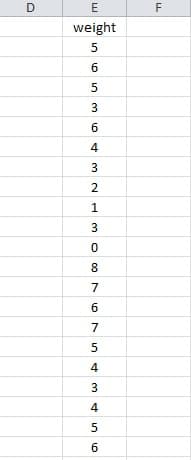
Šī ir svara tabula. Un tagad katram skaitlim jāpievieno vienība “kg”. Tomēr ir simtiem rindu. Acīmredzot nav iespējams manuāli pievienot pa vienam. Šī metode ir laikietilpīga. Tādēļ mums šeit ir Excel padomi, kā rīkoties ar šādām problēmām.
Soļi vienas un tās pašas vienības pievienošanai simtiem skaitļu
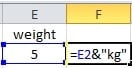
- 2. rindā noklikšķiniet uz tukšas šūnas. Piemēram, šeit mēs noklikšķiniet uz šūnas F2.
- Ievadiet šo formulu atlasītajā šūnā: = E2 & ”kg”

- Nospiediet taustiņu “Enter”. Un tad “5kg” tiks uzkrāts šūnā F2.

- Pēc 3. darbības tiek atlasīta šūna F3. Un tagad jums jānoklikšķina uz F2, lai to atlasītu.
- Atlasīta kolonna “F”.

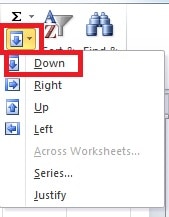
- Rīkjoslā noklikšķiniet uz pogas “Aizpildīt”.
- Izvēlieties opciju “Uz leju”.

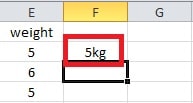
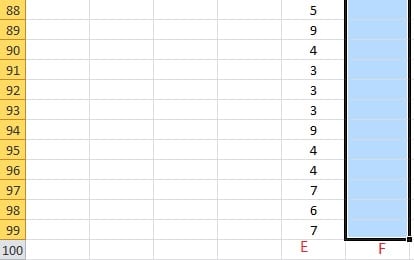
Pēc šī soļa jūs varat redzēt, ka visam skaitlim ir vienība. Šīs metodes izmantošana var ietaupīt daudz laika un enerģijas. Un kļūda neparādīsies.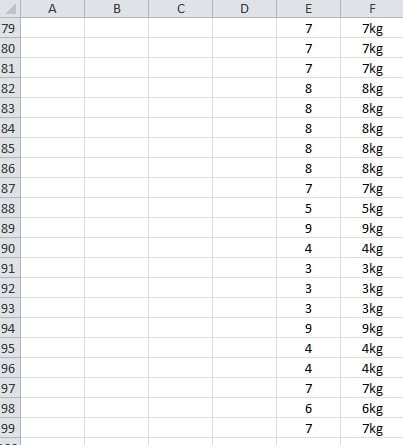
5., 6. un 7. posma alternatīva
Turklāt to var izdarīt arī citādi.
- Kad iepriekšējās daļas 2. darbībā esat noklikšķinājis uz šūnas F4, novietojiet peli šūnas labajā apakšdaļā.
- Kad redzat, ka kursora forma ir tāda pati kā attēlā, veiciet dubultklikšķi.


Rezultāts ir tāds pats. Un jūs varat redzēt, ka tad, kad skaitlis ir ļoti liels, šis padoms ir labāks un ērtāks. Darbā jūs varat izvēlēties jebkuru no diviem dažādiem veidiem, kā pievienot vienības atbilstoši jūsu vajadzībām.
Kā tikt galā ar Excel failu korupciju
Jo vairāk jūs izmantojat Excel, jo vairāk iespējams, jūs saskaraties ar Excel korupciju. Un jūs varat arī izmēģināt dažādus failu atkopšanas veidus. Turklāt mēs iesakām atsaukties uz trešās puses rīku labot Excel. Šī programmatūra specializējas Excel datu katastrofu novēršanā.
Autora ievads:
Anna Ma ir datu atkopšanas eksperte DataNumen, Inc., kas ir pasaules līderis datu atkopšanas tehnoloģiju, tostarp vārdu atgūšana un perspektīvas remonta programmatūras produktus. Lai iegūtu vairāk informācijas, apmeklējiet vietni www.datanumen. Ar