
Darblapas programmā Excel ļauj labāk klasificēt un pārvaldīt statistiku. Tāpēc šodien mēs iesakām Excel padomus, kā šajā rakstā ievadīt dublikātu kolonnu galvenes.
Katrā Excel darblapā varat ievadīt savus datus un informāciju. Dažreiz Excel failā ir jāiestata vairākas līdzīgas darblapas. Piemēram, šajā attēlā var redzēt, ka kopā ir 6 klases.
Un tagad jums jāievada septiņu priekšmetu rādītāji katrai klasei. Un kolonnu galvenē ir jāievada priekšmetu nosaukumi. Viens veids ir pievienot pa vienam, kas patiesībā ir ļoti nogurdinošs darbs. Tātad šeit mēs sniedzam Excel padomus par kolonnu galvenes dublikātu ievadīšanu programmā Excel.
Izveidot darblapu grupu
Tādā veidā vispirms jāizveido darblapu grupa. Tālāk ir norādītas darbības.
- Uzlieciet peli uz jebkuras lapas.
- Ar peles labo pogu noklikšķiniet.
- Jaunajā uznirstošajā izvēlnē noklikšķiniet uz “Atlasītās visas lapas”.
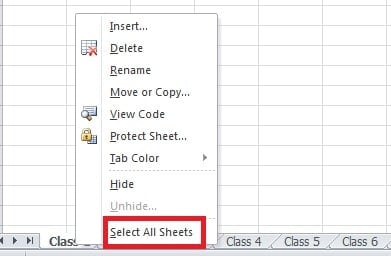
Un tad jūs redzēsiet šādu saskarni:
Tas nozīmē, ka esat izveidojis grupu.
- Pēc šīm darbībām šūnās varat ievadīt priekšmetu nosaukumu.

- Ar peles labo pogu noklikšķiniet darblapu grupas apgabalā.
- Atlasīta “Ungroup Sheets”. Un tad visas lapas kļūst par neatkarīgu darblapu.


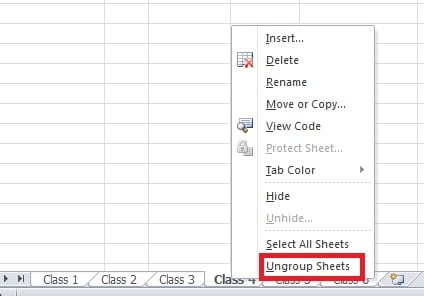
Pēc visām šīm darbībām jūs varat pārbaudīt. Citās darblapās visi nosaukumi ir. Jums tikai jāievada informācija vienu reizi.
Kopēt un ielīmēt darblapu
Šis ir vēl viens padoms par vienas un tās pašas informācijas ievadīšanu vairākās darblapās. Sākumā ir nepieciešama tikai viena darblapa.
- Ievadiet informāciju darblapā.
- Ar peles labo pogu noklikšķiniet uz šīs darblapas.
- Uznirstošajā izvēlnē izvēlieties opciju “Pārvietot vai kopēt”.

- Jaunajā logā atlasiet opciju “Izveidot kopiju”.
- Noklikšķiniet uz "Labi".

- Un tad parādās jauna darblapa. Šajā darblapā tajā ir tāda pati informācija kā pirmajā.


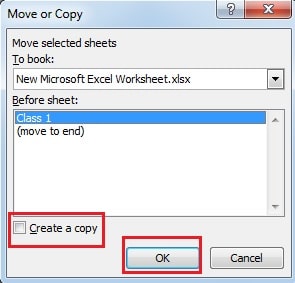

Pēc tam jūs varat mainīt darblapas nosaukumu un vilkt to, lai sarindotu secību. Jums ir jāatkārto piecas reizes, lai izveidotu visas sešas klases darblapas. Excel padomi par kolonnu galvenes dublikātu ievadīšanu ir ļoti ērti un ērti.
Kā rīkoties ar Excel datu korupciju
Saskaroties ar Excel datu bojājumiem, jūs instinktīvi izdomāsiet dažas metodes failu atgūšanai. Tomēr lielākoties jums neizdosies atgūt zaudētos datus vai pat pasliktināsiet situāciju. Tādēļ varat vērsties pie trešās puses programmatūras, lai... atgūt Excel. Turklāt panākumu līmenis ir ļoti augsts.
Autora ievads:
Anna Ma ir datu atkopšanas eksperte DataNumen, Inc., kas ir pasaules līderis datu atkopšanas tehnoloģiju, tostarp vārdu atgūšana un perspektīvas remonta programmatūras produktus. Lai iegūtu vairāk informācijas, apmeklējiet vietni www.datanumen. Ar