
Daudzi lietotāji cer konfigurēt savu Outlook, lai, atbildot uz e-pastu, saglabātu sākotnējos e-pasta pielikumus. Šajā rakstā tiks parādīti 5 risinājumi, kā arī gudrs veids, kas izmanto VBA, lai to automātiski realizētu.
Esmu dzirdējis lielu skaitu lietotāju, kuri sūdzas, ka programmai Outlook nav vietējas iespējas, kas, atbildot uz e-pastu, saglabātu oriģinālos pielikumus. Tāpēc šeit mēs jums dalīsimies ar 6 metodēm, no kurām viena ir diezgan noderīga, jo tā izmanto VBA, lai programma Outlook automātiski pievienotu sākotnējos pielikumus atbildēšanas e-pastam. Tagad lasiet tālāk, lai tos iegūtu detalizēti.
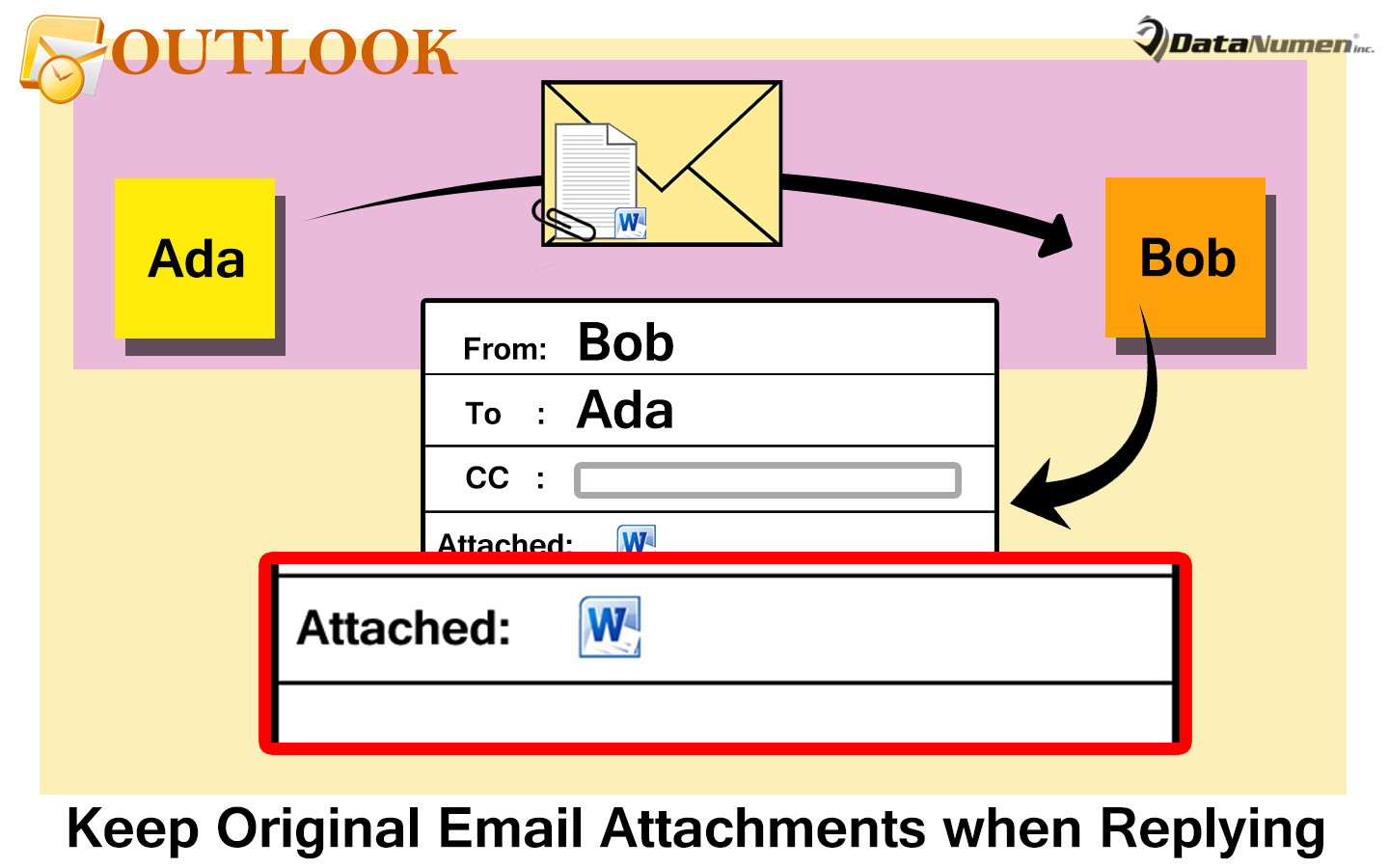
1. Atbildiet ar sākotnējo e-pasta ziņojumu
Lai gan programma Outlook nenodrošina iespēju saglabāt oriģinālos e-pasta pielikumus, atbildot uz e-pastu, tā ļauj lietotājiem paturēt oriģinālo e-pasta ziņojumu. Tādējādi tas ir izvēles risinājums jums. Lai mainītu atbildes iestatījumus, varat doties uz sadaļu “Fails”> “Opcijas”> “Pasts”> “Atbildes un pārsūtīšana”. Lai iegūtu sīkāku informāciju, ieteicams atsaukties uz manu iepriekšējo rakstu - “5 soļi, lai atbildētu ar oriģinālajiem pielikumiem programmā Outlook”. Bet, ja jūs joprojām cerat saglabāt tikai oriģinālos pielikumus, dodieties tālāk, lai uzzinātu citus līdzekļus.
2. Manuāli velciet un nometiet pielikumus
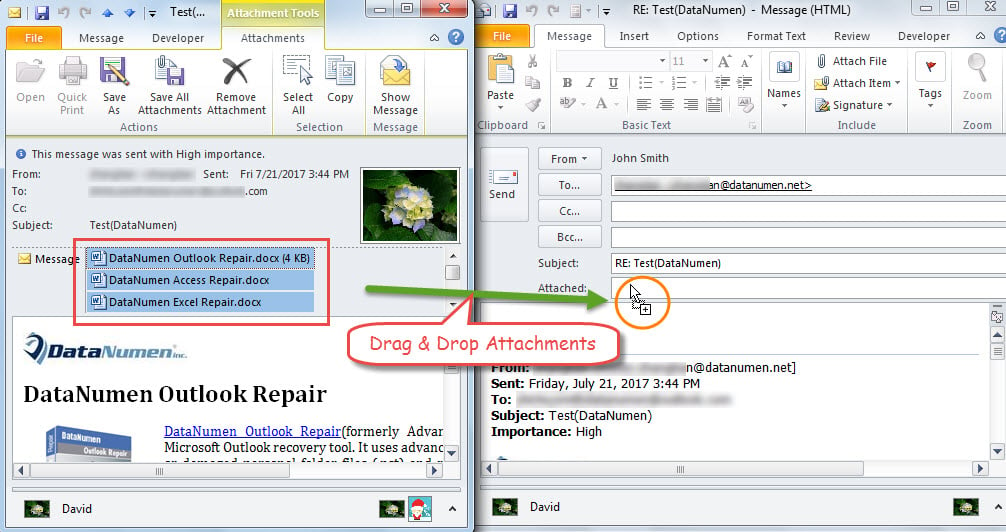
- Lai sāktu, veiciet dubultklikšķi uz šāda avota e-pasta, lai to atvērtu atsevišķā logā.
- Pēc tam noklikšķiniet uz pogas Atbildēt, kas parādīs atbildes e-pastu.
- Tālāk jums jāsamazina abi ziņojuma logi, līdz tos redzat vienā ekrānā.
- Pēc tam atlasiet visus sākotnējā e-pasta ziņojuma pielikumus.
- Visbeidzot, velciet un nometiet tos atbildes e-pasta ziņojuma rindā “Pielikums”.

3. Pielikumu manuāla kopēšana un ielīmēšana
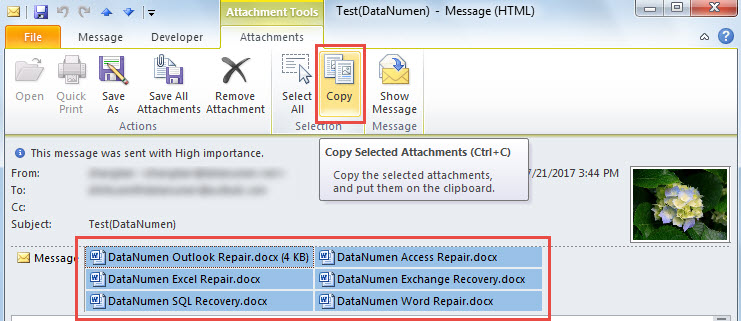
- Pirmkārt, pēc avota e-pasta atvēršanas atlasiet visus pielikumus.
- Pēc tam cilnē “Pielikumi” noklikšķiniet uz pogas “Kopēt”.

- Pēc tam cilnē “Ziņojums” noklikšķiniet uz pogas “Atbildēt”, lai atvērtu atbildes vēstuli.
- Visbeidzot, atbildēšanas e-pastā noklikšķiniet uz rindas “Pievienot” un nospiediet pogu “Ctrl + V”, lai ielīmētu iepriekš nokopētos pielikumus.
4. Pārsūtīt e-pastu un aizpildīt saņēmēju
- Vispirms atlasiet šādu e-pastu un pēc tam lentē noklikšķiniet uz pogas “Pārsūtīt”.
- Nesen uznirstošajā ziņojuma logā tiek saglabāti sākotnējie pielikumi. Tagad sākotnējā e-pasta ziņojuma sūtītājam jāaizpilda lauks “Kam”.
- Pēc izvēles jūs varat mainīt tēmu atbilstoši savām vajadzībām.
5. Nosūtiet šo e-pastu vēlreiz un mainiet adresātus
- Vispirms atveriet avota e-pastu.
- Pēc tam grupā “Pārvietot” noklikšķiniet uz pogas “Darbības”.
- Pēc tam nolaižamajā sarakstā izvēlieties “Nosūtīt šo ziņojumu vēlreiz”.
- Varbūt jūs saņemsit brīdinājumu, kurā minēts, ka jūs neesat sākotnējais sūtītājs. Vienkārši ignorējiet to un nospiediet “Jā”.
- Nākamajā jaunajā e-pastā lauks “Kam” ir jāpārveido sākotnējā e-pasta ziņojuma sūtītājam.
- Atcerieties arī nomainīt sūtīšanu, izmantojot e-pasta kontu, uz savu kontu.
6. Automātiski pievienojiet oriģinālos pielikumus, izmantojot VBA
Visas iepriekš minētās pieejas, godīgi sakot, ir risinājumi. Ja jūs cerat, ka Outlook, atbildot uz atbildi, automātiski saglabā sākotnējos pielikumus, varat to izmantot šādā veidā.
- Outlook galvenajā logā nospiediet taustiņus “Alt + F11”.
- Pēc tam logā “Microsoft Visual Basic for Applications” nokopējiet zemāk redzamo VBA kodu projektā “ThisOutlookSession”.
Private WithEvents objExplorer As Outlook.Explorer
Private WithEvents objInspectors As Outlook.Inspectors
Private WithEvents objMail As Outlook.MailItem

Private Sub Application_Startup()
    Set objExplorer = Outlook.Application.ActiveExplorer
    Set objInspectors = Outlook.Application.Inspectors
End Sub

Private Sub objExplorer_Activate()
    On Error Resume Next
    If TypeName(objExplorer.Selection.Item(1)) = "MailItem" Then
       Set objMail = objExplorer.Selection.Item(1)
    End If
End Sub

Private Sub objInspectors_NewInspector(ByVal Inspector As Inspector)
    If TypeName(Inspector.CurrentItem) = "MailItem" Then
       Set objMail = Inspector.CurrentItem
    End If
End Sub

'Occurs when clicking "Reply" button
Private Sub objMail_Reply(ByVal Response As Object, Cancel As Boolean)
    Call KeepOriginalAttachments(objMail, Response)
End Sub

'Occurs when clicking "Reply All" button
Private Sub objMail_ReplyAll(ByVal Response As Object, Cancel As Boolean)
    Call KeepOriginalAttachments(objMail, Response)
End Sub

Private Sub KeepOriginalAttachments(ByVal objOriginalMail As MailItem, objReply As Object)
    Dim strEnviro As String
    Dim strTempFolder As String
    Dim strFilePath As String
    Dim objAttachment As Outlook.Attachment

    'Get the temp folder in Windows
    strEnviro = CStr(Environ("USERPROFILE"))
    strTempFolder = strEnviro & "\AppData\Local\Temp"

    For Each objAttachment In objOriginalMail.Attachments
        'Skip the embedded image attachments
        If IsEmbeddedAttachment(objAttachment) = False Then
           strFilePath = strTempFolder & "\" & objAttachment.filename
           objAttachment.SaveAsFile strFilePath

           'Attach the temporarily saved attachments to the Reply
           objReply.Attachments.Add strFilePath

           'Delete the temporarily saved attachments
           Kill strFilePath
       End If
    Next
End Sub

'Function for checking if an attachment is embedded image attachment
Function IsEmbeddedAttachment(objCurrentAttachment As Outlook.Attachment) As Boolean
    Dim objPropertyAccessor As Outlook.propertyAccessor
    Dim strProperty As String

    Set objPropertyAccessor = objCurrentAttachment.propertyAccessor
    strProperty = objPropertyAccessor.GetProperty("http://schemas.microsoft.com/mapi/proptag/0x3712001E")

    If InStr(1, strProperty, "@") > 0 Then
       IsEmbeddedAttachment = True
    Else
       IsEmbeddedAttachment = False
    End If
End Function
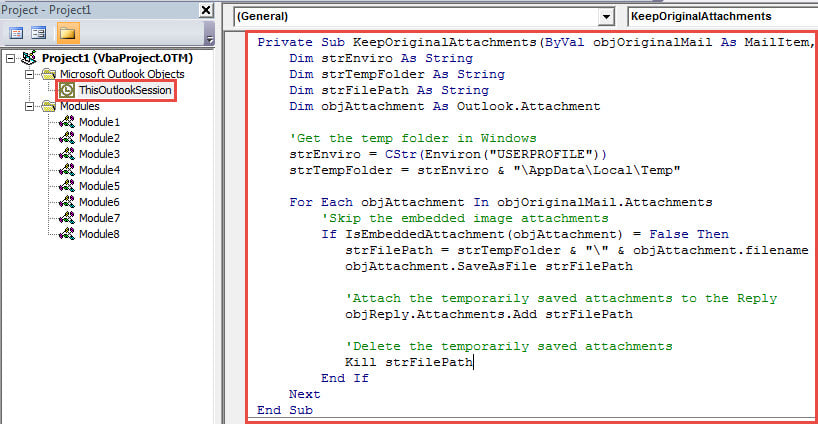
- Vēlāk parakstiet šo makro un mainiet Outlook makro iestatījumus, lai atļautu parakstītos makro.
- Pēc tam restartējiet Outlook lietojumprogrammu, lai aktivizētu šo VBA projektu.
- Turpmāk katru reizi, kad noklikšķināt uz pogas Atbildēt. Atbildētāja e-pasts uzreiz tiks parādīts ar oriģinālajiem pielikumiem.
Izmantojiet Preeminent Repair Tool
Outlook neskaitāmo funkciju dēļ ir pārņēmusi pārējos e-pasta klientus. Bet tas joprojām ir pakļauts korupcijai. Tādēļ jums vajadzētu pievērst lielāku uzmanību tā veselībai. Kopumā, sastopoties ar nelielām problēmām, varat vienkārši atkārtoti izmantot iebūvēto labošanas utilītu. Neskatoties uz to, ja jūs ciešat nopietnas nepatikšanas, jums labāk būtu izmantot daudz prasmīgāku rīku, piemēram, DataNumen Outlook Repair. Tā var labot Outlook failu vienā mirklī.
Autora ievads:
Šērlija Džana ir datu atkopšanas eksperte DataNumen, Inc., kas ir pasaules līderis datu atkopšanas tehnoloģiju, tostarp sql labot un perspektīvas remonta programmatūras produktus. Lai iegūtu vairāk informācijas, apmeklējiet vietni www.datanumen. Ar