
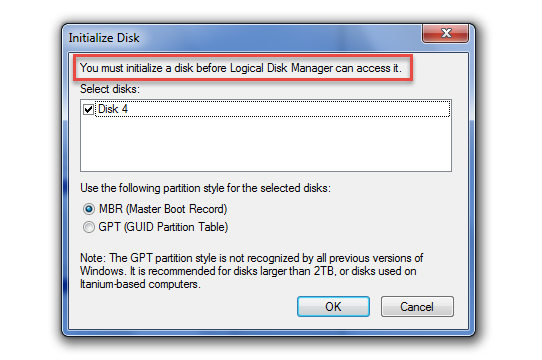
Kad datorā neizdevās piekļūt ārējam diskdzinim un tika parādīts uzaicinājums - “Pirms loģiskā diska pārvaldnieks var piekļūt diskam, jums tas ir jāinicializē”, varat veikt 6 šajā rakstā norādītos pasākumus, lai to labotu.
Parasti, sākot lietot pilnīgi jaunu ārējo cieto disku, tas ir jāinicializē. Šajā gadījumā to var inicializēt pēc vēlēšanās, jo tajā nav datu. Tomēr, ja ir jāinicializē disks, kurā ir saglabāts daudz datu, tas ir rūpīgi jāpārdomā, jo inicializācija izdzēsīs diska datus. Tāpēc, ja neizdodas piekļūt ārējam diskam ar uzvedni "Pirms loģisko disku pārvaldnieks var piekļūt diskam, tas ir jāinicializē", nevajadzētu sekot tā ieteikumam to inicializēt uzreiz. Lai izvairītos no datu zuduma, labāk ir izmantot šādus risinājumus.
1. risinājums: atkārtoti pievienojiet disku
Iespējams, ka Windows nesavienojumu dēļ nevar piekļūt ārējam cietajam diskam. Tādējādi, pirmkārt, jums vajadzētu droši noņemt disku. Pēc tam jūs varat to atkārtoti savienot ar datoru. Ja tam joprojām nevar piekļūt, varat mēģināt vēlreiz izmantot otru USB portu vai citus datorus.
2. risinājums: atjauniniet diska draiverus
Turklāt šī problēma var rasties novecojušo disku draiveru dēļ. Tādēļ jums jāatjaunina ārējā diska draiveri, veicot tālāk norādītās darbības.
- Sākumā nospiediet “Wins + R”, lai aktivizētu “Run” dialoglodziņu.
- Pēc tam ievadiet “devmgmt.msc” un nospiediet taustiņu “Enter”.
- Nākamajā logā atrodiet ārējo disku no saraksta “Universal Serial Bus Controllers”.
- Pēc tam ar peles labo pogu noklikšķiniet uz tā un atlasiet opciju Atjaunināt draivera programmatūru ...
- Pēc tam jaunajā logā noklikšķiniet uz “Meklēt automātiski atjauninātu draivera programmatūru”.
- Kad meklēšana un atjaunināšana ir pabeigta, varat restartēt datoru.
3. risinājums: atinstalējiet un atkārtoti instalējiet disku
Ar nosacījumu, ka diska draiveru atjaunināšana nerada efektus, disku varat tieši atinstalēt no datora un pēc tam to pārinstalēt. Tādā veidā Windows spēj automātiski noteikt ierīces problēmas un tās novērst.
- Lai sāktu, veiciet iepriekš minētā risinājuma 1. līdz 3. darbību.
- Pēc tam ar peles labo pogu noklikšķiniet uz mērķa diska un atlasiet “Atinstalēt”.
- Pēc atinstalēšanas noklikšķiniet uz “Darbība”> “Meklēt aparatūras izmaiņas”, lai to atkārtoti instalētu.
- Tagad pārbaudiet, vai kļūda joprojām pastāv.
4. risinājums: Pārinstalējiet visus USB kontrollerus
Ja diska atkārtota instalēšana nav noderīga, varat izvēlēties pārinstalēt visus USB kontrollerus.
- Vienkārši izpildiet 2. risinājumā norādītās darbības, lai atrastu un paplašinātu sarakstu “Universal Serial Bus Controllers”.
- Pēc tam atinstalējiet visus kontrollerus pa vienam.
- Visbeidzot, restartējiet datoru, lai visi USB kontrolieri tiktu automātiski atpazīti un atkārtoti instalēti.
5. risinājums: rediģējiet reģistra vērtības
Turklāt reģistra vērtības “UpperFilters” un “LowerFilters” var arī padarīt Windows nespēju piekļūt ārējam cietajam diskam. Tādējādi jūs varat tos pārbaudīt un izdzēst, lai mēģinātu labot šo problēmu.
- Pirmkārt, izvēlnē “Sākt” meklējiet “regedit”.
- Pēc tam kā administrators piekļūstiet “Reģistra redaktoram”.
- Pēc tam pārejiet uz “HKEY_LOCAL_MACHINE> SYSTEM”> “CurrentControlSet”> “Control”> “Class”> “{36FC9E60-C465-11CF-8056-444553540000}”.
- Labajā rūtī atrodiet un izdzēsiet “UpperFilters”, kā arī “LowerFilters” reģistra vērtības.
- Visbeidzot, restartējiet datoru.
6. risinājums: inicializējiet disku un atkopiet datus
Pēdējais risinājums ir sekot brīdinājuma ieteikumam, proti, diska inicializēšanai. Tomēr ar šo līdzekli visi diska dati tiks izdzēsti. Tādējādi, ja diskā ir daudz svarīgu datu, jums tam iepriekš jāizveido diska attēls. Pēc tam varat to inicializēt. Vēlāk, lai atjaunotu datus, varat izmantot datu atkopšanas programmu, piemēram, lai atjaunotu PST atkopšanas rīku bojāta Outlook dati.
Autora ievads:
Šērlija Džana ir datu atkopšanas eksperte DataNumen, Inc., kas ir pasaules līderis datu atkopšanas tehnoloģiju, tostarp atgūt Sql Server un perspektīvas remonta programmatūras produktus. Lai iegūtu vairāk informācijas, apmeklējiet vietni www.datanumen. Ar