
Sistēmai rezervētajam nodalījumam ir liela nozīme Windows palaišanā. Tādējādi, ja šis nodalījums nejauši tiek izdzēsts, Windows palaišana neizdosies. Bet neuztraucieties. Šajā ierakstā mēs dalīsimies ar 4 praktiskiem risinājumiem šai problēmai.
Vai esat kādreiz nejauši izdzēsis sistēmai rezervēto nodalījumu? Daudzi lietotāji to var uzskatīt par lieku, tāpēc viņi to apzināti izdzēš. Tomēr neatkarīgi no tā, kādos gadījumos nodalījums tiek dzēsts, ja vien tas ir pazaudēts, Windows noteikti neizdosies. Šādā situācijā ir ļoti iespējams, ka notiks datu bojāšana un zudums, piemēram, korumpēts PST.
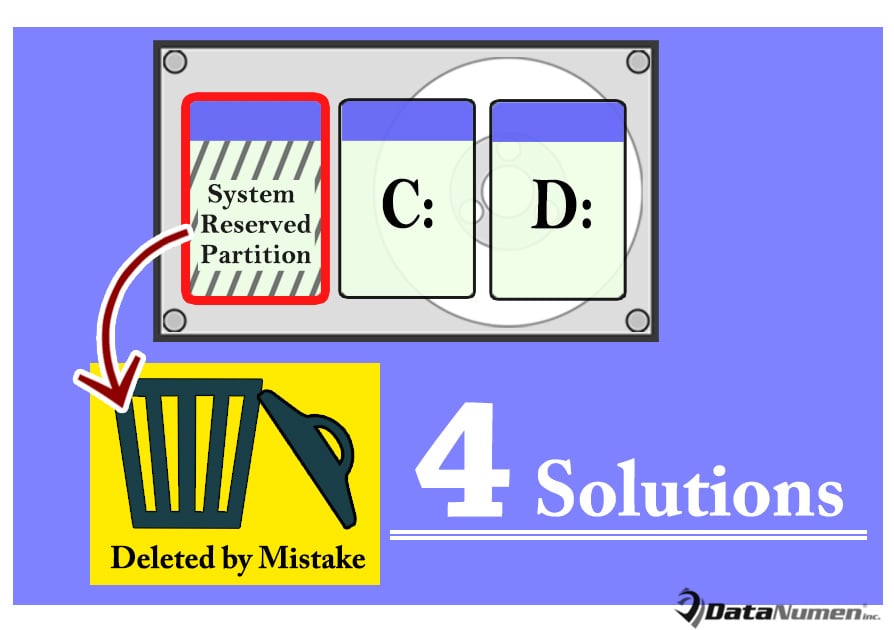
Šajā gadījumā lietotāji nožēlos par šī nodalījuma dzēšanu. Šajā laikā viņi neatstās nevienu akmeni, lai atjaunotu sistēmas rezervēto nodalījumu, lai Windows darbotos kā parasti. Tagad, turpmāk, mēs pievērsīsimies šai problēmai un piedāvāsim 4 atbilstošus risinājumus.
1. Atjaunot sistēmas nodalījumu
Varbūt vēlaties mēģināt pats atjaunot zaudēto nodalījumu. Tāpēc varat mēģināt atjaunot sistēmas nodalījumu, veicot tālāk norādītās darbības.
- Pirmkārt, palaidiet Windows datoru, izmantojot Windows instalācijas datu nesēju.
- Pēc tam pirmajā instalācijas ekrānā nospiediet taustiņus “Shift + F10”, kas parādīs komandu uzvedni.
- Nākamais ievadiet “bootrec / fixmbr” un nospiediet taustiņu “Enter”.
- Vēlāk ievadiet “diskpart” un nospiediet “Enter”.
- Pēc tam ierakstiet “select disk 0” un nospiediet “Enter”.
- Vēlāk ievadiet “list partition” un pieskarieties “Enter”.
- Ierakstiet “select partition n (n ir Windows OS nodalījums)” un nospiediet “Enter”.
- Ievadiet “aktīvs” un nospiediet “Enter”.
- Pēc tam ievadiet “Exit” un nospiediet “Enter”.
- Pēc tam ierakstiet “bootrec / fixboot” un pieskarieties “Enter”.
- Nākamais ievadiet “bootrec / rebuildbcd” un noklikšķiniet uz “Enter”.
- Galu galā jūs varat aizvērt komandu uzvedni un izslēgt datoru. Pēc tam mēģiniet palaist no diska, kas tikko ir salabots.
2. Pārinstalējiet Windows sistēmu
Ja iepriekš minētie līdzekļi nevar atjaunot jūsu Windows darbību. Ja jūs neuztraucat datora dati, jo esat saglabājis jaunākos datu dublējumus, varat vienkārši atjaunot Windows, instalējot Windows sistēmu. To var viegli pabeigt ar Windows instalācijas datu nesēju.
3. Palīdziet uzticama labošanas rīkam
Pieņemot, ka jums nav efektīvu datu dublējumu, Windows atkārtota instalēšana faktiski nav ieteicama. Šajā situācijā ieteicams izmantot kvalitatīvu un pieredzējušu labošanas rīku no labi pazīstama zīmola. Ja godīgi, mūsdienu tirgū jūs varat atrast daudz šādu rīku. Bet jums vajadzētu uzticēties un izmēģināt tikai uzticamo.
4. Lai saņemtu palīdzību, sazinieties ar profesionāļiem
Varbūt jūs neesat pārliecināts par savām spējām atgūt DIY, jums labāk lūgt palīdzību ekspertiem. Piemēram, jūs varat atkārtoti izmantot specializēto datu atkopšanas pakalpojumu vai nogādāt datoru blakus esošajā datoru remontdarbnīcā. Kopumā nekad nevajadzētu ķerties pie amatieriem.
Autora ievads:
Šērlija Džana ir datu atkopšanas eksperte DataNumen, Inc., kas ir pasaules līderis datu atkopšanas tehnoloģiju, tostarp remonta mdf un perspektīvas remonta programmatūras produktus. Lai iegūtu vairāk informācijas, apmeklējiet vietni www.datanumen. Ar