
Šajā rakstā mēs vēlamies dalīties ar jums 3 veidos, kā pieņemt konkrētas izsekotās izmaiņas tikai jūsu Word dokumentā.
Parasti dokumentā ar izsekotām izmaiņām jūs varat tos pieņemt visus uzreiz vai katru pa vienam. Dažreiz jums, iespējams, būs jāpieņem tikai konkrētas izmaiņas, piemēram, visas formatējuma izmaiņas. Lai to novērstu, ir nepieciešamas papildu darbības.
Tālāk ir norādītas 3 pieejas, lai pieņemtu īpašas izsekotās izmaiņas tikai dažādos gadījumos.
1. metode: pieņemt visas izsekotās noteikta veida izmaiņas
Pieņemsim, ka mums jāpieņem visas dokumenta formatēšanas izmaiņas.
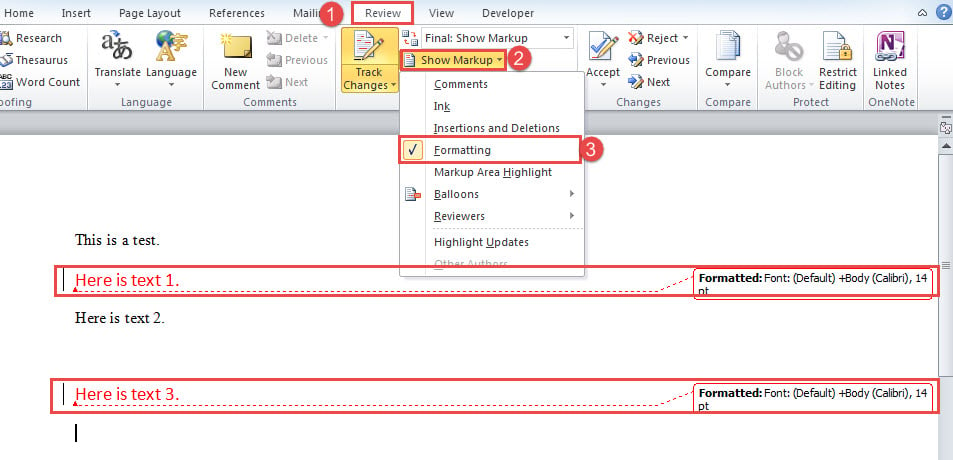
- Pirmkārt, noklikšķiniet uz cilnes Pārskatīt.
- Pēc tam noklikšķiniet uz komandas “Rādīt marķējumu”.
- Pēc tam nolaižamajā izvēlnē atzīmējiet tikai izvēles rūtiņu “Formatēšana”.

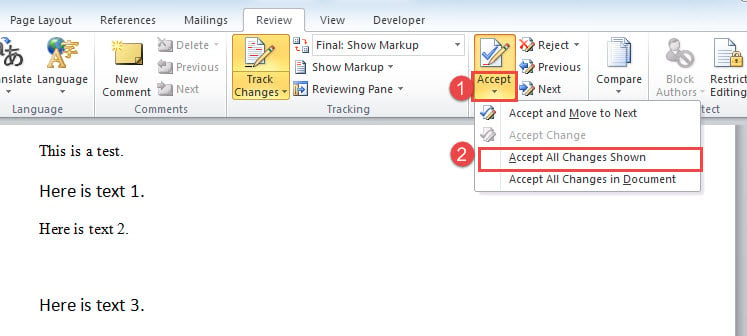
- Tagad dokumentā ir redzamas tikai formatēšanas izmaiņas. Noklikšķiniet uz nolaižamās pogas komandā “Pieņemt”.
- Un atlasiet opciju “Pieņemt visas parādītās izmaiņas”.

Tāpat, lai pieņemtu citas izmaiņas, vienkārši dokumentā parādiet tikai šāda veida izmaiņas un pieņemiet tās.
2. metode: Pieņemt tikai dzēšanu vai ievietošanu
Kā redzat no pirmā ekrānuzņēmuma, ievietojumi un dzēšana ir saistīti. Tāpēc, lai pieņemtu vienu no tiem, jums ir nepieciešams makro.
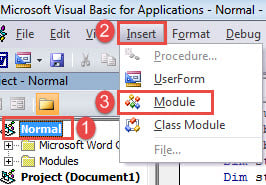
- Vispirms nospiediet taustiņu “Alt + F11”, lai aktivizētu VBA redaktoru programmā Word.
- Pēc tam noklikšķiniet uz “Normal” projekta un izvēlnes joslā noklikšķiniet uz “Insert”.
- Šajā izvēlnē atlasiet “Modulis”, lai ievietotu jaunu.

- Pēc tam veiciet dubultklikšķi uz moduļa, lai to atvērtu, un ielīmējiet šādus kodus:
Sub AcceptOnlyDeletionsInDoc()
  Dim objRevision As Revision
  Dim objDoc As Document

  Application.ScreenUpdating = False

  Set objDoc = ActiveDocument

  For Each objRevision In objDoc.Revisions
    With objRevision
      If .Type = wdRevisionDelete Then
        .Accept
      End If
    End With
  Next objRevision

  Application.ScreenUpdating = True
  Set objDoc = Nothing
End Sub
- Visbeidzot, noklikšķiniet uz “Palaist” vai vienkārši nospiediet “F5”, lai izpildītu kodus.

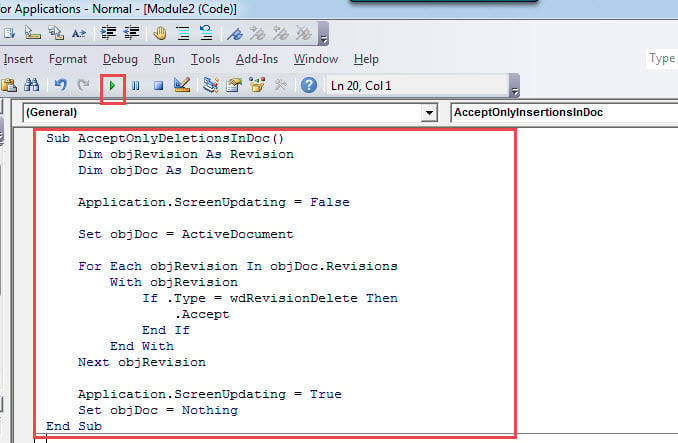
Šis makro pieņem visus dokumenta dzēšanu. Lai pieņemtu visus ievietojumus, jums vienkārši jāaizstāj ar šo makro:
Sub AcceptOnlyInsertionsInDoc()
  Dim objRevision As Revision
  Dim objDoc As Document

  Application.ScreenUpdating = False

  Set objDoc = ActiveDocument

  For Each objRevision In objDoc.Revisions
    With objRevision
      If .Type = wdRevisionInsert Then
        .Accept
      End If
    End With
  Next objRevision

  Application.ScreenUpdating = True
  Set objDoc = Nothing
End Sub
3. metode: pieņemt visas izmaiņas atlasē
Šī metode parāda, kā ātri pieņemt visas izmaiņas dažādos veidos atlasē.
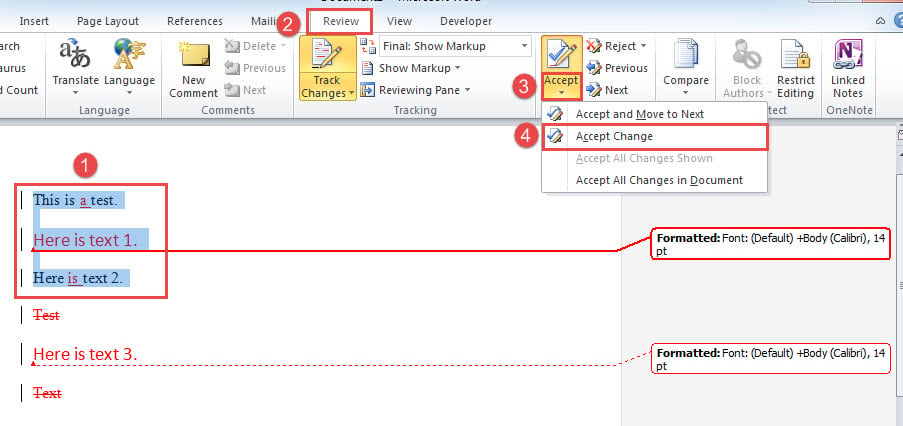
- Lai sāktu, veiciet atlasi mērķa diapazonā.
- Pēc tam lentē noklikšķiniet uz cilnes “Pārskatīt”.
- Pēc tam noklikšķiniet uz nolaižamās pogas komandā “Pieņemt”.
- Nolaižamajā izvēlnē atlasiet “Accept Change”. Un viss.

Datu zudumi iekļūst visur
Ejot ar digitalizācijas plūdmaiņu, varbūtību iegūt korumpēts dok pieaug. Ņemot vērā jūsu datu vērtību, ir ļoti ieteicams iegūt pietiekamu labošanas rīku. Tātad jūs varat atkopt dokumentus ar vismazāko laiku.
Autora ievads:
Vera Čena ir datu atkopšanas eksperte DataNumen, Inc., kas ir pasaules līderis datu atkopšanas tehnoloģiju, tostarp labot xls un pdf programmatūras produktu labošana. Lai iegūtu vairāk informācijas, apmeklējiet vietni www.datanumen. Ar