
Šajā rakstā mēs pievērsīsimies tam, lai parādītu jums četrus veidus, kā Word dokumentā slēpt vai rādīt attēlus.
Šad un tad, visticamāk, jūs mantosiet dokumentu ar lielu attēlu daudzumu. Tomēr jūs, iespējams, uzskatāt tos par diezgan traucējošiem. Viņi faktiski ceļo no efektīvas lasīšanas, nevis ir ilustratīvs. Vai arī, ja attēls ir tekstu vai datu šāviens, jums būs grūti atšķirt attēlu un dokumenta saturu.
Partijas slēpt attēlus
Lai samazinātu traucējumus, kā arī palielinātu navigācijas ātrumu, varat izmantot šādus veidus, lai tos vienreiz paslēptu.
1. metode: mainiet ar Word iestatījumiem
Šeit ir faila ar 2 attēliem piemērs. Pirmais ir iesaiņojuma stilā “Saskaņā ar tekstu”, bet otrs ir “Stingrs”. 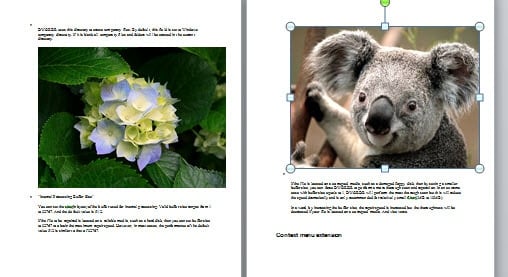
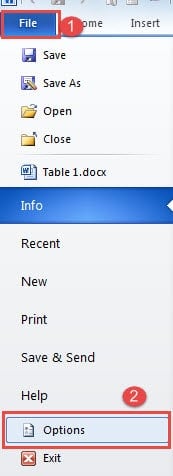
- Vispirms atveriet programmu Word un noklikšķiniet uz cilnes Fails.
- Pēc tam noklikšķiniet uz Opcijas, lai aktivizētu dialoglodziņu “Word opcijas”.

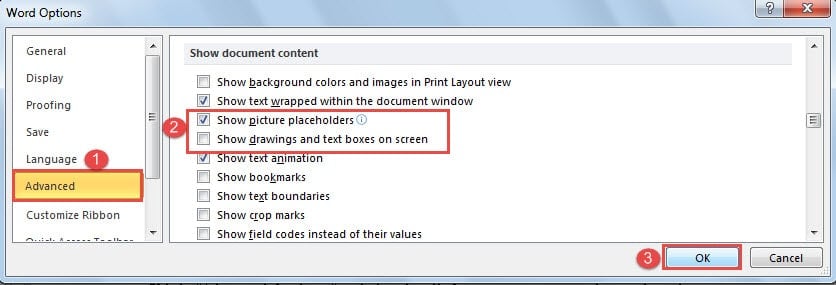
- Noklikšķiniet uz “Advanced”.
- Pēc tam ritiniet uz leju līdz daļai “Rādīt dokumenta saturu”. Atzīmējiet izvēles rūtiņu “Rādīt attēla vietturus” un notīriet izvēles rūtiņu “Rādīt ekrānā rasējumus un tekstlodziņus”.
- Visbeidzot, noklikšķiniet uz Labi.

Tagad jūs varat redzēt, kā attēls stilā “Saskaņā ar tekstu” tiek pārveidots par rāmja lodziņu, bet otrais ir pilnībā paslēpts.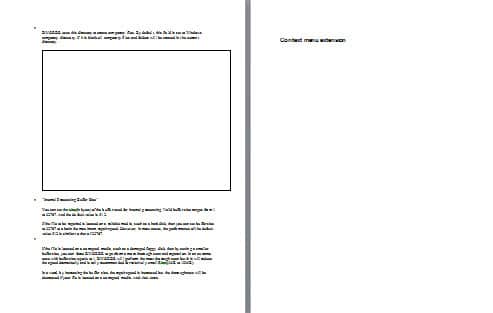
2. metode: palaidiet makro
- Lai sāktu, noklikšķiniet uz cilnes “Izstrādātājs” un pēc tam uz “Visual Basic”, lai atvērtu VBA redaktoru. Alternatīvs veids ir nospiest taustiņu kombināciju “Alt+F11”.

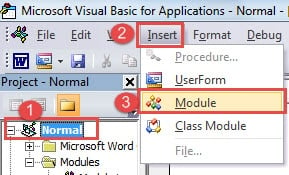
- Pēc tam noklikšķiniet uz “Normal” un pēc tam uz “Insert”.
- Pēc tam izvēlieties “Module”, lai iegūtu jaunu moduli.

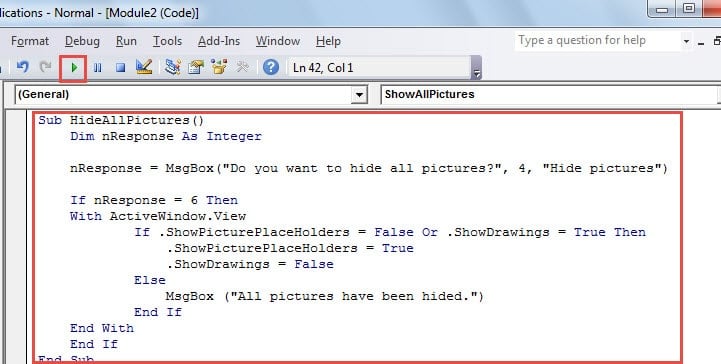
- Veiciet dubultklikšķi uz tā un ielīmējiet šādus kodus:

Sub HideAllPictures()
  Dim nResponse As Integer

  nResponse = MsgBox("Do you want to hide all pictures?", 4, "Hide pictures")

  If nResponse = 6 Then
    With ActiveWindow.View
      If .ShowPicturePlaceHolders = False Or .ShowDrawings = True Then
        .ShowPicturePlaceHolders = True
        .ShowDrawings = False
      Else
        MsgBox ("All pictures have been hided.")
      End If
    End With
  End If
End Sub
- Nekad neaizmirstiet noklikšķināt uz “Run”.

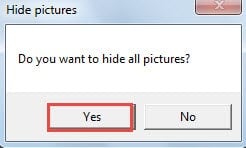
- Tagad būs ziņojumu lodziņš. Noklikšķiniet uz “Jā”, lai partijā paslēptu visus attēlus.

Ja jūs regulāri saņemat dokumentus, kas satur vairākus attēlus, varat arī apsvērt iespēju mainīt “Sub HideAllPictures ()” uz “Sub AutoOpen”. Tad nākotnē, atverot failu ar attēliem, makro tiks automātiski palaists.
Partijas izstādes attēli
1. metode: atsauciet izmaiņas programmā Word
- Izmantojiet to pašu veidu, lai vispirms atvērtu dialoglodziņu “Word opcijas”.
- Līdzīgi noklikšķiniet uz “Advanced”. Tikai šoreiz jūs noņemat atzīmi no rūtiņas “Rādīt attēla vietturus” un atzīmējat rūtiņu “Rādīt ekrānā rasējumus un tekstlodziņus”.
- Visbeidzot, noklikšķiniet uz “OK”.
2. metode: palaidiet VBA kodus
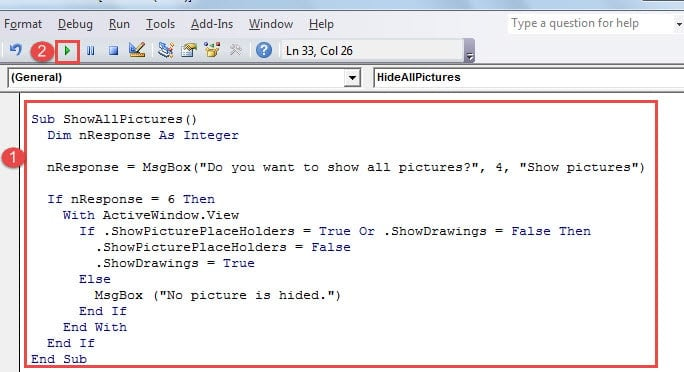
- Atkārtojiet pirmās 4 darbības iepriekš “Run Macro”.
- Bet aizstājiet kodus ar siltu:
Sub ShowAllPictures()
  Dim nResponse As Integer

  nResponse = MsgBox("Do you want to show all pictures?", 4, "Show pictures")

  If nResponse = 6 Then
    With ActiveWindow.View
      If .ShowPicturePlaceHolders = True Or .ShowDrawings = False Then
      .ShowPicturePlaceHolders = False
      .ShowDrawings = True
      Else
        MsgBox ("No picture is hided.")
      End If
    End With
 End If
End Sub
- Nospiediet pogu “Palaist”.

- Uznirstošajā ziņojuma lodziņā noklikšķiniet uz “Jā”, lai sāktu rādīt visus attēlus.
Tā kā visu attēlu slēpšana var ietekmēt katru nākamo failu, jūs varat mainīt “Sub ShowAlPictures ()” uz “Sub AutoClose ()”. Pēc tam katru reizi, kad aizverat dokumentu, if atgādinās jums par paslēpto attēlu parādīšanu.
Rīkoties ar vārdu problēmām
Neviena programmatūra nav nevainojama. Un programma Word, ko lielākā daļa no mums lietojam katru dienu, arī ir pakļauta kļūdām un failu bojājumiem. Protams, nekas no tā nebūs problēma, ja jums ir regulāras dublējumkopijas. No otras puses, ja jums tādu nav, izcila... Vārdu korupcijas novēršanas rīks ir tas, kas palīdz.
Autora ievads:
Vera Čena ir datu atkopšanas eksperte DataNumen, Inc., kas ir pasaules līderis datu atkopšanas tehnoloģiju, tostarp Excel xlsx datu labošanas rīks un pdf programmatūras produktu labošana. Lai iegūtu vairāk informācijas, apmeklējiet vietni www.datanumen. Ar