
Atzīmējot papildu e-pastu kā pabeigtu, Outlook automātiski nomainīs karodziņu uz ķeksīti. Ja jūs cerat, ka programma Outlook var tieši notīrīt karodziņus, varat atsaukties uz šajā rakstā ieviesto ātro metodi.
Papildu karodziņa funkcija patiešām ir noderīga Outlook lietotājiem. Piemēram, kad saņemat e-pasta ziņojumu, kurā ietverts uzdevums vai citas svarīgas lietas, varat atzīmēt e-pastu pēcpārbaudei un pat termiņam. Pabeidzot to, jūs varat arī atzīmēt to kā pabeigtu, kas ir ļoti viegli.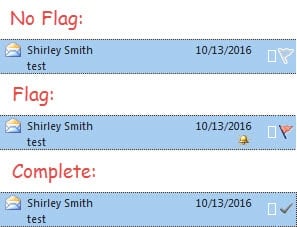
Lai atzīmētu e-pasta vienumu kā pabeigtu, varat vienkārši noklikšķināt uz karodziņa vienuma terminālī. Šajā brīdī sākotnējā karodziņa ikona tiks pārveidota par ķeksīša ikonu. Taču lielākā daļa lietotāju patiesībā vēlas, lai Outlook varētu automātiski noņemt atzīmi neatkarīgi no karodziņa vai ķeksīša. Lai gan programmai Outlook nav šīs iebūvētās funkcijas, to joprojām var realizēt, izmantojot Outlook VBA.
Automātiski notīrīt karodziņus, atzīmējot papildu e-pastus kā pabeigtus
- Lai sāktu, varat palaist programmu Outlook un pārslēgties uz cilni “Izstrādātājs”.
- Pēc tam noklikšķiniet uz pogas Visual Basic, lai atvērtu VBA redaktoru.
- Nākamajā logā varat atrast un atlasīt projektu “ThisOutlookSession”.
- Pēc projekta loga “ThisOutlookSession” atvēršanas jums vajadzētu kopēt un ielīmēt šādus VBA kodus.
Public WithEvents olItems As Outlook.Items

Private Sub Application_Startup()
    'To focus on the email items in Inbox folder
    'You can change the folder as per your needs
    Set olItems = Outlook.Application.Session.GetDefaultFolder(olFolderInbox).Items
End Sub

Private Sub olItems_ItemChange(ByVal Item As Object)
    If Item.Class = olMail Then
       If Item.FlagStatus = olFlagComplete Then
          Item.ClearTaskFlag
          Item.Save
       End If
    End If
End Sub
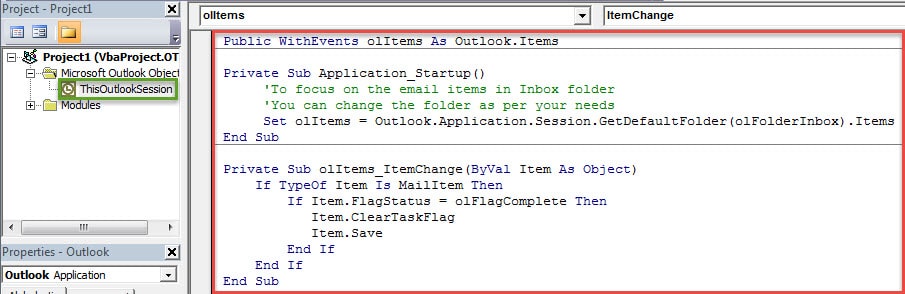
- Pēc tam jums jāparaksta pašreizējais VBA projekts.
- Vispirms “Sākuma izvēlnē” meklējiet “VBA”, lai atrastu iebūvēto rīku — “Digitālie sertifikāti VBA projektiem”.
- Pēc tam izmantojiet to, lai izveidotu jaunu sertifikātu.
- Pēc tam jūs varat atgriezties logā “Visual Basic” un noklikšķināt uz “Rīki”> “Digitālais paraksts”.
- Visbeidzot, uznirstošajos dialoglodziņos atlasiet mērķa sertifikātu un aktivizējiet to.

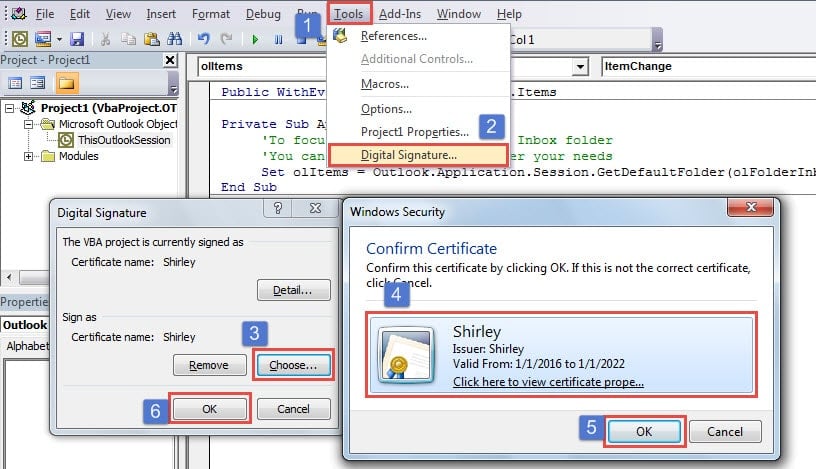
- Pēc tam jums vajadzētu mainīt Outlook makro iestatījumus. Atļaut tikai tiem digitāli parakstītajiem makro un atspējot visus pārējos nezināmos makro.
- Galu galā jūs varat to izmēģināt.
- Atveriet pasta mapi, kas ir iepriekš iestatīta jūsu kodos.
- Pēc tam atzīmējiet e-pastu ar karodziņu.
- Pēc tam noklikšķiniet uz karodziņa, lai atzīmētu to kā pabeigtu.
- Karogs tiks notīrīts, un jūs arī neredzēsiet ķeksīti.
Stipriniet Outlook datu aizsardzību
Neskatoties uz to, ka lepojas ar vairākām funkcijām, Outlook joprojām nevar pasargāt no kļūdām un korupcijas. Tādējādi, ja vēlaties aizsargāt savus Outlook datus, jums jāuzmanās no visiem iespējamiem riskiem, kas saistīti ar jūsu Outlook. Turklāt jums ir jāsagatavo Outlook PST kļūdu labošanas produkts, piemēram, DataNumen Outlook Repair. Tas var ne tikai palīdzēt atrisināt sīkas kļūdas, bet arī izglābt jūsu bojātos Outlook datus.
Autora ievads:
Šērlija Džana ir datu atkopšanas eksperte DataNumen, Inc., kas ir pasaules līderis datu atkopšanas tehnoloģiju, tostarp salabot bojātus SQL datus un perspektīvas remonta programmatūras produktus. Lai iegūtu vairāk informācijas, apmeklējiet vietni www.datanumen. Ar