
Šajā ierakstā mēs ar prieku dalāmies ar jums 3 noderīgos veidos, kā mainīt komentēto tekstu savā Word dokumentā.
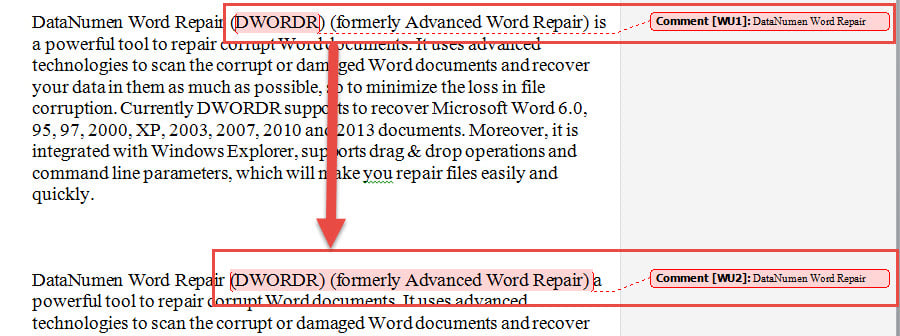
Pārskatīšana ir izplatīta un viegli, komentējot izvēlēto tekstu. Tomēr dažreiz jums ir jāpaplašina vai jāsamazina atlasītais teksts. Piemēram, atlasē var būt jāiekļauj vai jāizslēdz viens vai vairāki vārdi. Diemžēl nav iebūvēta veida, kā mainīt komentēto tekstu, saglabājot komentāra saturu nemainīgu.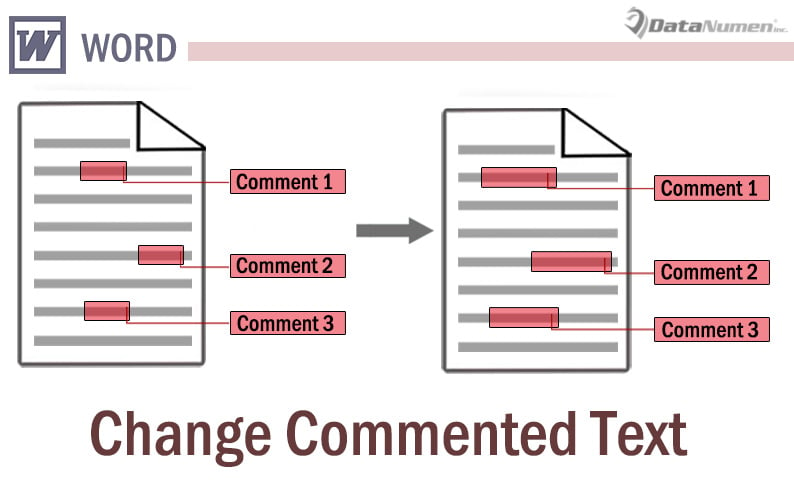
Mums paveicies, mēs varam atrast 3 risinājumus.
1. metode: vēlreiz izdzēsiet un ievietojiet komentāru
- Vispirms atlasiet un nokopējiet komentāra saturu uz starpliktuvi.
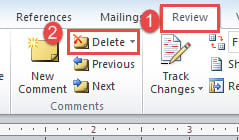
- Pēc tam noklikšķiniet uz cilnes Pārskatīt.
- Pēc tam noklikšķiniet uz “Dzēst”. Tas komentāru izdzēš.

- Atlasiet jaunu tekstu diapazonu.
- Noklikšķiniet uz “Pārskatīt” un “Jauns komentārs”.
- Nospiediet “Ctrl + V”, lai ielīmētu nokopēto saturu.

2. metode: mainiet tekstu skatījumā “Melnraksts”
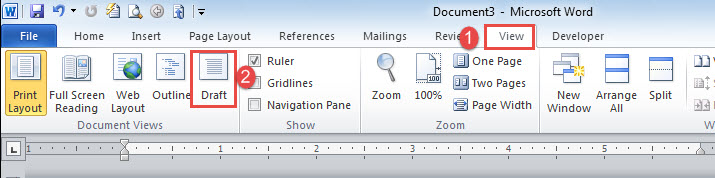
- Sākumā noklikšķiniet uz cilnes “Skatīt”.
- Pēc tam izvēlieties “Melnraksts”.

- Pieņemsim, ka pirms vai pēc komentētā teksta jāiekļauj viens vai vairāki vārdi. Un ievietojiet ievietošanas rādītāju aiz pirmā vai pirms pēdējā burta komentētajā tekstā.
- Nākamais ievadiet pirmo vai pēdējo burtu.
- Pēc tam sagrieziet un ielīmējiet pievienojamos vārdus starp diviem dublētiem burtiem.
- Visbeidzot izdzēsiet nevajadzīgo burtu.
Daudz vieglāk ir samazināt komentēto tekstu.
- Vispirms atkārtojiet pirmās 2 darbības.
- Pēc tam sagrieziet nevēlamos vārdus un ielīmējiet tos pareizā vietā.
3. metode: palaidiet Word Macro
Šis ir trešais veids, kā palielināt komentēto tekstu, proti, palaist makro, lai paveiktu darbu.
- Pirmkārt un galvenokārt, atlasiet jaunu teksta diapazonu, kurā jāiekļauj sākotnējais komentētais teksts.
- Noklikšķiniet uz Izstrādātājs un pēc tam uz Visual Basic, lai aktivizētu VBA redaktoru programmā Word. Vai arī nospiediet taustiņu “Alt + F11”, ja cilne “Izstrādātājs” nav pieejama jūsu lentē.

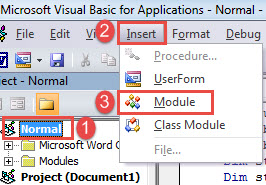
- Pēc tam ievietojiet jaunu moduli, kreisajā kolonnā noklikšķinot uz “Normal”.
- Pēc tam izvēlnes joslā noklikšķiniet uz “Ievietot”.
- Nolaižamajā izvēlnē izvēlieties “Modulis”.

- Un atveriet jauno moduli, lai rediģēšanas vieta būtu pieejama, veicot dubultklikšķi uz tā.
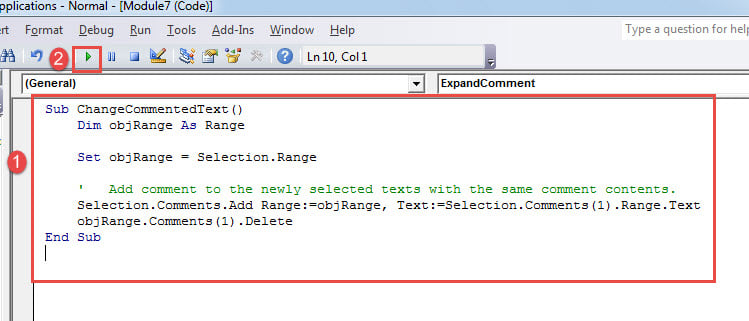
- Tagad tur ielīmējiet šādu makro:

Sub ChangeCommentedText()
  Dim objRange As Range

  Set objRange = Selection.Range

  '  Add comment to the newly selected texts with the same comment contents.
  Selection.Comments.Add Range:=objRange, Text:=Selection.Comments(1).Range.Text
  objRange.Comments(1).Delete
End Sub
- Visbeidzot, noklikšķiniet uz “Palaist” vai nospiediet “F5”, lai sāktu makro palaišanu.

Esiet piesardzīgs ar savu dokumentu
Nekad nav nepareizi būt pārāk uzmanīgiem ar savu Word dokumentu. Jūsu digitālajās ierīcēs saglabātie dokumenti ir pelnījuši jūsu dubulto pārbaudi, jo visu veidu kļūdu dēļ tos var viegli sabojāt. Tāpēc docx labojums rīks nekad nav bijis noderīgāks ikdienas darbā.
Autora ievads:
Vera Čena ir datu atkopšanas eksperte DataNumen, Inc., kas ir pasaules līderis datu atkopšanas tehnoloģiju, tostarp Excel remonts un pdf programmatūras produktu labošana. Lai iegūtu vairāk informācijas, apmeklējiet vietni www.datanumen. Ar