
Šajā rakstā mēs esam priecīgi dalīties ar jums divos veidos, kā ātri apvienot vairākus Word dokumentus vienā, izmantojot VBA.
Programmā Word ir noklusējuma iebūvētā funkcija, kas palīdz lietotājiem apvienot vai apvienot vairākus dokumentus vienā. Sīkāka informācija ir paskaidrota šajā rakstā: Kā apvienot un apvienot vairākus Word dokumentus vienā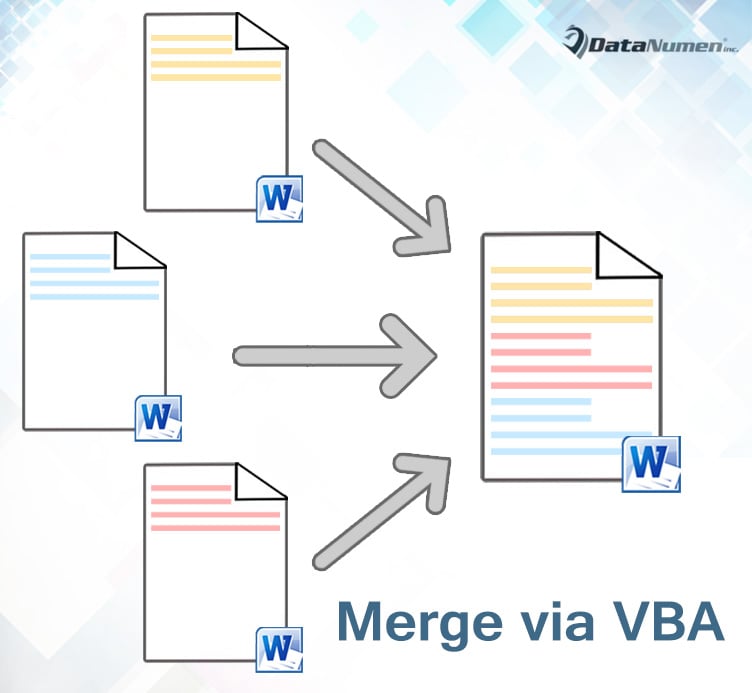
Izmantojot šo metodi, jums ir jāveic pāris klikšķu, un nākamā dokumenta saturs vienmēr nāk uzreiz pēc iepriekšējā. Tādēļ mēs vēlamies jums piedāvāt ātrākus veidus, kā to izdarīt.
1. metode: sapludiniet atlasītos dokumentus vienā
- Pirmkārt un galvenokārt, izveidojiet jaunu tukšu dokumentu.
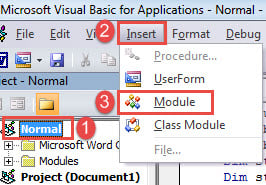
- Aktivizējiet VBA redaktoru programmā Word, nospiežot “Alt + F11”.
- Pēc tam noklikšķiniet uz “Normal”.
- Pēc tam noklikšķiniet uz “Ievietot”.
- Un izvēlieties “Module”.

- Veiciet dubultklikšķi uz jaunā moduļa, lai atvērtu rediģēšanas vietu.
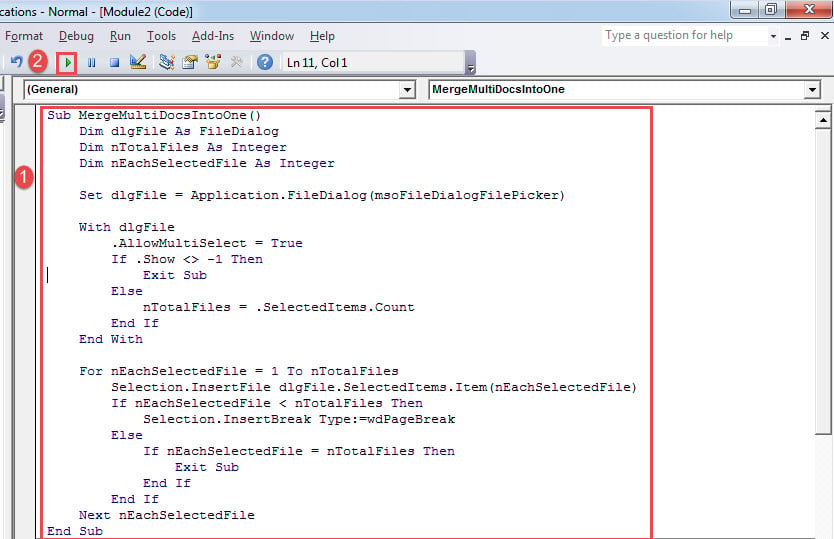
- Ielīmējiet tur šādu makro:
Sub MergeMultiDocsIntoOne()
  Dim dlgFile As FileDialog
  Dim nTotalFiles As Integer
  Dim nEachSelectedFile As Integer

  Set dlgFile = Application.FileDialog(msoFileDialogFilePicker)

  With dlgFile
    .AllowMultiSelect = True
    If .Show <> -1 Then
      Exit Sub
    Else
      nTotalFiles = .SelectedItems.Count
    End If
  End With

  For nEachSelectedFile = 1 To nTotalFiles
    Selection.InsertFile dlgFile.SelectedItems.Item(nEachSelectedFile)
    If nEachSelectedFile < nTotalFiles Then
      Selection.InsertBreak Type:=wdPageBreak
    Else
      If nEachSelectedFile = nTotalFiles Then
        Exit Sub
      End If
    End If
  Next nEachSelectedFile
End Sub
- Pēc tam noklikšķiniet uz “Palaist” vai nospiediet “F5”.

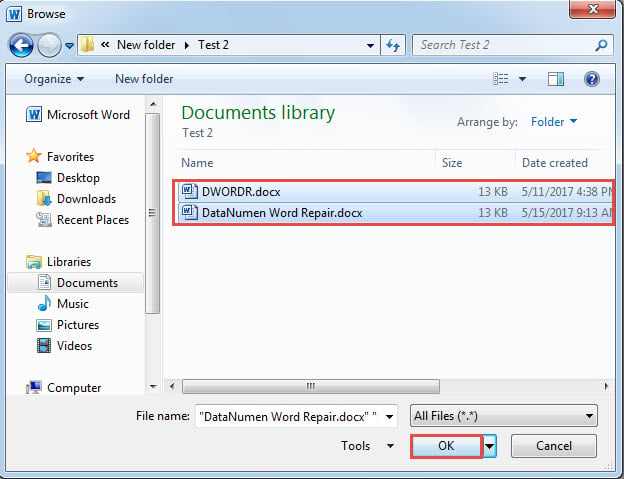
- Tagad logā “Pārlūkot” atlasiet vairākus failus, nospiežot “Ctrl”, un noklikšķiniet uz “Labi”.

- Pēc tam viss atlasīto failu saturs tiks apvienots jaunajā dokumentā, katra dokumenta tekstiem sākoties jaunā lapā.
Piezīme:
Kā jau minējām, šī makro ievieto katra dokumenta tekstus uz jaunas lapas. Bet, ja jums ir nepieciešams, lai tie būtu viens pēc otra, makros varat mainīt dažas koda rindas. Vienkārši atrodiet rindiņu “Ja nEachSelectedFile <nTotalFiles Tad”, izdzēsiet to un arī nākamās sešas rindiņas.
2. metode: sapludiniet visus mapē esošos dokumentus vienā
Ja jums ir apvienojama failu mape, šis makro darbosies lieliski.
- Lai sāktu, instalējiet un palaidiet makro, kā aprakstīts 1. metodē.
- Pēc tam aizstājiet makro ar šo:
Sub MergeFilesInAFolderIntoOneDoc()
  Dim dlgFile As FileDialog
  Dim objDoc As Document, objNewDoc As Document
  Dim StrFolder As String, strFile As String

  Set dlgFile = Application.FileDialog(msoFileDialogFolderPicker)

  With dlgFile
    If .Show = -1 Then
      StrFolder = .SelectedItems(1) & "\"
    Else
      MsgBox ("No folder is selected!")
      Exit Sub
    End If
  End With

  strFile = Dir(StrFolder & "*.docx", vbNormal)
  Set objNewDoc = Documents.Add

  While strFile <> ""
    Set objDoc = Documents.Open(FileName:=StrFolder & strFile)
    objDoc.Range.Copy
    objNewDoc.Activate
    With Selection
      .Paste
      .InsertBreak Type:=wdPageBreak
      .Collapse wdCollapseEnd
    End With

    objDoc.Close SaveChanges:=wdDoNotSaveChanges

    strFile = Dir()
  Wend

  objNewDoc.Activate
  Selection.EndKey Unit:=wdStory
  Selection.Delete
End Sub
- Palaidiet makro, noklikšķinot uz “Palaist”.
- Pēc tam redzēsit atvērtu logu “Pārlūkot”. Atlasiet mapi, kurā glabājat visus dokumentus. Noklikšķiniet uz Labi.
Līdzīgi katra dokumenta teksti sākas jaunā lapā. Lai tie saliptu kopā viens pēc otra, atrodiet un izdzēsiet koda rindiņu “.InsertBreak Type:=wdPageBreak”.
Pareizi aizsargājiet savu Word dokumentu
Viens no labākajiem veidiem, kā aizsargāt savus Word dokumentus, ir to regulāra dublēšana. Ja dublējumkopijas ir rokā, jums nekad nebūs jābaidās no datu zuduma. Turklāt ieteicams arī iegūt rīku remonta docx ja kāds no tiem ir bojāts.
Autora ievads:
Vera Čena ir datu atkopšanas eksperte DataNumen, Inc., kas ir pasaules līderis datu atkopšanas tehnoloģiju, tostarp bojāts Excel un pdf programmatūras produktu labošana. Lai iegūtu vairāk informācijas, apmeklējiet vietni www.datanumen. Ar