
Šajā rakstā mēs parādīsim 11 vienkāršas metodes, kā summēt kolonnu Word tabulās, kā arī metodes aprēķinu atjaunināšanai.
1. Ievads
Lai gan programma Excel ir plaši pazīstama ar savu spēju veikt aprēķinus tabulas šūnās, daudzi cilvēki neapzinās, ka programma Word piedāvā līdzīgu funkcionalitāti. Kolonnas summēšanas apgūšana programmā Word var ievērojami vienkāršot dokumentu darbplūsmu un ietaupīt vērtīgu laiku, strādājot ar skaitliskiem datiem.
Pirms iedziļināties konkrētajās metodēs, ir svarīgi saprast, ka Word izmanto tādu pašu šūnu nosaukumu piešķiršanas konvenciju kā Excel. Burts R pārstāv Rinda un C pārstāv Sleja. Piemēram, R1C2 attiecas uz šūnu, kas atrodas pirmajā rindā un otrajā kolonnā.
Tagad aplūkosim šīs 11 visaptverošās pieejas summas izveidei Word tabulā.
2. 1. metode: izmantojiet formulas funkciju
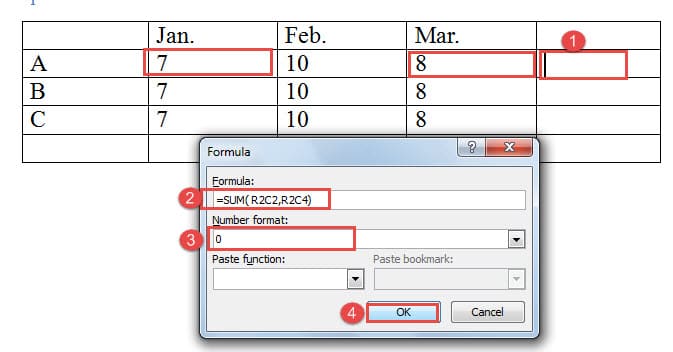
- Vispirms novietojiet kursoru šūnā, kur vēlaties redzēt summu. Šajā piemērā mēs to ievietosim šūnā R2C4.
- Virzīties uz Izkārtojums tab saskaņā Galda rīki lentē.
- Noklikšķiniet Formula iekš Datums grupa.
- Iekš Formula dialoglodziņā redzēsiet =SUMMA(KREISI) formulas teksta lodziņā. Tas norāda programmai Word summēt visus skaitļus pa kreisi no atlasītās šūnas. Ja vēlaties uzzināt, kā programmā Word summēt kolonnu, formula automātiski tiks parādīta kā =SUMMA (AUGŠĀ).
- Noklikšķiniet uz nolaižamās izvēlnes pogas, lai rezultātam atlasītu vēlamo skaitļu formātu.
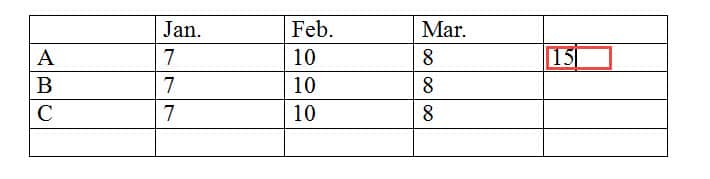
- Visbeidzot, noklikšķiniet uz OK lai ģenerētu summu mērķa šūnā.


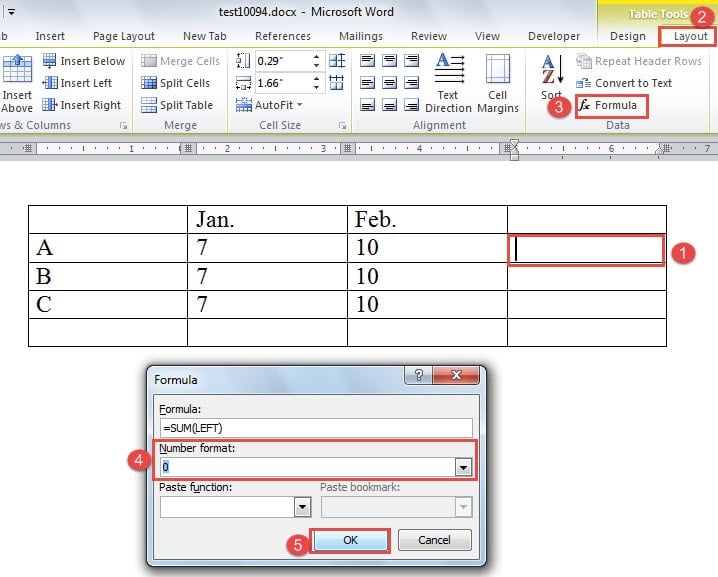
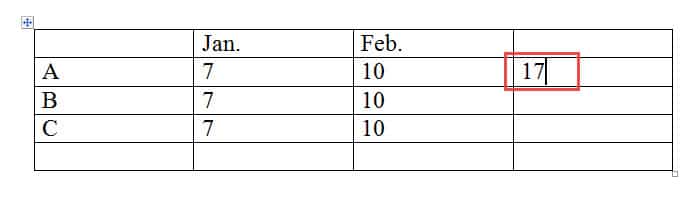
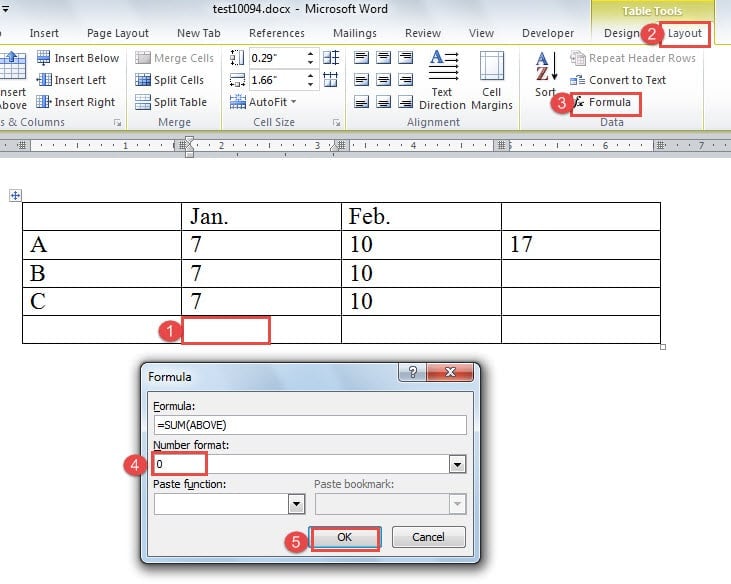
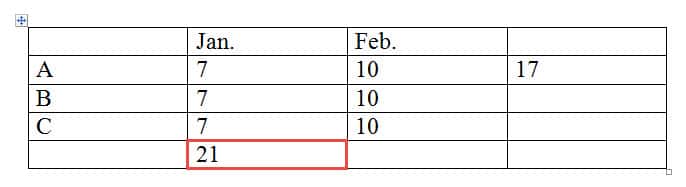
Ja nepieciešams summēt nesecīgas šūnas, precīzus šūnu nosaukumus var norādīt Word summēšanas formulas iekavās, atdalot tos ar komatiem. Piemēram, lai summētu šūnas R2C2 un R2C4, jūsu formulai vajadzētu skanēt šādi: =SUMMA(R2C2; R2C4).
Izmantojot skaidras šūnu atsauces precīzai kontrolei
Lai precīzāk kontrolētu, kuras šūnas iekļaut aprēķinos, varat izmantot tiešas šūnu atsauces. Formula dialoglodziņš:
- =SUM(R2C2, R2C4, R3C2) – Apkopo konkrētas atsevišķas šūnas
- =SUMMA(R2C2:R4C2) – Apkopo šūnu diapazonu no R2C2 uz R4C2
- =SUMMA(R1C1:R5C3) – Apkopo visu taisnstūra laukumu
Šī tiešās atsauces metode ir īpaši noderīga, ja ir jāstrādā ar sapludinātām šūnām, tukšām šūnām vai ja vēlaties no aprēķina izslēgt noteiktas šūnas.
Atjaunināt vērtību: Nospiediet F9
- Atlasiet visu tabulu, noklikšķinot uz tabulas atlasītāja ikona (pluszīme) tabulas augšējā kreisajā stūrī.
- prese F9 , lai atjauninātu visus aprēķinus atlasītajā tabulā.
Šī metode labi darbojas atsevišķām tabulām, taču tā var kļūt apgrūtinoša, strādājot ar dokumentiem, kas satur vairākas tabulas. Šādos gadījumos VBA koda izmantošana nodrošina efektīvāku risinājumu.
3. 2. metode: ievietojiet lauku
- Sāciet, novietojot kursoru atbilstošajā šūnā, tāpat kā 1. metodē.
- prese Ctrl + F9 lai ievietotu lauku atlasītajā šūnā.
- Ievadiet formulu manuāli. Piemēram, lai summētu šūnas. R2C2 un R2C3, ierakstiet = R2C2 + R2C3Šī metode parāda, kā programmā Word summēt kolonnu, izmantojot lauku kodus.

- prese F9 lai veiktu aprēķinu un parādītu rezultātu.



Atjaunināt vērtību: izmantot VBA kodus
- Nodrošiniet Attīstītājs cilne ir redzama jūsu lentē. Ja tā nav pieejama, skatiet šo rakstu: Kā ievietot fona mūziku savā Word dokumentā
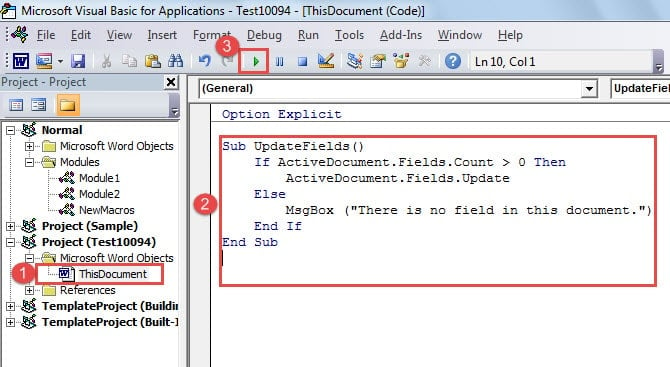
- Noklikšķiniet Attīstītājs un pēc tam atlasiet Visual Basic no kods grupa.

- VBA redaktorā atrodiet Šis dokuments iekš Projektu pētnieks kreisajā pusē un veiciet uz tā dubultklikšķi, lai atvērtu koda rediģēšanas apgabalu.
- Kopējiet un ielīmējiet redaktorā šo kodu:

Sub UpdateFields()
    If ActiveDocument.Fields.Count > 0 Then
        ActiveDocument.Fields.Update
    Else
        MsgBox ("There is no field in this document.")
    End If
End Sub
- Noklikšķiniet skrējiens lai izpildītu kodu un atjauninātu visus laukus dokumentā.

4. 3. metode: Izmantojiet komandu Sum
Ja jums bieži ir jāzina, kā programmā Word summēt kolonnu, komandas Sum pievienošana ātrās piekļuves rīkjoslai ietaupīs ievērojamu laiku.
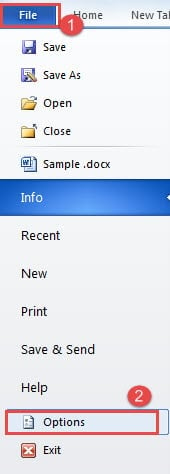
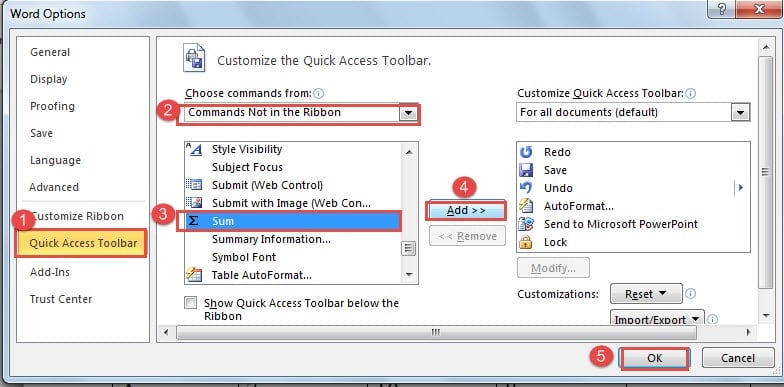
- Vispirms jums būs jāpievieno Summa komanda jūsu Ātrās piekļuves rīkjoslaSāciet, noklikšķinot fileja.
- Izvēlēties opcijas no izvēlnes.

- Iekš Word opcijas dialoglodziņā izvēlieties Ātrās piekļuves rīkjosla.
- Izvēlēties Komandas nav lentē no Izvēlieties komandas no nolaižamā izvēlne.
- Atrodiet un noklikšķiniet uz Summa komandu
- Noklikšķiniet Pievienot lai to iekļautu savā rīkjoslā.
- Atcerieties noklikšķināt OK lai saglabātu izmaiņas.

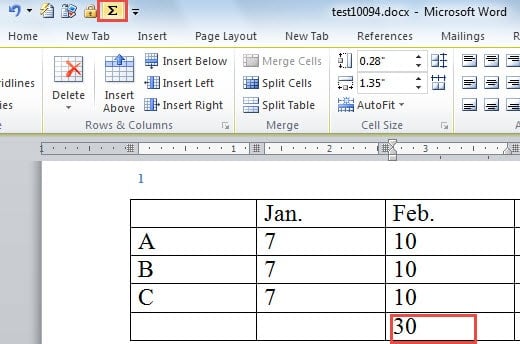
- Novietojiet kursoru vēlamajā šūnā.
- Noklikšķiniet Summa komanda uz jūsu Ātrās piekļuves rīkjosla lai automātiski aprēķinātu summu.

5. 4. metode: īsinājumtaustiņu izmantošana
- Novietojiet kursoru šūnā, kur vēlaties redzēt summu.
- prese Alt + = uz tastatūras.
- Word mēģinās automātiski noteikt blakus esošos skaitļus un ievietot SUM formula.
- prese ienākt lai izpildītu aprēķinu.
Piezīme: Šī metode var nedarboties konsekventi visās Word versijās vai tabulu konfigurācijās. Tā ir uzticamāka jaunākās Word versijās un vislabāk darbojas ar vienkāršiem kolonnu izkārtojumiem.
Atjaunināt vērtību: Nospiediet F9
Līdzīgi kā citās uz formulām balstītās metodēs, vērtības var atjaunināt, atlasot tabulu un nospiežot F9.
6. 5. metode: kopēšanas uz Excel metode
Ja, apgūstot kolonnas summēšanu programmā Word, nepieciešamas padziļinātas aprēķinu iespējas, visaptverošāko risinājumu nodrošina Excel integrācijas metode.
- Atlasiet visu Word tabulu, noklikšķinot uz tabulas atlasītāja ikonas (četru bultiņu simbols) augšējā kreisajā stūrī.
- Kopējiet tabulu, izmantojot Ctrl + C.
- Atveriet Microsoft Excel un ielīmējiet tabulu, izmantojot Ctrl + V.
- Izmantojiet Excel jaudīgās summēšanas funkcijas un formulas, lai aprēķinātu kopsummas.
- Kopējiet aprēķinātos rezultātus no programmas Excel.
- Atgriezieties programmā Word un ielīmējiet rezultātus vēlamajās šūnās, izmantojot Ctrl + V.
Priekšrocības: Piekļuve pilnam Excel matemātisko funkciju un formatēšanas opciju klāstam.
Trūkumi: Nepieciešama Excel programmatūra un pārslēgšanās starp lietojumprogrammām.
Atjaunināt vērtību: atkārtoti kopēt no Excel
Kad sākotnējie dati mainās, kopēšanas uz Excel process būs jāatkārto, lai atjauninātu aprēķinus.
7. 6. metode: grāmatzīmju atsauču izmantošana
- Vispirms izveidojiet grāmatzīmes šūnām, uz kurām vēlaties atsaukties. Atlasiet šūnu, dodieties uz ielaidums → grāmatzīmeun piešķiriet tam nosaukumu (piemēram, Pārdošana1, Pārdošana2).
- Atkārtojiet šo procesu visām šūnām, kuras vēlaties iekļaut summā.
- Novietojiet kursoru rezultātu šūnā.
- Doties uz Izkārtojums tab saskaņā Galda rīki un noklikšķiniet Formula.
- Formulas laukā ievadiet: =SUM(Pārdošana1,Pārdošana2,Pārdošana3) izmantojot jūsu grāmatzīmju nosaukumus.
- Noklikšķiniet OK lai aprēķinātu rezultātu.
Šī metode ir īpaši noderīga, ja ir jāapkopo šūnas, kas neatrodas blakus vai atrodas dažādās tabulās vienā dokumentā. Izpratne par to, kā summēt kolonnu programmā Word, izmantojot grāmatzīmes, sniedz jums elastību sarežģītu dokumentu izkārtojumu veidošanā.
Atjaunināt vērtību: Nospiediet F9
Grāmatzīmēm piesaistītus aprēķinus var atjaunināt, atlasot rezultātu šūnu un nospiežot F9vai atlasot visu dokumentu ar Ctrl + un nospiežot F9.
8. 7. metode: Citu formulas funkciju izmantošana
Balstoties uz 1. metodi (Formula Funkcija), Word atbalsta vairākas citas matemātiskas funkcijas, kas var būt noderīgas datu analīzē:
- Novietojiet kursoru mērķa šūnā un piekļūstiet Formula dialoglodziņš, kā aprakstīts 1. metodē.
- Tā vietā, lai SUM, varat izmantot šādas funkcijas:
- =VIDĒJAIS(VIRS) – Aprēķina skaitļu vidējo vērtību virs pašreizējās šūnas
- =SKAITS(AUGSTĀK) – Saskaita ierakstu skaitu virs pašreizējās šūnas
- =MAX(VIRS) – Atrod maksimālo vērtību virs pašreizējās šūnas
- =MIN(VIRS) – Atrod minimālo vērtību virs pašreizējās šūnas
- =PRODUKTS(AUGSTĀK) – Reizina visus skaitļus virs pašreizējās šūnas
Vous pouvez aussi izmantošana LEFT, TIESĪBASvai konkrētas šūnu atsauces (piemēram, R2C1) tā vietā VIRS dažādiem diapazoniem.
Atjaunināt vērtību: Nospiediet F9
Visus uz formulām balstītos aprēķinus var atjaunināt, izmantojot F9 iepriekšējās sadaļās aprakstītā metode.
9. 8. metode: ātro daļu (automātiskā teksta) izmantošana
Šī metode ir īpaši noderīga, ja bieži veicat viena veida aprēķinus vairākos dokumentos vai tabulās.
- Vispirms veiciet 1. metodē norādītās darbības, lai ievietotu formulu, izmantojot Formula funkciju.
- Kad summas aprēķins ir pabeigts, atlasiet visu šūnu, kurā ir formulas rezultāts.
- Virzīties uz ielaidums cilnē un Teksts grupa, noklikšķiniet uz Quick daļas.
- Nolaižamajā izvēlnē atlasiet Saglabāt atlasi ātro detaļu galerijā.
- Iekš Izveidot jaunu celtniecības bloku dialoglodziņā piešķiriet formulai jēgpilnu nosaukumu (piemēram, Kolonnu summas formula).
- izvēlēties Quick daļas kā galeriju un iestatiet vēlamo kategoriju.
- Noklikšķiniet OK , lai saglabātu formulu kā atkārtoti izmantojamu ātro daļu.
Lai saglabātu formulu izmantotu turpmākajās tabulās:
- Novietojiet kursoru vēlamajā šūnā.
- Doties uz ielaidums → Quick daļas un atlasiet saglabāto formulu no galerijas.
- Formula tiks ievietota un automātiski aprēķināta, pamatojoties uz pašreizējo tabulas kontekstu.
Atjaunināt vērtību: Nospiediet F9
Ātro detaļu formulas var atjaunināt, izmantojot standarta F9 metode, tāpat kā citi uz formulām balstīti aprēķini.
10. 9. metode: Excel izklājlapas objekta izmantošana
Ja jūsu tabulai nepieciešami sarežģīti aprēķini vai jums ir nepieciešamas Excel papildu funkcijas, varat iegult faktisku Excel izklājlapu tieši savā Word dokumentā. Šī pieeja ir ideāli piemērota, ja aprēķinu vajadzībām nepietiek ar kolonnas summēšanas apgūšanu programmā Word.
- Novietojiet kursoru vietā, kur vēlaties ievietot Excel objektu savā Word dokumentā.
- Iet uz ielaidums cilnē un Galdi grupā noklikšķiniet uz nolaižamās bultiņas Tabula.
- Izvēlēties Excel izklājlapa no iespējām.
- Jūsu Word dokumentā parādīsies Excel izklājlapa, un Excel lente īslaicīgi aizstās Word lenti.
- Ievadiet datus tieši iegultajās izklājlapas šūnās.
- Summas aprēķināšanai izmantojiet standarta Excel formulas. Piemēram, ja skaitļi ir A kolonnā (A1 cauri A5), ievadiet =SUMMA(A1:A5) jūsu mērķa šūnā.
- Varat formatēt šūnas, izmantot uzlabotas Excel funkcijas un lietot visas Excel aprēķinu iespējas.
- Noklikšķiniet ārpus izklājlapas apgabala, lai atgrieztos Word dokumentā. Excel tabula, ieskaitot visus aprēķinus, tiks parādīta kā daļa no dokumenta.
Priekšrocības: Pilna Excel funkcionalitāte, automātiski aprēķinu atjauninājumi, uzlabotas formatēšanas opcijas un sarežģītu formulu atbalsts.
Trūkumi: Nepieciešama instalēta programma Excel, palielina dokumenta faila lielumu un var ietekmēt dokumenta pārnesamību.
Atjaunināšanas vērtība: Automātiskie atjauninājumi
Atšķirībā no Word iebūvētajām formulām, Excel objekti automātiski pārrēķina, mainot avota datus. Vienkārši veiciet dubultklikšķi uz Excel objekta, lai rediģētu vērtības, un summas tiks atjauninātas reāllaikā.
11. 10. metode: saistītā Excel ielīmēšana (dinamiskie atjauninājumi)
Šī metode izveido dinamisku saiti starp Excel un Word, nodrošinot automātiskus atjauninājumus ikreiz, kad mainās avota Excel dati. Tas ir ideāli piemērots atskaitēm, kurām jāatspoguļo jaunākie dati no Excel izklājlapām.
- Vispirms izveidojiet un formatējiet tabulu ar aprēķiniem programmā Microsoft Excel.
- Atlasiet un kopējiet Excel tabulu vai diapazonu, kurā iekļauti jūsu dati un summēšanas formulas, izmantojot Ctrl + C.
- Pārslēdzieties uz savu Word dokumentu un novietojiet kursoru vietā, kur vēlaties redzēt tabulu.
- Iet uz Sākums un noklikšķiniet uz nolaižamās bultiņas zem cilnes Pasta.
- Izvēlēties Īpašā ielīmēšana no nolaižamās izvēlnes.
- Iekš Īpašā ielīmēšana dialoglodziņā izvēlieties Saite un avota formatējuma saglabāšana or Saistīt un izmantot galamērķa stilus.
- Noklikšķiniet OK lai ievietotu saistīto tabulu.
Saistītā tabula programmā Word tiks parādīta ar visu Excel formatējumu un aprēķiniem, kas nav mainīti. Atjauninot avota Excel failu, Word dokuments automātiski atspoguļos šīs izmaiņas.
Priekšrocības:
– Automātiski atjauninājumi, mainoties Excel avotam
– Saglabā pilnas Excel aprēķinu iespējas
– Saglabā formatējumu un sarežģītas formulas
– Lieliski piemērots ziņojumiem, kuriem nepieciešami reāllaika dati
Trūkumi:
– Nepieciešams, lai sākotnējais Excel fails paliktu pieejams
– Var radīt failu atkarības problēmas
– Var palēnināt Word dokumenta ielādi
– Bojātas saites, ja Excel fails tiek pārvietots vai pārdēvēts
Atjaunināt vērtību: Automātiski vai Manuāli
Automātiski atjauninājumi: Pēc noklusējuma saistītais saturs tiek automātiski atjaunināts, atverot Word dokumentu, ja vien Excel avota fails ir pieejams.
Manuālie atjauninājumi: Ar peles labo pogu noklikšķiniet uz saistītās tabulas un atlasiet Atjaunināt saiti lai manuāli atsvaidzinātu datus. Varat arī nospiest Ctrl + , lai atlasītu visu saturu un F9 lai atjauninātu visus saistītos laukus.
12. 11. metode: rīka aprēķināšana (mantotā funkcija)
Šī mantotā Word funkcija ļauj summēt skaitļus jebkurā dokumenta vietā, pat ārpus formālām tabulu struktūrām. Tā ir īpaši noderīga ad hoc aprēķiniem ar izkliedētiem skaitļiem visā dokumentā. Šis rīks piedāvā unikālu elastību, ja vēlaties uzzināt, kā programmā Word summēt kolonnu, neizmantojot tradicionālās tabulu veidošanas metodes.
- Vispirms jums ir jāpiekļūst Aprēķināt komandu. Jaunākās Word versijās tā, iespējams, būs jāpievieno Ātrās piekļuves rīkjosla:
- Noklikšķiniet fileja → opcijas → Ātrās piekļuves rīkjosla
- izvēlēties Visi komandējumi no nolaižamās izvēlnes
- Atrodiet un atlasiet Aprēķināt no saraksta
- Noklikšķiniet Pievienot un tad OK
- Atlasiet skaitļus, kurus vēlaties summēt, izmantojot vienu no šīm metodēm:
- Vertikālai atlasei: Turēt cits un velciet peli, lai atlasītu skaitļus kolonnu formātā
- Horizontālai atlasei: Vienkārši velciet, lai atlasītu skaitļus rindā
- Izkaisītiem skaitļiem: Turēt Ctrl un noklikšķiniet uz atsevišķiem skaitļiem
- Noklikšķiniet Aprēķināt pogu jūsu Ātrās piekļuves rīkjoslavai izmantojiet īsinājumtaustiņu, ja tāds ir pieejams.
- Summa parādīsies starpliktuvē un var tikt parādīta arī statusa joslā Word apakšdaļā.
- Ielīmēt rezultātu (Ctrl + V) jebkurā vietā dokumentā, kur tas nepieciešams.
Priekšrocības:
– Darbojas ar skaitļiem jebkurā dokumenta vietā (ne tikai tabulās)
– Lieliski piemērots ātriem, ad hoc aprēķiniem
– Noderīgi skaitļu summēšanai dažādās rindkopās vai sadaļās
– Nav nepieciešams veidot formālas tabulu struktūras
Trūkumi:
– Mantota funkcija, kas var nebūt pieejama visās Word versijās
– Rezultāti netiek automātiski atjaunināti, mainoties avota numuriem
– Rezultātam nav formatēšanas opciju
– Jaunākās Word versijās nepieciešama manuāla iestatīšana
Atjaunināt vērtību: Manuāla pārrēķina
Tā kā šis rīks sniedz statiskus rezultātus, atlases un aprēķināšanas process būs jāatkārto ikreiz, kad mainīsies avota skaitļi. Aprēķināt rīks neuztur dinamiskās saites ar sākotnējiem skaitļiem.
13. Visu 11 summēšanas metožu salīdzinājums programmā Word
Tagad, kad esat iemācījušies, kā programmā Word summēt kolonnu, izmantojot dažādas pieejas, šeit ir visaptverošs salīdzinājums, kas palīdzēs jums izvēlēties labāko metodi jūsu konkrētajām vajadzībām:
| Metodes | Priekšrocības | Trūkumi |
| 1 metode: izmantojiet Formula iezīme | 1. Ļauj summēt gan rindas, gan kolonnas
2. Piedāvā skaitļu formatēšanas opcijas 3. Nodrošina noklusējuma formulas 4. Atbalsta skaidras šūnu atsauces |
Nepieciešams vairāk darbību salīdzinājumā ar citām metodēm |
| 2. metode: ievietojiet lauku | 1. Darbojas ar rindām un kolonnām
2. Nepieciešams mazāk darbību nekā 1. metodei |
1. Nav skaitļu formatēšanas opciju
2. Nepieciešama manuāla formulas ievadīšana |
| 3 metode: izmantojiet Summa Komanda | 1. Ātrākā metode ar minimālu darbību skaitu
2. Nav nepieciešama manuāla formulas ievadīšana |
1. Ierobežots tikai ar kolonnu summām
2. Nav skaitļu formatēšanas opciju |
| 4. metode: īsinājumtaustiņi | 1. Ļoti ātri, kad tas darbojas
2. Pazīstams Excel lietotājiem |
1. Nav vienmēr uzticams
2. Ierobežota saderība starp Word versijām |
| 5. metode: kopēšana uz Excel | 1. Piekļuve pilnai Excel funkcionalitātei
2. Papildu formatēšanas un aprēķinu opcijas |
1. Nepieciešama Excel programmatūra
2. Laikietilpīgs process |
| 6. metode: grāmatzīmju atsauces | 1. Darbojas ar blakus neesošām šūnām
2. Var atsaukties dažādās tabulās |
1. Sarežģīts iestatīšanas process
2. Nepieciešama grāmatzīmju pārvaldība |
| 7. metode: citas funkcijas | 1. Nodrošina dažādas matemātiskas darbības
2. Paplašinās tālāk par vienkāršu saskaitīšanu |
1. Ierobežots ar pamata statistikas funkcijām
2. Nepieciešamas zināšanas par funkciju nosaukumiem |
| Metode 8: Quick daļas | 1. Atkārtoti izmantojams vairākos dokumentos
2. Ietaupa laiku atkārtotiem aprēķiniem |
1. Nepieciešama sākotnējā iestatīšana
2. Ierobežots ar iepriekš definētām formulām |
| 9. metode: Excel objekts | 1. Pilna Excel funkcionalitāte ir iegulta
2. Automātiski atjauninājumi 3. Paplašinātas aprēķinu iespējas |
1. Nepieciešama Excel instalēšana
2. Palielina dokumenta faila lielumu 3. Var ietekmēt pārnesamību |
| 10. metode: Saistītā Excel | 1. Automātiski atjauninājumi no avota Excel
2. Saglabā sarežģītas Excel formulas 3. Lieliski piemērots dinamiskām atskaitēm |
1. Failu atkarības problēmas
2. Bojātas saites, ja avots tiek pārvietots 3. Var palēnināt dokumentu ielādi |
| Metode 11: Aprēķināt Instruments | 1. Darbojas jebkur dokumentā (ne tikai tabulās)
2. Lieliski piemērots ad hoc aprēķiniem 3. Nav nepieciešama tabulas struktūra |
1. Mantota funkcija ar ierobežotu pieejamību
2. Nav automātisku atjauninājumu 3. Nav formatēšanas opciju |
Svarīga piezīme par dokumentu integritāti
Lai gan šīs aprēķinu metodes ir ļoti efektīvas darbam ar skaitliskiem datiem Word tabulās, ir svarīgi atcerēties, ka sarežģīti dokumenti, kas satur formulas un aprēķinus, dažkārt var tikt bojāti dažādu faktoru dēļ, piemēram, negaidītu sistēmas izslēgšanu, programmatūras konfliktu vai atmiņas ierīču problēmu dēļ. Ja kritiski svarīgi biznesa dokumenti kļūst nepieejami vai tajos tiek parādītas aprēķinu kļūdas, profesionāli... Word failu atkopšanas programmatūra bieži vien var atjaunot gan dokumenta struktūru, gan iegultās formulas, nodrošinot, ka jūsu vērtīgie dati un aprēķini paliek neskarti un pieejami.