
Šajā rakstā mēs jums piedāvāsim 3 ātrus un efektīvus veidus, kā pārbaudīt gan jūsu Word dokumenta pareizrakstību, gan gramatiku.
Pārbaudītājs programmā “Pareizrakstība un gramatika” ir absolūti milzīgs palīgs mums. Word atzīmē visas atklātās pareizrakstības un gramatikas kļūdas. Mēs varam gūt lielu labumu no šīs funkcijas. Tomēr, veicot pārbaudi, izmantojot dokumentu, it īpaši garu, mēs parasti noklikšķinām uz “Ignorēt”, lai izlaistu dažus punktus, jo mūsu dokumentā var būt tādi elementi kā kodi.
Pieprasījums pēc dokumentu atkārtotas pārbaudes
Ir kaitinošs fakts, ka mēs, iespējams, ignorējam dažas reālas kļūdas, pateicoties ātrai klikšķināšanai uz pogas “Ignorēt”. Tāpēc ir liela iespēja, ka ir jāpārbauda dokuments. Parasti mūsu pirmā izvēle būs noklikšķināt uz opcijas “Pareizrakstība un gramatika” cilnē “Pārskatīšana”.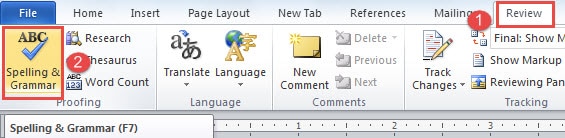
Diemžēl jūs sagaida tikai ar ziņojumu lodziņu, norādot, ka pārbaude ir pabeigta, piemēram, zemāk: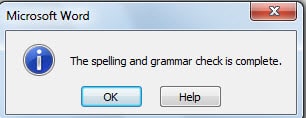
1. metode: apmeklējiet dialoglodziņu “Word opcijas”
- Pirmkārt un galvenokārt, noklikšķiniet uz cilnes “Fails”.
- Pēc tam noklikšķiniet uz Opcijas, lai atvērtu dialoglodziņu Word opcijas.
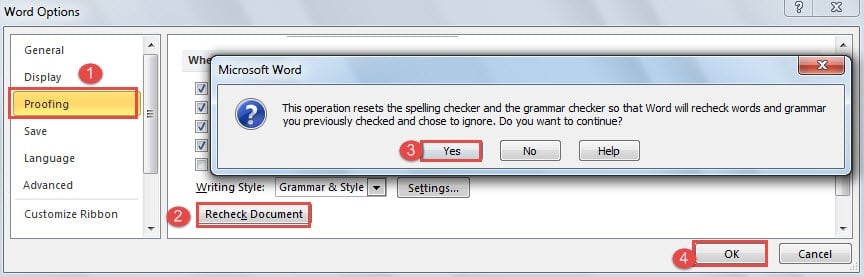
- Tur vispirms ir jānoklikšķina uz “Proofing”.
- Pēc tam dodieties uz sadaļu “Labojot pareizrakstību un gramatiku programmā Word”, lai noklikšķinātu uz pogas “Pārbaudīt dokumentu”.
- Pēc tam redzēsit uznirstošu ziņojumu lodziņu, kurā tiek jautāts, vai vēlaties atiestatīt visus pareizrakstības un gramatikas pārbaudītāja rezultātus. Vienkārši noklikšķiniet uz “Jā”. Poga “Pārbaudīt dokumentu” pelēks.
- Neaizmirstiet dialoglodziņā Word opcijas noklikšķināt uz Labi.

- Tagad jūs atgriezīsities dokumenta skatā. Cilnē “Pārskatīšana” noklikšķiniet uz “Pareizrakstība un gramatika”, lai aktivizētu izvēles rūtiņu “Pareizrakstība un gramatika”.
2. metode: izmantojiet saīsnes
Ja jums katru reizi var būt laikietilpīgi atvērt dialoglodziņu “Word opcijas”, varat atcerēties īsinājumtaustiņu kombināciju, lai ietaupītu dažas sekundes.
Vienkārši nospiediet “Alt”, “F”, “T”, “P” pa vienam, un jums būs jāatver lodziņš “Word Options” un ieslēgta cilne “Proofing”. Pēc tam izpildiet no 4. līdz 7. solim, lai pabeigtu darbu.
3. metode: Visvarenie VBA kodi
Ja esat izmēģinājis 2. metodi, jūs atradīsit, ka īsinājumtaustiņi patiesībā nav pietiekami ātri. Tad, iespējams, jums vajadzētu vērsties pie VBA kodu palīdzības, lai paveiktu vēlamo.
- Pirmkārt, nospiediet “Alt + F11”, lai atvērtu VBA redaktoru.
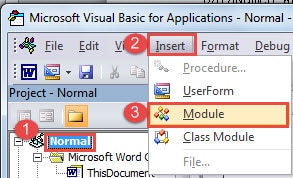
- Pēc tam rūtī “Project” noklikšķiniet uz “Normal”.
- Pēc tam noklikšķiniet uz “Ievietot” un izvēlnē izvēlieties “Modulis”.

- Veiciet dubultklikšķi uz jaunā moduļa, lai labajā pusē atvērtu rediģēšanas apgabalu.
- Tur ielīmējiet šādus kodus un noklikšķiniet uz “Run”:

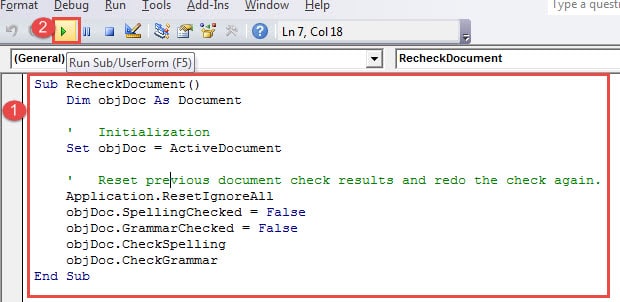
Sub RecheckDocument()
  Dim objDoc As Document

  '  Initialization
  Set objDoc = ActiveDocument

  '  Reset previous document check results and redo the check again.
  Application.ResetIgnoreAll
  objDoc.SpellingChecked = False
  objDoc.GrammarChecked = False
  objDoc.CheckSpelling
  objDoc.CheckGrammar
End Sub
Noklikšķinot uz pogas “Izpildīt”, var būt pareizi atvērta izvēles rūtiņa “Pareizrakstība un gramatika”. Vai tas nav daudz ātrāk?
Ko darīt ar salauztiem failiem
Mūsdienās visu veidu ārējo un iekšējo faktoru dēļ mūsu faili, šķiet, tik viegli tiek sabojāti. Tā vietā, lai sēdētu, noslaukot aizgājušos failus, jums, iespējams, vajadzētu apsvērt iespēju docx labošanas rīks. Sarežģīts šāda veida rīks var atjaunot jūsu failu dažu minūšu laikā.
Autora ievads:
Vera Čena ir datu atkopšanas eksperte DataNumen, Inc., kas ir pasaules līderis datu atkopšanas tehnoloģiju, tostarp Excel xlsx bojājumu atkopšanas rīks un pdf programmatūras produktu labošana. Lai iegūtu vairāk informācijas, apmeklējiet vietni www.datanumen. Ar