
Šajā rakstā mēs pievērsīsimies tam, lai parādītu jums 3 efektīvus veidus, kā atrast slēptos tekstlodziņus savā Word dokumentā.
Dažreiz mēs izvēlamies noņemt tekstlodziņu kontūras dokumentā, lai tas izskatītos sakārtotāk. Tomēr, ja jums vēlāk jāpārskata dokuments, jums var būt grūti atrast teksta lodziņu. Tādējādi būtu praktiski nepieciešams atrast slēptos tekstlodziņus savā dokumentā.
1. metode: izmantojiet komandu “Atrast”
- Vispirms nospiediet “Ctrl+ Home”, lai pārietu uz dokumenta sākumu.
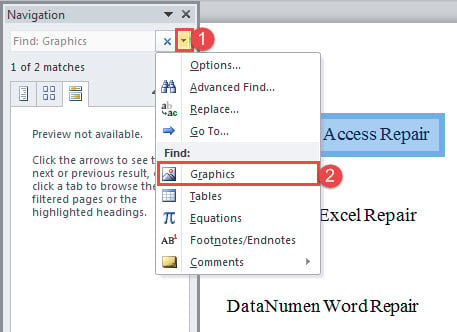
- Pēc tam cilnē “Sākums” noklikšķiniet uz komandas “Atrast”, lai atvērtu rūti “Navigācija”.
- Pēc tam noklikšķiniet uz nolaižamās izvēlnes un tur izvēlieties "Grafika".

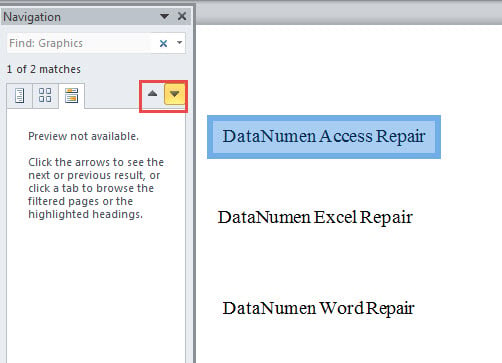
- Ņemiet vērā, ka tas parādīs katru jūsu dokumenta grafiku. Un tagad tiek atlasīts pirmais grafiks. Noklikšķiniet uz “Iepriekšējais meklēšanas rezultāts” vai “Nākamais meklēšanas rezultāts”, lai atgrieztos pie iepriekšējā vai nākamā rezultāta.

- Visbeidzot, kad atlasāt teksta lodziņu, varat izvēlēties noklikšķināt uz tā, lai aktivizētu cilni “Formāts”. Pēc tam iestatiet kastes kontūras stilu.
2. metode: parādiet režģlīnijas dokumentā
- Lai sāktu, lentē noklikšķiniet uz cilnes “Skatīt”.
- Pēc tam pārbaudiet opciju “Gridlines”.

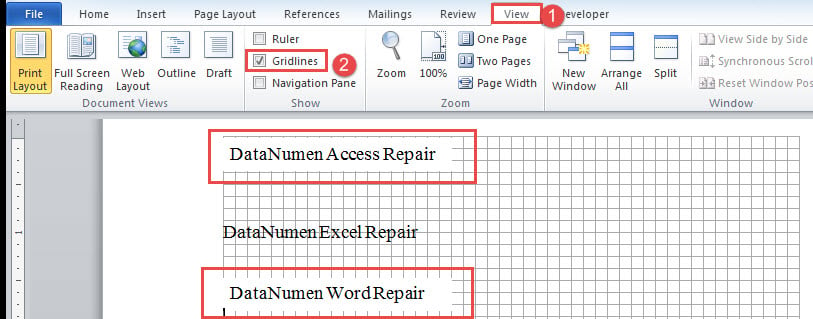
Tālāk jūs varat redzēt visus tekstlodziņus baltos laukumos, piemēram, zemāk:
3. metode: palaidiet VBA kodus, lai iestatītu tekstlodziņu kontūras
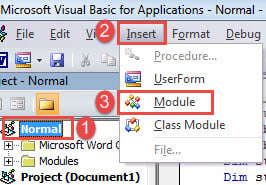
- Pirmkārt un galvenokārt, atveriet VBA redaktoru, nospiežot taustiņu kombināciju “Alt+F11”.
- Pēc tam kreisajā kolonnā noklikšķiniet uz “Normāls”.
- Pēc tam izvēlnes joslā noklikšķiniet uz cilnes “Ievietot”.
- Un nolaižamajā izvēlnē izvēlieties “Modulis”.

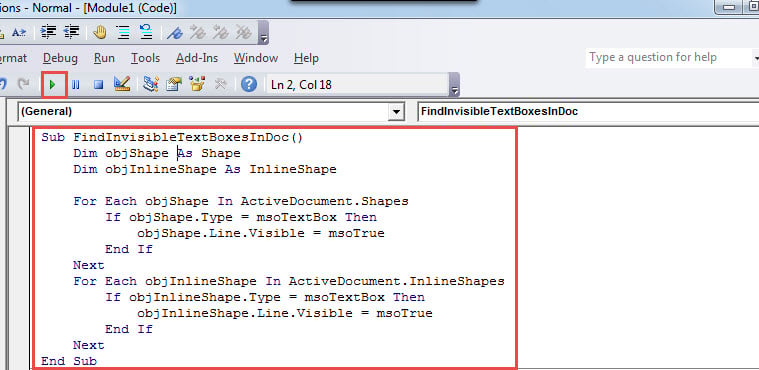
- Pēc tam atveriet jaunu moduli ar dubultklikšķi un ielīmējiet tur šādus kodus:
Sub FindInvisibleTextBoxesInDoc()
  Dim objShape As Shape
  Dim objInlineShape As InlineShape

  For Each objShape In ActiveDocument.Shapes
    If objShape.Type = msoTextBox Then
      objShape.Line.Visible = msoTrue
    End If
  Next objShape
  For Each objInlineShape In ActiveDocument.InlineShapes
    If objInlineShape.Type = msoTextBox Then
      objInlineShape.Line.Visible = msoTrue
    End If
  Next objInlineShape
End Sub
- Visbeidzot, noklikšķiniet uz “Palaist” vai nospiediet “F5”, lai izpildītu kodus. Tagad esat pievienojis kontūras visiem tekstlodziņiem.

3 metožu salīdzinājums
| Metodes | Priekšrocības | Trūkumi |
| 1. metode: izmantojiet komandu “Atrast” | Tas jūs novedīs pie katra dokumenta grafika pa vienam, un jūs nepalaidīsit garām nevienu tekstlodziņu. | Tas atrod visus dokumenta grafikus, tāpēc var paiet diezgan ilgs laiks, līdz nokļūstat vajadzīgajā formātā. |
| 2. metode: parādiet režģlīnijas dokumentā | Vienkāršs veids un viegli atpazīstami tekstlodziņi | 1. Tekstlodziņiem ir jābūt formas aizpildīšanas stilam. Ja nē, šī metode neatpazīs slēptos tekstlodziņus.
2. Pirms tekstu ievadīšanas pārliecinieties, vai tekstlodziņi ir ievietoti. Vai arī šī metode neatpazīs slēptos tekstlodziņus. |
| 3. metode: palaidiet VBA kodus, lai iestatītu tekstlodziņu kontūras | Ātrs veids, kā pievienot un parādīt visu dokumenta tekstlodziņu kontūras. | Manuāli pārvietojoties dokumentā, jums jāiet uz konkrētu tekstlodziņu. |
Bojātu dokumentu risinājumi
Šad un tad gadās iegūt sakļautu Word vai salauztu dokumentu, kuram nevarat piekļūt. Tad jums šķitīs, ka tas ir steidzami atgūt docx. Šādā gadījumā jums ir nepieciešams pietiekams remonta rīks. Tas ir arī iemesls, kāpēc mēs iesakām to iegādāties iepriekš.
Autora ievads:
Vera Čena ir datu atkopšanas eksperte DataNumen, Inc., kas ir pasaules līderis datu atkopšanas tehnoloģiju, tostarp atgūt xls un pdf programmatūras produktu labošana. Lai iegūtu vairāk informācijas, apmeklējiet vietni www.datanumen. Ar