
Šajā ierakstā mēs vēlamies dalīties ar jums 3 vienkāršos veidos, kā neatgriezeniski noņemt slēptos tekstus savā Word dokumentā.
Aizsardzības dēļ daži dokumentā ir paslēpti teksti. Tomēr tā nav nekāda raķešu zinātne, ja citi var atrast un redzēt slēptos tekstus, ja viņi to vēlas. Lai uzzinātu par slēpto tekstu atrašanas metodēm, skatiet šo rakstu: 4 vienkārši veidi, kā atrast slēptos tekstus savā Word dokumentā
Kā redzat, pastāv risks atklāt konfidenciālu informāciju. Tātad, šodien mēs piedāvājam jums 3 vienkāršus veidus, kā neatgriezeniski noņemt slēptos tekstus, lai novērstu datu noplūdi.
1. metode: izmantojiet “Atrast un aizstāt”
- Pirmkārt, cilnē "Sākums" noklikšķiniet uz komandas "Rādīt/slēpt", lai parādītu visus slēptos tekstus un atzīmes dokumentā.
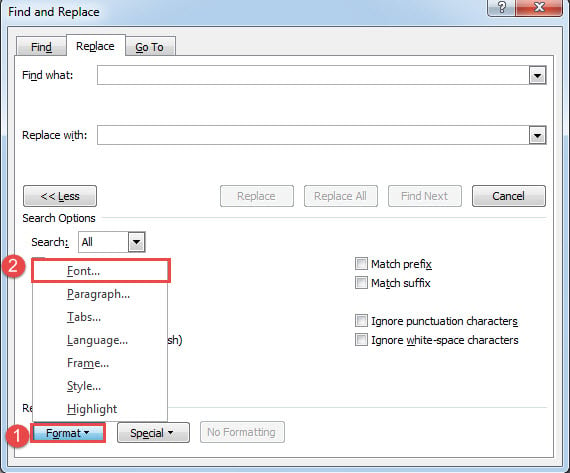
- Pēc tam nospiediet taustiņu kombināciju “Ctrl+H”, lai aktivizētu lodziņu “Atrast un aizstāt”.
- Ievietojiet ievietošanas rādītāju tekstlodziņā “Atrast ko”.
- Pēc tam noklikšķiniet uz cilnes “Vairāk”, lai parādītu citas iespējas.
- Kreisajā apakšējā stūrī noklikšķiniet uz cilnes Formatēt.
- Un izvēlieties "Fonts".

- Lodziņā "Atrast fontu" atzīmējiet izvēles rūtiņu "Slēpts" un noklikšķiniet uz "OK".
- Pēc tam atgriezieties lodziņā “Atrast un aizstāt”, atstājiet tekstlodziņu “Aizstāt ar” tukšu un noklikšķiniet uz “Aizstāt visu”.
2. metode: pārbaudiet, vai dokumentā nav slēptu tekstu
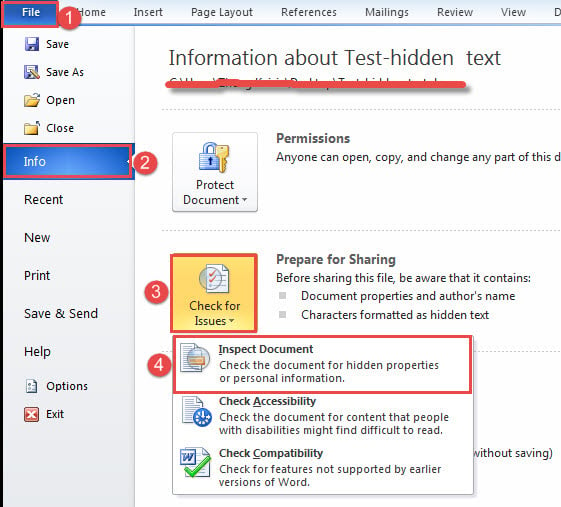
- Lai sāktu, noklikšķiniet uz cilnes “Fails”, lai pārslēgtos uz fona skatu.
- Pēc tam pārbaudiet “Informācija”.
- Pēc tam noklikšķiniet uz "Pārbaudīt problēmas" un izvēlieties "Pārbaudīt dokumentu".

- Logā “Dokumentu inspektors” noklikšķiniet uz “Pārbaudīt”.
- Pēc tam sadaļā "Slēptais teksts" noklikšķiniet uz "Noņemt visu".

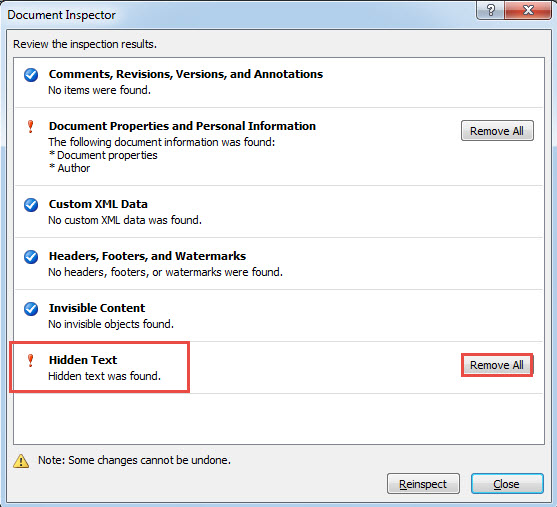
Visi slēptie teksti tiks noņemti.
3. metode: palaidiet Word Macro
Vēl viens veids, kā noņemt visus slēptos tekstus, ir palaist Word makro. Vienkārši izpildiet šos norādījumus:
- Pirmkārt un galvenokārt, nospiediet taustiņu kombināciju “Alt+F11”, lai atvērtu VBA redaktoru.
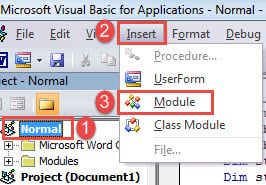
- Pēc tam kreisajā kolonnā noklikšķiniet uz "Normāls".
- Pēc tam izveidojiet jaunu moduli, izvēlņu joslā noklikšķinot uz cilnes "Ievietot".
- Un nolaižamajā izvēlnē izvēlieties "Modulis".

- Pēc tam veiciet dubultklikšķi uz jaunizveidotā moduļa, lai labajā pusē atvērtu kodēšanas vietu.
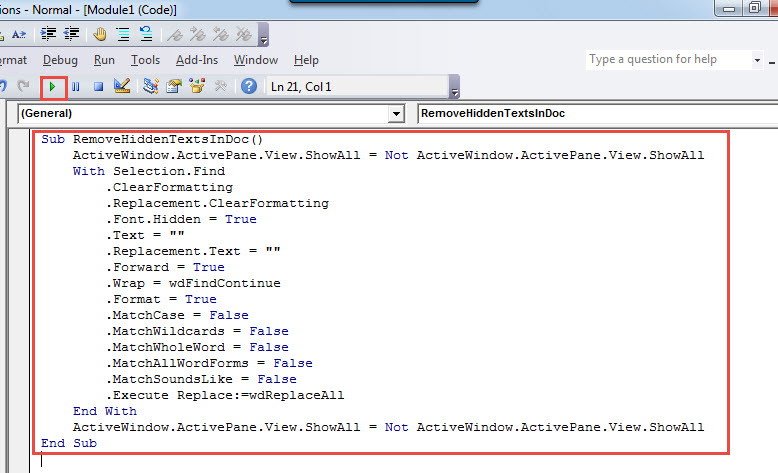
- Tur ielīmējiet šādu makro:
Sub RemoveHiddenTextsInDoc()
  ActiveWindow.ActivePane.View.ShowAll = Not ActiveWindow.ActivePane.View.ShowAll
  With Selection.Find
    .ClearFormatting
    .Replacement.ClearFormatting
    .Font.Hidden = True
    .Text = ""
    .Replacement.Text = ""
    .Forward = True
    .Wrap = wdFindContinue
    .Format = True
    .MatchCase = False
    .MatchWildcards = False
    .MatchWholeWord = False
    .MatchAllWordForms = False
    .MatchSoundsLike = False
    .Execute Replace:=wdReplaceAll
  End With
  ActiveWindow.ActivePane.View.ShowAll = Not ActiveWindow.ActivePane.View.ShowAll
End Sub
- Visbeidzot, bet ne mazāk svarīgi, noklikšķiniet uz pogas “Palaist” vai nospiediet “F5”.

Rūpējieties par savu informāciju
Dzīvojot augstas informācijas sabiedrībā, ir ārkārtīgi svarīgi labi glabāt vērtīgus datus. Kad tas tiek apdraudēts, rezultāts var būt milzīgs. Sliktākais ir tas, ka jūsu karjera varētu būt uz līnijas. Tāpēc mēs vēlamies jūs iepazīstināt ar uzlabotu Vārdu atkopšana rīks, lai samazinātu dīkstāves laiku, ja pienāk kāda nelaime.
Autora ievads:
Vera Čena ir datu atkopšanas eksperte DataNumen, Inc., kas ir pasaules līderis datu atkopšanas tehnoloģiju, tostarp xls salabot un pdf programmatūras produktu labošana. Lai iegūtu vairāk informācijas, apmeklējiet vietni www.datanumen. Ar