
Šajā rokasgrāmatā ir aprakstītas 4 efektīvas metodes komentāru eksportēšanai no Word dokumentiem, sākot no ātras manuālas kopēšanas līdz automatizētai eksportēšanai uz Excel ar pilnīgu metadatu saglabāšanu.
1. Ievads
Komentāri ir būtiski kopīgai rediģēšanai programmā Microsoft Word. Komentāri no Word var būt jāizvelk dažādu iemeslu dēļ: atsauksmju kopsavilkumu izveidei, komentāru atsevišķai kopīgošanai, ieteikumu arhivēšanai vai dokumentu sakopšanai, vienlaikus saglabājot vērtīgu ieskatu.
Šajā rokasgrāmatā ir aprakstītas 4 vienkāršas metodes komentāru eksportēšanai no Word, sākot no ātras manuālas kopēšanas līdz automatizētai eksportēšanai uz Excel, lai nodrošinātu uzlabotu komentāru pārvaldību.
2. 1. metode: manuāla kopēšana
Šī metode ir ideāli piemērota, ja no dokumenta ir nepieciešams ātri iegūt vienu vai vairākus konkrētus komentārus. Tā ir visvienkāršākā pieeja selektīvai komentāru iegūšanai.
Padoms: Jūs varat arī izmantot Pārskata rūts , lai vieglāk skatītu un atlasītu komentārus. Lai tai piekļūtu, dodieties uz Pārskats cilni un noklikšķiniet uz Pārskata rūts poga. Tas atver atsevišķu rūti, kurā redzami visi komentāri, kur tos var tieši atlasīt un kopēt.
- Vispirms novietojiet kursoru tieši pirms komentāra, kuru vēlaties kopēt.
- prese Shift + Ctrl + lejupvērstā bultiņa , lai atlasītu komentāru.
- Ja nepieciešams atlasīt vairākus secīgus komentārus, atkārtojiet 2. darbību vairākas reizes, lai paplašinātu atlasi uz leju.

- Ar peles labo pogu noklikšķiniet uz atlasītā komentāra.
- Izvēlieties kopija opcija no konteksta izvēlnes.

- Atveriet jaunu vai esošu Word dokumentu, kurā vēlaties saglabāt izvilktos komentārus.
- Ar peles labo pogu noklikšķiniet mērķa dokumentā un atlasiet vēlamo ielīmēšanas opciju.

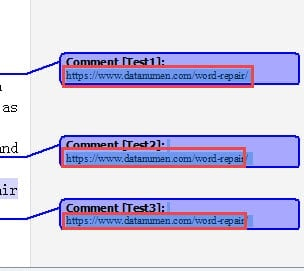
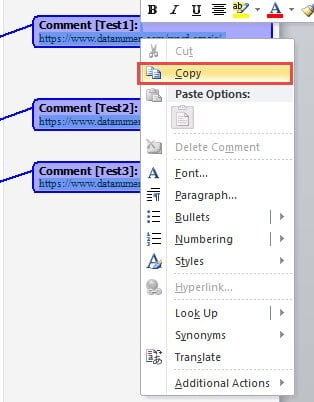
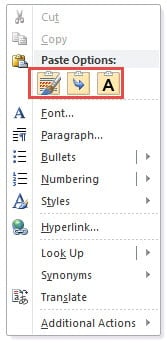
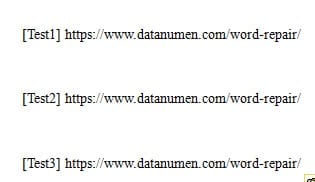
Zemāk ir piemērs, kurā redzami komentāri, kas ielīmēti, izmantojot Saglabāt tikai tekstu opcija, kas nodrošina tīru, neformatētu komentāra teksta versiju.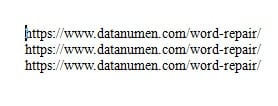
3. 2. metode: Saglabāt kā tīmekļa lapu
Šī metode ļauj eksportēt visus komentārus no Word dokumenta vienlaikus, konvertējot failu tīmekļa lapas formātā. Konvertēšanas process automātiski apkopo visus komentārus lapas apakšdaļā, padarot tos viegli apskatāmus un kopējamus.
- Atveriet Word dokumentu, kurā ir komentāri, kurus vēlaties iegūt.
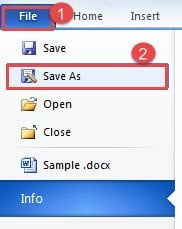
- Noklikšķiniet fileja cilne lentē.
- Izvēlieties Saglabāt kā izvēlnē.

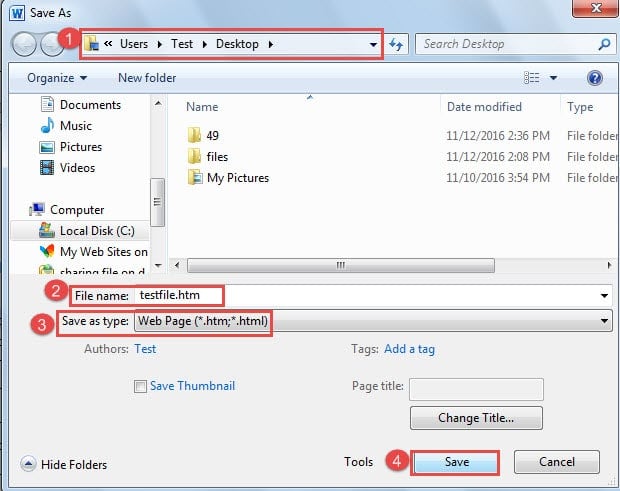
- Iekš Saglabāt kā dialoglodziņā izvēlieties vēlamo saglabāšanas vietu.
- Ievadiet eksportētā faila nosaukumu.
- No Saglabāt kā tipu nolaižamajā izvēlnē atlasiet Web lapa.
- Noklikšķiniet IETAUPI pogu, lai pabeigtu procesu.

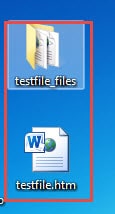
- Dodieties uz atrašanās vietu, kur saglabājāt failu. Jūs atradīsiet gan mapi, gan tīmekļa lapas failu ar identiskiem nosaukumiem. Atveriet tīmekļa lapas failu.

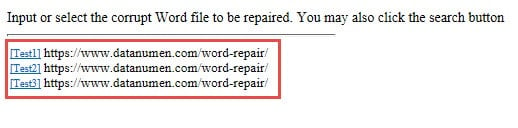
- Ritiniet uz tīmekļa lapas apakšu. Visi komentāri no jūsu dokumenta tiek parādīti zem horizontālas līnijas, kur tos var viegli atlasīt un kopēt.

- Atlasiet nepieciešamos komentārus, ar peles labo pogu noklikšķiniet un izvēlieties kopija, pēc tam ielīmējiet tos mērķa dokumentā.

4. 3. metode: Drukāt kā PDF vai XPS fails
Ja no Word ir jāizvelk komentāri kopā ar visiem metadatiem, tostarp recenzentu vārdiem un laika zīmogiem, šī metode ir labākā izvēle. Tā vienā solī eksportē visus iezīmēšanas elementus, tostarp komentārus, reģistrētās izmaiņas un citu recenzēšanas informāciju. Izvadi var saglabāt kā PDF (plašāk atbalstīts) vai XPS fails.
Word operētājsistēmai Windows:
- Atveriet Word dokumentu, kurā ir komentāri.
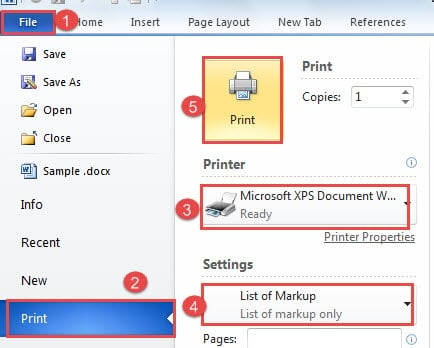
- Noklikšķiniet fileja Tab.
- Izvēlieties drukāt variants.
- Printera atlases nolaižamajā izvēlnē izvēlieties Microsoft Drukāt uz PDF or Microsoft XPS dokumentu rakstītājs (Labākai saderībai ieteicams PDF formāts).
- Zem Settingsizvēlieties Iezīmējumu saraksts no drukas opcijām.
- Noklikšķiniet drukāt poga.

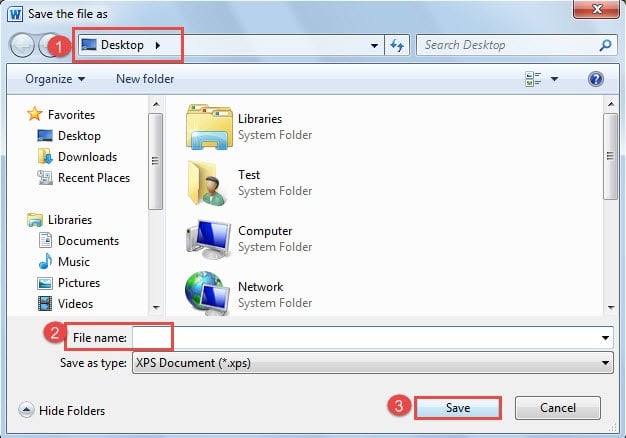
- The Saglabāt izvadi kā Parādīsies dialoglodziņš. Atlasiet vēlamo saglabāšanas vietu.
- Ievadiet faila nosaukumu laukā Faila nosaukums tekstlodziņš.
- Noklikšķiniet IETAUPI poga.

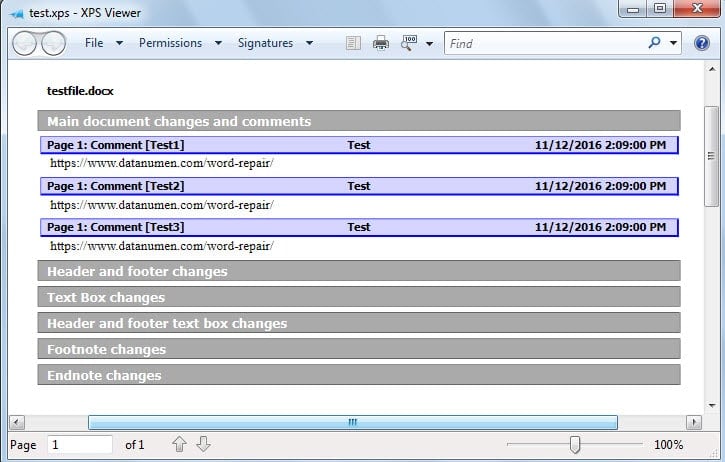
- Dodieties uz saglabāšanas vietu un atveriet PDF vai XPS failu, lai skatītu visus iezīmēšanas elementus, tostarp komentārus ar pilniem metadatiem, piemēram, autoru vārdiem un laika zīmogiem.

Word Mac datoriem:
Mac lietotājiem process notiek līdzīgi, taču tiek izmantoti atšķirīgi izvēļņu ceļi:
- Atveriet Word dokumentu, kurā ir komentāri, kurus vēlaties iegūt.
- Noklikšķiniet fileja -> drukāt , lai atvērtu dialoglodziņu Drukāšana.
- Drukāšanas dialoglodziņā atrodiet un noklikšķiniet uz Kopijas un lapas nolaižamā izvēlne.
- Nolaižamajā izvēlnē atlasiet opcijas Microsoft Word.
- Atjauninātajā dialoglodziņā atrodiet un atveriet Izdrukāt ko izvēlne.
- Izvēlēties Iezīmējumu saraksts no pieejamajām iespējām.
- Izvēlieties printeri vai atlasiet Saglabāt kā PDF lai izveidotu PDF fails.
- Noklikšķiniet drukāt (Vai IETAUPI ja saglabājat PDF formātā).
- Ja saglabājat PDF formātā, izvēlieties atrašanās vietu un faila nosaukumu un pēc tam noklikšķiniet uz IETAUPI.
- Atveriet saglabāto failu, lai skatītu visus iezīmēšanas elementus, tostarp komentārus ar pilniem metadatiem, piemēram, autoru vārdiem un laika zīmogiem.
5. 4. metode: eksportēšana uz Excel, izmantojot VBA
Lietotājiem, kuriem ir jāeksportē komentāri no Word strukturētā, kārtojamā formātā, eksportēšana uz Excel, izmantojot VBA (Visual Basic for Applications), nodrošina visspēcīgāko un elastīgāko risinājumu. Šī metode automātiski izvelk komentārus kopā ar visaptverošiem metadatiem Excel izklājlapā.
Soli pa solim instrukcijas:
- Atveriet Word dokumentu, kurā ir komentāri.
- prese Alt+F11 lai atvērtu Microsoft Visual Basic for Applications logu.
- Noklikšķiniet ielaidums > Moduļi lai izveidotu jaunu moduli.
- Kopējiet un ielīmējiet šo VBA kodu moduļa logā:
Sub ExportWordCommentsToExcel()
'This macro extracts all comments from the active Word document
'and creates a new Excel workbook with organized comment data
'Requires Excel Object Library reference

Dim excelApp As Object
Dim excelWorkbook As Object
Dim excelSheet As Object
Dim commentIndex As Integer
Dim rowPosition As Integer

'Initialize Excel application
Set excelApp = CreateObject("Excel.Application")
excelApp.Visible = True

'Create new Excel workbook
Set excelWorkbook = excelApp.Workbooks.Add
Set excelSheet = excelWorkbook.Worksheets(1)

'Set up column headers in the first row
With excelSheet
    .Cells(1, 1).Value = "Page Number"
    .Cells(1, 2).Value = "Comment Content"
    .Cells(1, 3).Value = "Author Name"
    .Cells(1, 4).Value = "Comment Date"

    'Format header row
    .Rows(1).Font.Bold = True
    .Rows(1).Font.Size = 11
End With

'Process each comment in the document
rowPosition = 2
For commentIndex = 1 To ActiveDocument.Comments.Count
    With ActiveDocument.Comments(commentIndex)
        'Extract page number where comment appears
        excelSheet.Cells(rowPosition, 1).Value = _
            .Reference.Information(wdActiveEndAdjustedPageNumber)

        'Extract the actual comment text
        excelSheet.Cells(rowPosition, 2).Value = .Range.Text

        'Extract reviewer's name
        excelSheet.Cells(rowPosition, 3).Value = .Author

        'Extract and format comment date
        excelSheet.Cells(rowPosition, 4).Value = _
            Format(.Date, "mm/dd/yyyy")
    End With
    rowPosition = rowPosition + 1
Next commentIndex

'Apply formatting to improve readability
With excelSheet
    .Columns("A:D").AutoFit
    .Columns("B:B").ColumnWidth = 40
    .Columns("B:D").WrapText = True
End With

'Clean up object references
Set excelSheet = Nothing
Set excelWorkbook = Nothing
Set excelApp = Nothing

MsgBox "Comment extraction complete! " & _
    (rowPosition - 2) & " comments exported to Excel.", vbInformation

End Sub
- Pirms makro palaišanas ir jāiespējo Excel objektu bibliotēkas atsauce. VBA redaktorā noklikšķiniet uz darbarīki > Atsauces.
- Dialoglodziņā Atsauces ritiniet uz leju un atzīmējiet izvēles rūtiņu blakus Microsoft Excel objektu bibliotēka (versijas numurs var atšķirties). Noklikšķiniet OK.
- prese F5 vai noklikšķiniet uz skrējiens pogu, lai izpildītu makro.
- Programma Excel automātiski atvērsies ar jaunu darbgrāmatu, kurā visi jūsu komentāri būs sakārtoti tabulas formātā.
Makro izveido Excel izklājlapu ar četrām kolonnām: Lappuses numurs, Komentāra teksts, Recenzenta vārds un Datums. Kodu var modificēt, lai iekļautu papildu informāciju, piemēram, rindiņu numurus, atsauces tekstu vai komentāra statusu (atrisināts/atvērts).
Šīs metodes priekšrocības:
- Izveido strukturētu, kārtojamu visu komentāru datubāzi
- Ietver visaptverošus metadatus (lappušu numurus, autorus, datumus)
- Ļauj ērti filtrēt un kārtot komentārus programmā Excel
- Ideāli piemērots liela skaita komentāru izsekošanai dokumentu pārskatīšanas laikā
- Var pielāgot, lai pēc nepieciešamības iekļautu papildu laukus
Piezīme: Šai metodei ir nepieciešamas pamatzināšanas ar VBA. Ja rodas kļūdas, pārliecinieties, vai programmā Word ir iespējoti makro un vai esat pareizi iestatījis Excel objektu bibliotēkas atsauci.
6. Metožu salīdzinājums
| Metodes | šķērslis | Labākais, lai | Priekšrocības | Trūkumi |
| 1. metode: manuāla kopēšana | Viegli | Ātri iegūstot dažus konkrētus komentārus | No dokumenta var iegūt gan atsevišķus, gan vairākus komentārus, precīzi kontrolējot, kurus komentārus iekļaut. | 1. Lai atlasītu vairākus komentārus, nepieciešami vairāki tastatūras nospiešanas žesti. 2. Nesaglabā recenzentu vārdus vai laika zīmogus. |
| 2. metode: saglabājiet kā tīmekļa lapu | Viegli | Visu komentāru skatīšana kopā ar autoru vārdiem | 1. Visi komentāri tiek automātiski apkopoti vienuviet, lai tiem būtu ērti piekļūt. 2. Saglabā komentāru autoru vārdus. 3. Saglabā sākotnējo dokumenta formātu. |
1. Nepieciešama manuāla komentāru kopēšana un ielīmēšana citā dokumentā. 2. Jums jāatceras faila saglabāšanas vieta. 3. Neietver komentāru laika zīmogus. |
| 3. metode: Drukāt kā PDF vai XPS fails | Viegli | Visu komentāru drukājama kopsavilkuma izveide ar pilnīgiem metadatiem | 1. Eksportē visus iezīmēšanas elementus, tostarp komentārus, reģistrētās izmaiņas un galvenes/kājenes modifikācijas. 2. Saglabā pilnīgus metadatus: komentāru saturu, autoru vārdus un laika zīmogus. 3. Saglabā sākotnējo dokumenta formātu. 4. Izvelk visus komentārus vienā darbībā. 5. PDF formāts ir universāli pieejams jebkurā ierīcē. |
Jums jāatceras faila saglabāšanas vieta. |
| 4. metode: eksportēšana uz Excel, izmantojot VBA | Starpposma | Liela skaita komentāru analīze, kārtošana un pārvaldība | 1. Izveido strukturētu, kārtojamu datubāzi Excel formātā. 2. Ietver visaptverošus metadatus, kurus var pielāgot. 3. Ļauj ērti filtrēt, kārtot un analizēt komentārus. 4. Ideāli piemērots liela skaita komentāru pārvaldībai. 5. Var modificēt, lai iekļautu papildu laukus vai informāciju. |
1. Lai iestatītu un pielāgotu, nepieciešamas VBA pamatzināšanas. 2. Jāiespējo makro un jāiestata atsauce uz Excel objektu bibliotēku. 3. Sākotnējā iestatīšana ir tehniskāka nekā citas metodes. |
7. Bieži uzdotie jautājumi
J: Vai es varu eksportēt komentārus no Word, neiekļaujot galvenā dokumenta tekstu?
A: Jā, jūs varat. 3. metode (drukāt kā) PDF (jeb XPS fails) izveido atsevišķu failu, kurā ir tikai komentāri un atzīmes, nevis dokumenta saturs. 4. metode (eksportēšana uz Excel, izmantojot VBA) arī izvelk izklājlapā tikai komentārus. Šīs metodes ļauj eksportēt komentārus no Word, vienlaikus atdalot tos no dokumenta teksta.
J: Kāds ir vienkāršākais veids, kā iegūt komentārus no Word?
A: Vairumam lietotāju 3. metode (drukāt kā PDF (jeb XPS fails) ir vienkāršākais veids. Tam nav nepieciešamas tehniskas zināšanas, tas izmanto iebūvētās Word funkcijas un eksportē visus komentārus ar pilniem metadatiem tikai ar dažiem klikšķiem. Vienkārši dodieties uz fileja > drukātizvēlieties Microsoft Drukāt uz PDF, izvēlēties Iezīmējumu sarakstsun saglabājiet.
J: Kā eksportēt komentārus no Word uz Excel?
A: Izmantojiet šajā rokasgrāmatā aprakstīto 4. metodi. Jums būs jāizmanto VBA makro, kas automātiski izvelk komentārus un to metadatus (lappušu numurus, autorus, datumus) Excel izklājlapā. Lai gan tas prasa nelielu sākotnējo iestatīšanu, tas izveido strukturētu datubāzi, kas ir ideāli piemērota komentāru kārtošanai, filtrēšanai un analīzei.
J: Vai es varu eksportēt komentārus programmā Word for Mac?
A: Jā, visas metodes darbojas Mac datorā, lai gan izvēļņu ceļi nedaudz atšķiras. Informāciju par 3. metodi Mac datorā skatiet vietnē fileja > drukātizvēlieties Kopijas un lapas > Microsoft Word, tad izvēlies Iezīmējumu saraksts no Izdrukāt ko izvēlne. 1. un 2. metode darbojas identiski gan Mac, gan Windows operētājsistēmās.
J: Vai, eksportējot komentārus, tie tiek noņemti no sākotnējā Word dokumenta?
A: Nē, komentāru eksportēšana vai izvilkšana tos nenoņem no sākotnējā dokumenta. Visas metodes izveido komentāru kopijas atsevišķā vietā, vienlaikus atstājot sākotnējo dokumentu nemainītu. Jūsu komentāri Word failā paliek neskarti.
J: Vai varu eksportēt tikai konkrētus komentārus, nevis visus komentārus?
A: Jā, 1. metode (manuāla kopēšana) ļauj atlasīt un kopēt konkrētus komentārus atsevišķi vai grupās. Tas ir ideāli piemērots, ja ir nepieciešams iegūt tikai konkrētus komentārus, nevis visus. Citas metodes eksportē visus komentārus uzreiz.
J: Kā eksportēt komentārus ar lappušu numuriem un autora informāciju?
A: Gan 3., gan 4. metode saglabā pilnīgus metadatus, tostarp lappušu numurus, autoru vārdus un laika zīmogus. 3. metode izveido PDF vai XPS fails ar visu šo informāciju, kas formatēta automātiski. 4. metode eksportē visu uz programmu Excel, kur katrs metadatu elements tiek parādīts savā kolonnā, lai to būtu vieglāk atrast.
J: Vai varu izdrukāt tikai komentārus, neizdrukājot visu dokumentu?
A: Jā, izmantojiet 3. metodi. Kad izvēlaties Iezīmējumu saraksts Drukas iestatījumos Word izdrukā tikai komentārus un reģistrētās izmaiņas, nepublicējot dokumenta saturu. Varat drukāt tieši uz papīra vai saglabāt kā PDF digitālai izplatīšanai.
J: Kāds formāts ir vislabākais Word komentāru eksportēšanai?
A: Tas ir atkarīgs no jūsu vajadzībām. PDF (3. metode) ir vislabāk piemērota koplietošanai un drukāšanai, jo tā ir universāli pieejama. Excel (4. metode) ir vislabāk piemērota liela skaita komentāru analīzei un pārvaldībai. Tīmekļa lapas formāts (2. metode) ir piemērots ātrai skatīšanai ar pamata metadatiem. Izvēlieties, pamatojoties uz to, ko plānojat darīt ar eksportētajiem komentāriem.
J: Vai varu eksportēt pavedienveida komentārus vai atbildes uz komentāriem?
A: Jā, visas metodes eksportē komentāru atbildes kopā ar sākotnējiem komentāriem. 3. un 4. metode saglabā saistību starp sākotnējiem komentāriem un atbildēm, parādot, kuras atbildes pieder pie kuriem komentāriem. 4. metodes VBA makro var pielāgot, lai īpaši identificētu vecāku komentārus un to atbildes.
J: Kā no Word izvilkt komentārus tabulas formātā?
A: 4. metode (eksportēšana uz Excel) izveido visstrukturētāko tabulas formātu ar atsevišķām kolonnām katram informācijas veidam. Varat arī pēc 3. metodes izmantošanas PDF faila izveidei kopēt iezīmējumu sarakstu programmā Word un konvertēt to tabulā, izmantojot ielaidums > Tabula > Konvertēt tekstu tabulā.
J: Vai ir veids, kā automātiski eksportēt komentārus no vairākiem Word dokumentiem vienlaikus?
A: Jā, 4. metodē varat modificēt VBA makro, lai cikliski pārskatītu vairākus Word dokumentus mapē un eksportētu visus to komentārus uz vienu Excel failu vai atsevišķām lapām. Tam ir nepieciešamas vidēja līmeņa VBA prasmes, taču tas var ievērojami ietaupīt laiku, strādājot ar daudziem dokumentiem.
J: Vai varu eksportēt komentārus, kas ir atzīmēti kā atrisināti vai pabeigti?
A: Jā, visas metodes eksportē gan atvērtos, gan atrisinātos komentārus. 4. metodi (eksportēšana uz Excel) var pielāgot, lai iekļautu kolonnu, kurā redzams komentāra statuss (atvērts vai atrisināts), ļaujot filtrēt komentārus, pamatojoties uz to, vai tie ir risināti. 1.–3. metode eksportē visus komentārus neatkarīgi no to risinājuma statusa.
J: Vai eksportējot komentārus, tajos tiks saglabāts formatējums?
A: 3. metode (drukāt kā PDF (jeb XPS fails) saglabā lielāko daļu komentāru formatējuma, tostarp treknrakstu, slīprakstu un fontu stilus. 2. metode (tīmekļa lapa) saglabā pamata formatējumu. 1. metode ir atkarīga no izvēlētās ielīmēšanas opcijas. 4. metode (Excel) parasti eksportē komentārus kā vienkāršu tekstu, lai gan VBA kodu var modificēt, lai saglabātu daļu formatējuma.
8. secinājums
Izpratne par to, kā iegūt komentārus no Word dokumentiem, ir vērtīga sadarbības darbam. Katra no četrām metodēm kalpo dažādiem mērķiem ar atšķirīgām priekšrocībām.
1. metode piedāvā ātru manuālu konkrētu komentāru izvilkšanu. 2. metode saglabā autora informāciju, konvertējot tīmekļa lapu. 3. metode nodrošina visaptverošu iezīmēšanas eksportēšanu ar pilniem metadatiem. PDF formātā. 4. metode nodrošina jaudīgu uz Excel balstītu analīzi lielu komentāru apjomu pārvaldībai.
Izvēlieties metodi, kas atbilst jūsu vajadzībām. Sistemātiskai atsauksmju izsekošanai 4. metode ir ideāla, neskatoties uz tās apguves līkni. Neregulārai informācijas ieguvei labi darbojas vienkāršākas metodes. Koplietojamiem kopsavilkumiem 3. metode. PDF Eksports ir lielisks. Izmantojot šīs metodes, jūs varat efektīvi pārvaldīt komentārus, vienlaikus saglabājot sakārtotus dokumentus un vērtīgas atsauksmes.
Ir vērts atzīmēt, ka, ja jūsu Word dokuments tiek bojāts, jūs varat zaudēt piekļuvi visiem komentāriem un reģistrētajām izmaiņām. Šādos gadījumos, izmantojot uzticamu Vārdu labošanas programma var palīdzēt atgūt dokumentu kopā ar visiem tā vērtīgajiem komentāriem un atsauksmēm, pirms mēģināt tos eksportēt. Regulāra dublēšana un dokumentu uzturēšana var novērst šādas problēmas un nodrošināt jūsu kopīgā darba drošību.
9. Atsauces
Šajā rokasgrāmatā aprakstītās metodes ir balstītas uz oficiālajām Microsoft Word funkcijām un dokumentēto funkcionalitāti. Lai iegūtu papildinformāciju, lūdzu, skatiet šādus oficiālos Microsoft resursus:
- Komentāra ievietošana vai dzēšana — Microsoft atbalsts
- Izmaiņu reģistrēšana programmā Word — Microsoft atbalsts
- Dokumenta saglabāšana tīmekļa lapas formātā — Microsoft atbalsts
- Darba sākšana ar VBA programmā Office — Microsoft atbalsts
- Word VBA komentāru objekts — Microsoft Learn
- Dokumenta drukāšana programmā Word — Microsoft atbalsts
- Word darbam ar Mac palīdzība — Microsoft atbalsts