
Šajā rakstā mēs vēlamies jūs iepazīstināt ar diviem veidiem, kā ierobežot galvenes un kājenes rediģēšanu jūsu Word dokumentā.
Kā mēs zinām, dokumenta galvenei un kājenei jāsaglabā tā integritāte, lai formatēšana būtu profesionāla. Tādējādi būtu jauki izstrādāt veidus, kā novērst galvenes vai kājenes apzinātu vai nejaušu pārveidošanu. Kā parasti, šeit ir 2 ieteicamās metodes.
1. metode: ierobežojiet galvenes un kājenes rediģēšanu manuāli
- Vispirms nospiediet taustiņu kombināciju “Ctrl + Home”, lai pārietu uz dokumenta sākumu.
- Pēc tam noklikšķiniet uz cilnes “Lapas izkārtojums”.
- Pēc tam grupā “Lapas iestatīšana” noklikšķiniet uz “Pārtraukumi”.
- Un nolaižamajā izvēlnē izvēlieties “Nepārtraukts”.
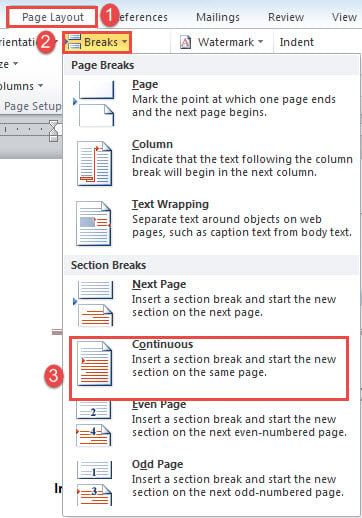
Ja jūs atklājat visas slēptās zīmes, redzēsit, ka ir ievietots nepārtraukts sadaļas pārtraukums.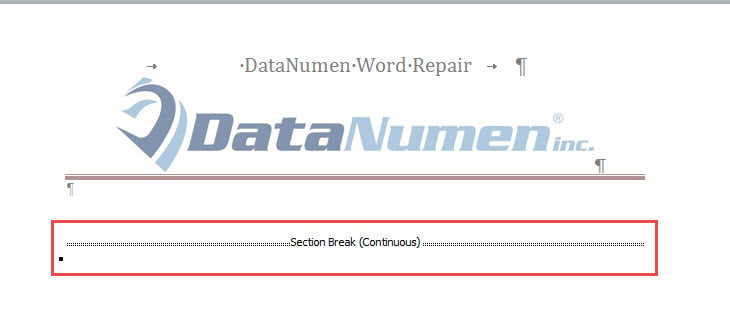
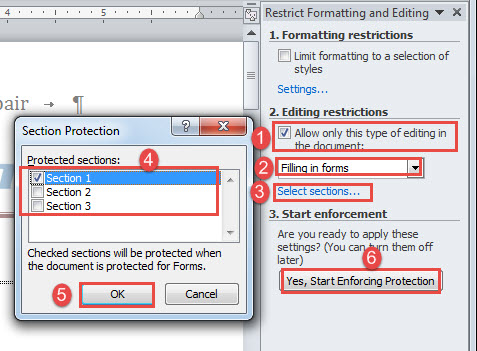
- Pēc tam noklikšķiniet uz cilnes “Pārskatīt”, pēc tam uz “Ierobežot rediģēšanu”, lai ekrāna labajā pusē atvērtu rūti “Ierobežot formatēšanu un rediģēšanu”.

- Atzīmējiet izvēles rūtiņu “Atļaut tikai šāda veida rediģēšanu dokumentā” un atlasiet opciju “Veidlapu aizpildīšana”.
- Pēc tam noklikšķiniet uz Atlasīt sadaļas, lai izsauktu dialoglodziņu Sadaļu aizsardzība.
- Šajā lodziņā atzīmējiet izvēles rūtiņu tikai 1. sadaļa un noklikšķiniet uz Labi.
- Pēc tam noklikšķiniet uz “Jā, sākt aizsardzības ieviešanu”.

- Visbeidzot, ievadiet un ievadiet paroli, pēc tam noklikšķiniet uz “OK”.


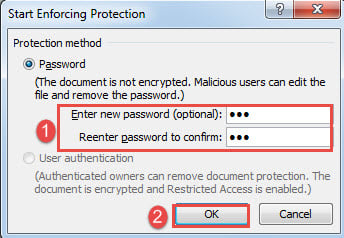
Līdz šim, noklikšķinot uz galvenes vai kājenes apgabala, jūs to nevarēsit ievadīt.
2. metode: ierobežojiet galvenes un kājenes rediģēšanu, izmantojot VBA
- Nospiediet “Alt + F11”, lai vispirms atvērtu VBA redaktoru.
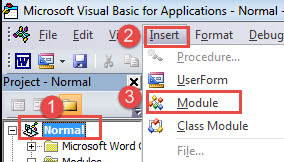
- Pēc tam noklikšķiniet uz “Normal” projekta un pēc tam uz cilnes “Insert”.
- Izvēlnē atlasiet “Module”, lai ievietotu jaunu sadaļā “Normāls”.

- Veiciet dubultklikšķi uz moduļa, lai parādītu kodēšanas apgabalu, un tur ielīmējiet šādu makro:
Sub ProtectHeaderAndFooter()
  Selection.HomeKey Unit:=wdStory

  Selection.InsertBreak Type:=wdSectionBreakContinuous
  ActiveDocument.Sections(1).ProtectedForForms = True

  ActiveDocument.Protect wdAllowOnlyFormFields
End Sub
Starp citu, ja jums ir jāapkopo daudzdokuments, tā vietā ielīmējiet šo makro:
Sub ProtectHeaderAndFooterInMultiDoc()
  Dim objDoc As Document
  Dim strFile As String, strFolder As String

  '  Initialization
  strFolder = "C:\Users\Public\Documents\New folder\Test2\"
  strFile = Dir(strFolder & "*.docx", vbNormal)

  '  Precess each document in the folder.
  While strFile <> ""
    Set objDoc = Documents.Open(FileName:=strFolder & strFile)

    Selection.HomeKey Unit:=wdStory

    Selection.InsertBreak Type:=wdSectionBreakContinuous
    ActiveDocument.Sections(1).ProtectedForForms = True

    ActiveDocument.Protect wdAllowOnlyFormFields

    objDoc.Save
    objDoc.Close
    strFile = Dir()
  Wend
End Sub
Bet neaizmirstiet sakārtot visus dokumentus vienā mapē pirms visa cita. Un aizstājiet “C: \ Users \ Public \ Documents \ New folder \ Test2 \” ar savu faktisko mapes ceļu.
- Visbeidzot, noklikšķiniet uz “Palaist”.

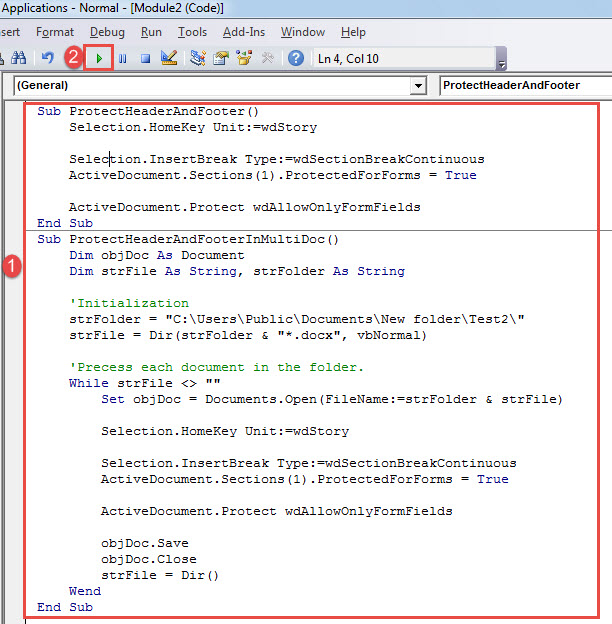
Izmantojot makro veidu, nav nepieciešams ievadīt paroli, lai aizsargātu galveni un kājeni.
Cīņa ar dokumentu jautājumiem
Word dokumenti, tāpat kā visi cita veida faili, ir viegli programmatūras korupcijas upuri. Tāpēc, lai aizsargātu savus vērtīgos dokumentus un novērstu to, ka tie nav pieejami uz visiem laikiem, varat ņemt brūnaļģes docx labojums rīks.
Autora ievads:
Vera Čena ir datu atkopšanas eksperte DataNumen, Inc., kas ir pasaules līderis datu atkopšanas tehnoloģiju, tostarp Excel korupcija un pdf programmatūras produktu labošana. Lai iegūtu vairāk informācijas, apmeklējiet vietni www.datanumen. Ar