
Šajā ierakstā mēs ar prieku dalāmies ar jums divos veidos, kā kopēt tekstus no Word uz Excel, katru vārdu ievietojot atsevišķā šūnā.
Ja esat valodnieks, jums, iespējams, daudz jādara vārdu biežums. Tad mūsu šodienas tēma būs liela palīdzība. Divas zemāk aprakstītās metodes ļaus jums ielīmēt tekstus no dokumenta Excel lapā un katru vārdu uzskaitīt kolonnas šūnā.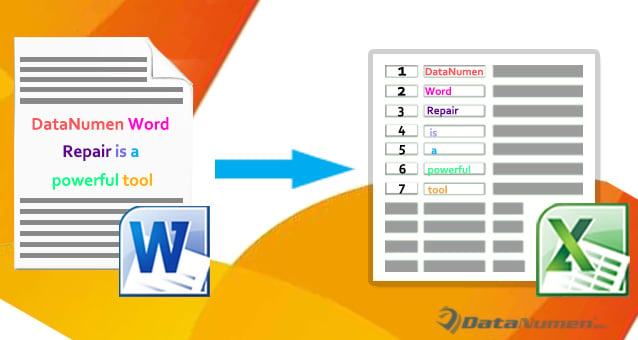
1. metode: izmantojiet opciju “Atrast un aizstāt”
- Vispirms izveidojiet mērķa dokumenta kopiju. Tas ir ārkārtīgi svarīgi, un mēs veiksim visas darbības kopijas failā, lai novērstu datu zudumu.
- Otrkārt, atlasiet visus mērķa tekstus un lietojiet tiem stilu “Parastais”. Lai to izdarītu, nospiediet taustiņu kombināciju “Alt+Ctrl+Shift+S”, lai atvērtu logu “Stili”. Pēc tam atrodiet stilu “Parastais” un noklikšķiniet uz tā.
- Treškārt, nospiediet “Ctrl + H”, lai aktivizētu lodziņu “Atrast un aizstāt”.
- Novietojiet kursoru tekstlodziņā “Atrast ko” un ievadiet tur atstarpi.
- Nākamā vieta kursoru atrodas tekstlodziņā “Aizstāt ar” un tur ievadiet “^ p”.
- Pēc tam noklikšķiniet uz “Aizstāt visu”.

- Nākamajā uznirstošajā lodziņā noklikšķiniet uz Nē.

- Tagad jūs varat redzēt, kā katrs vārds ir vienā rindā. Bet ir arī tukša rinda šādi:



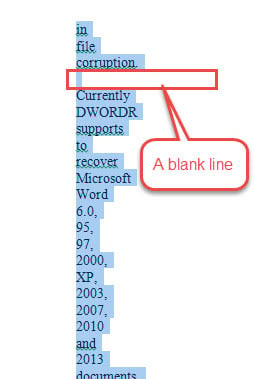
Tātad, lai to noņemtu, jums vēlreiz jāizsauc lodziņš “Atrast un aizstāt”.
- Šoreiz tekstlodziņā “Atrodi ko” ievadiet “^ p ^ p” un lodziņā “Aizstāt ar” ierakstiet “^ p”.
- Noklikšķiniet uz “Replace All”.

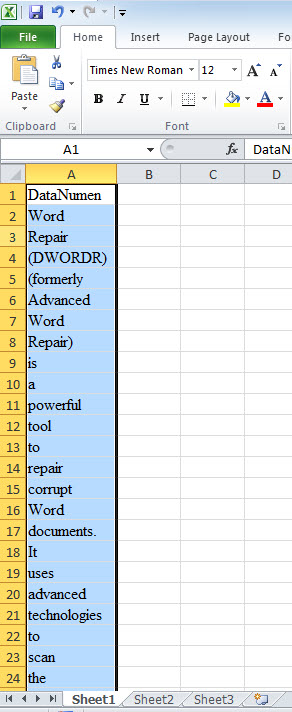
- Tagad nospiediet “Ctrl + C”, lai kopētu vārdu sarakstu.
- Atveriet programmu Excel un nospiediet “Ctrl + V”, lai ielīmētu sarakstu.


2. metode: izmantojiet VBA kodus, lai samazinātu darba slodzi
- Līdzīgi vispirms izveidojiet kopiju un atlasiet visus mērķa tekstus.
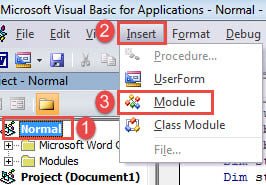
- Pēc tam nospiediet “Alt + F11”, lai atvērtu VBA redaktoru.
- Pēc tam secībā noklikšķiniet uz “Normal” un “Insert”.
- Un izvēlieties “Modulis”, lai izveidotu jaunu.

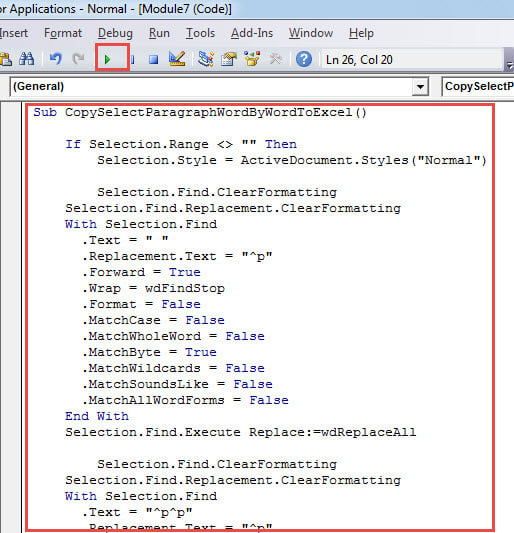
- Veiciet dubultklikšķi uz moduļa, lai to atvērtu, un ielīmējiet šādus kodus:
Sub CopySelectParagraphWordByWordToExcel()

  If Selection.Range <> "" Then
    Selection.Style = ActiveDocument.Styles("Normal")

    Selection.Find.ClearFormatting
    Selection.Find.Replacement.ClearFormatting
    With Selection.Find
      .Text = " "
      .Replacement.Text = "^p"
      .Forward = True
      .Wrap = wdFindStop
      .Format = False
      .MatchCase = False
      .MatchWholeWord = False
      .MatchByte = True
      .MatchWildcards = False
      .MatchSoundsLike = False
      .MatchAllWordForms = False
    End With
    Selection.Find.Execute Replace:=wdReplaceAll

    Selection.Find.ClearFormatting
    Selection.Find.Replacement.ClearFormatting
    With Selection.Find
      .Text = "^p^p"
      .Replacement.Text = "^p"
      .Forward = True
      .Wrap = wdFindStop
      .Format = False
      .MatchCase = False
      .MatchWholeWord = False
      .MatchByte = True
      .MatchWildcards = False
      .MatchSoundsLike = False
      .MatchAllWordForms = False
    End With
    Selection.Find.Execute Replace:=wdReplaceAll
    Selection.Copy

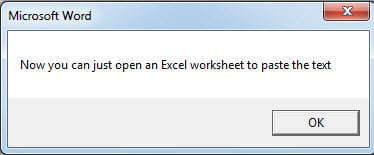
    MsgBox ("Now you can just open a Excel worksheet to paste the text")
  Else
    MsgBox ("There is no selected text ")
  End If

End Sub
- Pēc tam noklikšķiniet uz Palaist.

- Tālāk būs ziņojumu lodziņš, kas norāda, kas jums jādara tālāk.

- Atveriet programmu Excel un nospiediet “Ctrl + V”, lai tur ielīmētu tekstus. Efekts ir tāds pats kā 1. metodē.
Nodarbojieties ar Word dokumentu kļūdām
Vai esat kādreiz kļuvis par upuri Vārdu korupcija? Ja tā, jūs sapratīsit, cik izmisīgi cilvēks var kļūt. Tāpēc kļūst svarīgāk nekā jebkad agrāk iegūt kvalificētu labošanas rīku, lai salabotu salauzto dokumentu.
Autora ievads:
Vera Čena ir datu atkopšanas eksperte DataNumen, Inc., kas ir pasaules līderis datu atkopšanas tehnoloģiju, tostarp atgūt xlsx un pdf programmatūras produktu labošana. Lai iegūtu vairāk informācijas, apmeklējiet vietni www.datanumen. Ar