
Šajā rakstā mēs vēlamies jūs iepazīstināt ar diviem ātriem veidiem, kā atrast visus vārdus ar sākotnējiem vai visiem burtiem ar lielajiem burtiem jūsu Word dokumentā.
Lielie burti ir bieži redzami mūsu dokumentos. Piemēram, daži cilvēki dod priekšroku lielo burtu lietošanai, lai uzsvērtu svarīgus punktus. Turklāt, ja jūs pārlūkojat valdības dokumentu, jūs, iespējams, redzēsiet daudzu organizāciju nosaukumus akronīmos. Iemesli atrast vārdus ar lielajiem vai mazajiem burtiem ir šādi:
- Jums var būt nepieciešams mainīt lielos un mazos burtus ar citiem burtiem, piemēram, ar maziem burtiem.
- Dažreiz nav nepieciešams visu laiku izmantot lielo burtu lietojumu pat kā uzsvaru.
- Valdības priekšlikumā ir ļoti svarīgi vēlreiz pārbaudīt akronīmu pareizu rakstību un skaidrojumu, jo tie lielākoties ir rakstīti ar lielajiem burtiem.
Tāpēc vienkārši izvēlieties metodes, kuras mēs jums parādīsim, lai veiktu darbu.
1. metode: izmantojiet funkcijas “Papildu atrašana”
Šoreiz mēs izmantojam aizstājējzīmes, lai palīdzētu mums atrast visus vārdus ar lielo vai mazo burtu.
- Vispirms cilnē Sākums noklikšķiniet uz bultiņas pogas blakus komandai “Atrast”.
- Pēc tam noklikšķiniet uz “Papildu meklēšana”, lai atvērtu lodziņu “Atrast un aizstāt”.

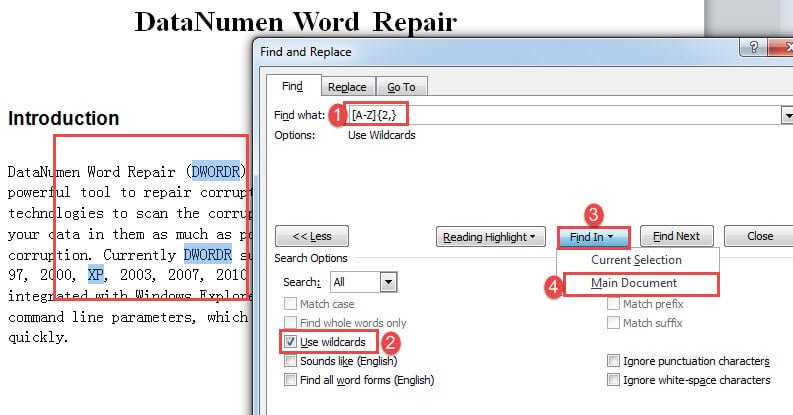
- Nākamās vietas kursors atrodas tekstlodziņā “Atrast ko”. Ievadiet “[AZ] {2,}”, Lai atrastu visus vārdus ar lielo un mazo burtu. Un ievadiet “[AZ] {1,}”, Lai atrastu visus vārdus ar lielo un mazo burtu.
- Noklikšķiniet uz “Vairāk”, lai parādītu vairāk iespēju.
- Pēc tam atzīmējiet izvēles rūtiņu “Izmantot aizstājējzīmes”.
- Pēc tam noklikšķiniet uz pogas “Atrast” un izvēlieties “Galvenais dokuments”. Tagad atlasē redzēsiet vārdus.


Piezīme:
Jūs, iespējams, pamanīsit, ka, lietojot[AZ] {1,}”, Lai atrastu visus vārdus ar lielo un mazo burtu, atlasīti tikai lielie un lielie burti, piemēram, zemāk redzamais: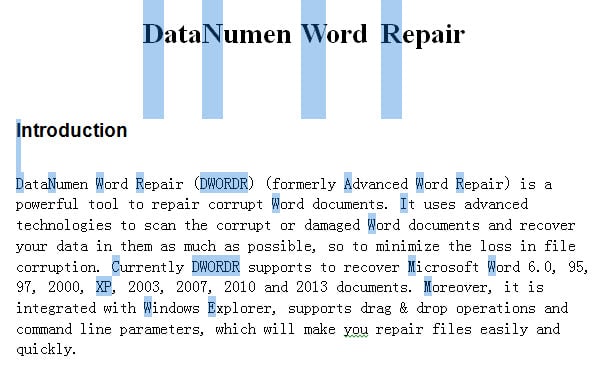
Alternatīva iespēja aizstāj aizstājējzīmes ar “[AZ] [az] {1,}”, Lai atrastu visus vārdus ar lielo un mazo burtu. Bet tā neveiksme ir tā, ka tā atrod tikai vārdus, kas pārsniedz vienu burtu. Piemēram, burts “A” netiks atpazīts.
2. metode: palaidiet Word Macro
Papildus 1. metodei varat arī palaist makro, lai iezīmētu visus mērķa vārdus, lai pārbaudītu pareizu lietojumu.
- Lai sāktu, nospiediet taustiņu kombināciju “Ctrl+Home”, lai atgrieztos dokumenta sākumā.
- Pēc tam nospiediet “Alt + F11”, lai aktivizētu VBA redaktoru.
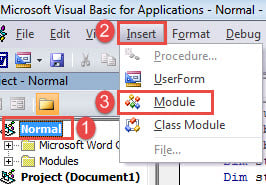
- Pēc tam dodieties uz “Normal” projektu, noklikšķinot uz tā.
- Noklikšķiniet uz cilnes “Ievietot” un atlasiet “Modulis”.

- Pēc tam veiciet dubultklikšķi uz moduļa, lai labajā pusē būtu pieejama rediģēšanas zona.
- Tagad tur ielīmējiet šādus kodus:
Sub FindAndHighlightAllCaps()
  Dim objRange As Range

  With Selection
    .HomeKey Unit:=wdStory

    With Selection.Find
      .ClearFormatting
      .Text = "[A-Z]{2,}"
      .Replacement.Text = ""
      .Forward = True
      .Wrap = wdFindContinue
      .Format = False
      .MatchWildcards = True
      .Execute
    End With
    Do While .Find.Found
      Set objRange = Selection.Range
      objRange.HighlightColorIndex = wdPink
      .Collapse wdCollapseEnd
      .Find.Execute
    Loop
  End With
End Sub
- Visbeidzot, noklikšķiniet uz “Palaist”.

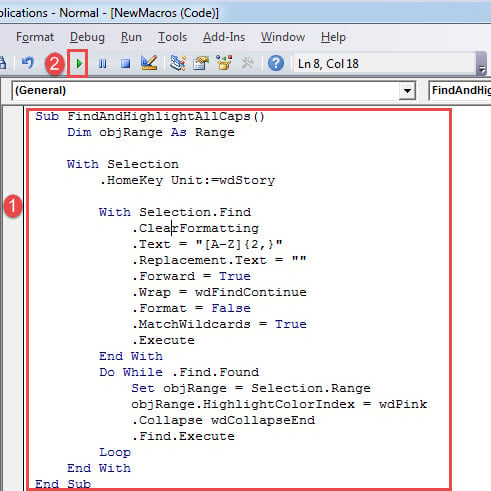
Šajā makro tiks izcelti vārdi ar visiem burtiem, kas rakstīti ar rozā krāsu.
Lai izceltu visus vārdus ar lielo un mazo burtu, tā vietā izmantojiet šo makro:
Sub FindandHighlightCapitalizedWords()
  Dim objRange As Range

  With Selection
    .HomeKey Unit:=wdStory

    With Selection.Find
      .ClearFormatting
      .Text = "[A-Z]{1,}"
      .Replacement.Text = ""
      .Forward = True
      .Wrap = wdFindContinue
      .Format = False
      .MatchWildcards = True
      .Execute
    End With
    Do While .Find.Found
      Set objRange = Selection.Range
      objRange.HighlightColorIndex = wdBrightGreen
      .Collapse wdCollapseEnd
      .Find.Execute
    Loop
  End With
End Sub
Lai noņemtu izcelto krāsu, nospiediet “Ctrl + A”, lai atlasītu visu dokumentu. Vispirms varat noklikšķināt uz cilnes Sākums un pēc tam uz Teksta izcelšanas krāsa. Pēc tam izvēlieties “Bez krāsas”.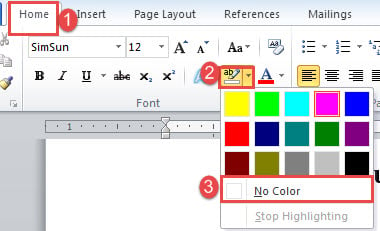
Rīkoties ar vārdu kļūdām
Tas ir tik ļoti kauns, ka Word šad un tad var kļūdīties. Tāpēc ir ārkārtīgi nepieciešams zināt pareizo ceļu labot Word jautājumiem. Viena no noderīgajām iespējām ir remonta rīka iegūšana, lai atjaunotu bojātus failus.
Autora ievads:
Vera Čena ir datu atkopšanas eksperte DataNumen, Inc., kas ir pasaules līderis datu atkopšanas tehnoloģiju, tostarp sabojāts xlsx un pdf programmatūras produktu labošana. Lai iegūtu vairāk informācijas, apmeklējiet vietni www.datanumen. Ar