
Šodienas ierakstā mēs ar prieku dalāmies ar jums divos ātros veidos, kā vienlaikus izdrukāt vairākus Word dokumentus.
Dokumenta gaitā ir grūti nerunāt par drukāšanu. Parasti mēs atvērtu dokumentu un izdrukātu to atsevišķi pa vienam. Tas var būt pieņemams, ja ir tikai daži faili. Tomēr, runājot par lielu dokumentu skaitu, mums vajadzētu nākt klajā ar ātrākiem risinājumiem, tā vietā, lai katru no tiem atvērtu un izdrukātu manuāli.
Tālāk ir norādītas 2 pieejamās metodes vairāku Word dokumentu sērijveida drukāšanai.
1. metode: drukājiet, izmantojot konteksta izvēlni
- Vispirms, ja drukāšanas laikā jūs neesat cienīgs izvēlēties dokumentus, varat tos visus sakārtot vienā direktorijā.
- Pēc tam apmeklējiet atrašanās vietu, kur glabājat mērķa dokumentus.
- Nospiediet “Ctrl + A”, lai atlasītu visus dokumentus.
- Ar peles labo pogu noklikšķiniet un izvēlieties “Drukāt”.

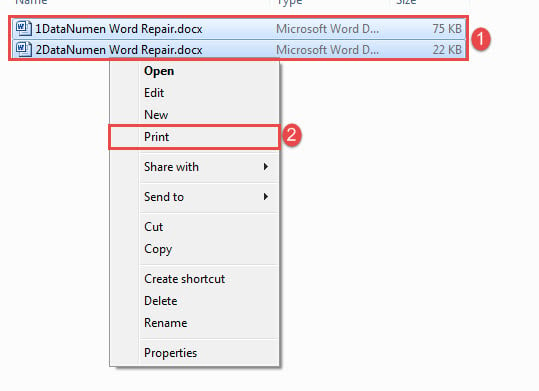
Starp citu, ar šo metodi katru reizi var izdrukāt ne vairāk kā 15 dokumentus.
2. metode: dokumentu sērijveida drukāšana, izmantojot VBA
Tā kā 1. metodei ir skaita ierobežojums līdz 15, varat izvēlēties makro veidu, kā apiet ierobežojumu.
- Pirmkārt un galvenokārt, sakārtojiet visus mērķa failus vienā mapē.
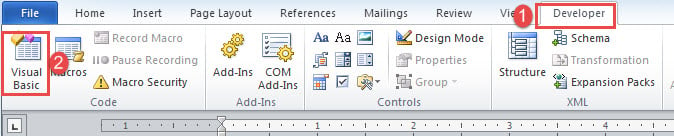
- Pēc tam noklikšķiniet uz cilnes Izstrādātājs un pēc tam uz Visual Basic. Ja cilnē “Izstrādātājs” vēl nav lentes, nospiediet “Alt + F11”, lai izsauktu VBA redaktoru.

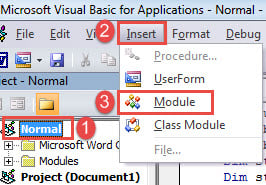
- Pēc tam noklikšķiniet uz cilnes “Normal” un “Insert”.
- Un izvēlieties “Modulis”, lai izveidotu jaunu.

- Veiciet dubultklikšķi uz moduļa, lai kodēšanas vieta būtu pieejama labajā pusē.
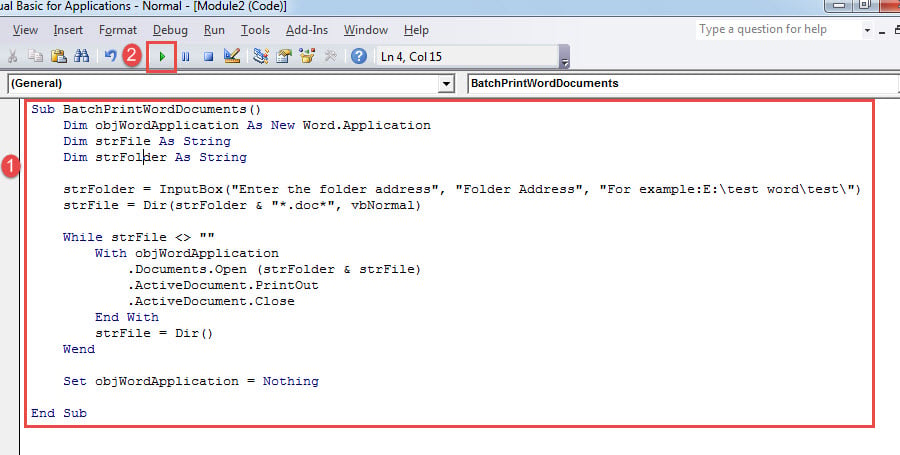
- Ielīmējiet kodus tur:
Sub BatchPrintWordDocuments()
  Dim objWordApplication As New Word.Application
  Dim strFile As String
  Dim strFolder As String

  strFolder = InputBox("Enter the folder address", "Folder Address", "For example:E:\test word\test\")
  strFile = Dir(strFolder & "*.doc*", vbNormal)

  While strFile <> ""
    With objWordApplication
      .Documents.Open (strFolder & strFile)
      .ActiveDocument.PrintOut
      .ActiveDocument.Close
    End With
    strFile = Dir()
  Wend

  Set objWordApplication = Nothing

End Sub
- Visbeidzot, bet ne mazāk svarīgi, noklikšķiniet uz pogas “Palaist” vai nospiediet “F5”.

Tagad parādīsies kaste. Vienkārši ievadiet ceļu, kur glabājat dokumentus, un pēc tam noklikšķiniet uz “OK”, lai gaidītu drukāšanu.
Protams, jūs varat piešķirt pogu makro, lai to izmantotu nākotnē. Lai iegūtu sīkāku informāciju, varat sekot šai saitei: Kā noņemt ielīmēto tekstu formatēšanu ar makro un VBA
Rūpējieties par saviem Word dokumentiem
Tā kā mēs zinām, ka Word ir neaizsargāts pret kļūdām un kļūdām, mūsu dokumenti pastāvīgi ir pakļauti riskam. Tāpēc ir pienācis laiks veikt pasākumus, lai nodrošinātu vērtīgus datus. Piemēram, lai novērstu tā beigas ar a korumpēts dok, tas ir labs ieradums ikdienā uzņemt dublējumkopijas.
Autora ievads:
Vera Čena ir datu atkopšanas eksperte DataNumen, Inc., kas ir pasaules līderis datu atkopšanas tehnoloģiju, tostarp Excel remonts un pdf programmatūras produktu labošana. Lai iegūtu vairāk informācijas, apmeklējiet vietni www.datanumen. Ar