
Šajā rakstā mēs vēlamies jums piedāvāt 2 ātrus veidus, kā saskaitīt iezīmēto vārdu skaitu jūsu Word dokumentā.
Laiku pa laikam mēs izceltu dažādu tēmu tekstus ar dažādām krāsām. Gadījumā, ja vēlaties saskaitīt visu iezīmēto vārdu skaitu, jums jāsaprot, ka programmā Word nav tieša veida, kā veikt šo uzdevumu. Bet kā risinājumu dažādos gadījumos varat izvēlēties kādu no šīm metodēm.
1. metode: saskaitiet visus izceltos vārdus dažādās krāsās
- Vispirms nospiediet “Alt + F11”, lai Word atvērtu VBA redaktoru.
- Pēc tam kreisajā kolonnā noklikšķiniet uz “Normal”.
- Pēc tam izvēlnes joslā noklikšķiniet uz “Ievietot”.
- Nolaižamajā izvēlnē izvēlieties “Modulis”.
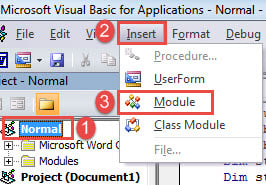
- Veiciet dubultklikšķi uz jaunā moduļa, lai to atvērtu.
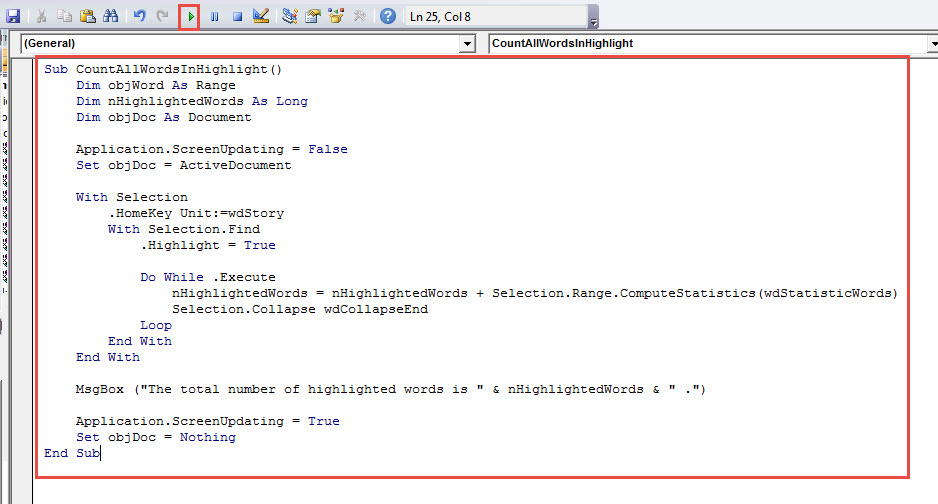
- Ielīmējiet tur šādu makro:
Sub CountAllWordsInHighlight()
    Dim objWord As Range
    Dim nHighlightedWords As Long
    Dim objDoc As Document

    Application.ScreenUpdating = False
    Set objDoc = ActiveDocument

    With Selection
         .HomeKey Unit:=wdStory
         With Selection.Find
              .Highlight = True

              Do While .Execute
                       nHighlightedWords = nHighlightedWords + Selection.Range.ComputeStatistics(wdStatisticWords)
                       Selection.Collapse wdCollapseEnd
              Loop
         End With
    End With

    MsgBox ("The total number of highlighted words is " & nHighlightedWords & " .")

    Application.ScreenUpdating = True
    Set objDoc = Nothing
End Sub
- Visbeidzot, lai izpildītu kodus, noklikšķiniet uz pogas “Palaist” vai nospiediet “F5”.

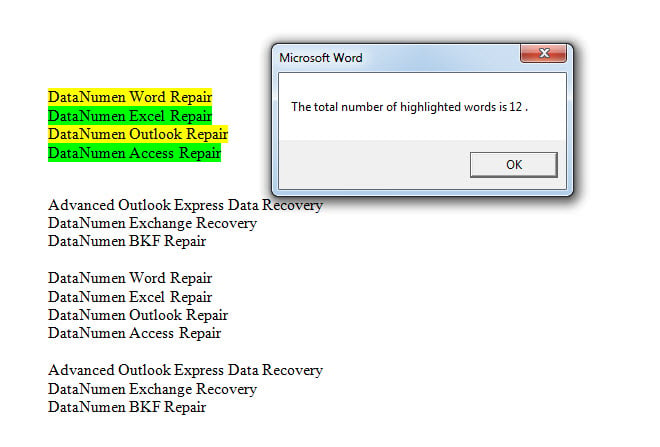
Tiks parādīts ziņojumu lodziņš, piemēram:
2. metode: saskaitiet visus iezīmētos vārdus noteiktā krāsā
Kā jau minējām iepriekš, jūsu Word dokumentam var būt vairākas iezīmēšanas krāsas. Tāpēc ir grūti iegūt iezīmēto vārdu skaitu noteiktā krāsā. Par laimi, mēs vienmēr varējām paļauties uz makro, lai veiktu kādu pielāgotu uzdevumu.
- Vispirms atkārtojiet 1. metodes darbības, lai instalētu un palaistu makro.
- Pēc tam aizstājiet ar šo makro:
Sub CountWordsInASpecificHighlightColor()
    Dim objDoc As Document
    Dim objWord As Object
    Dim nHighlightedWords As Long
    Dim strHighlightColor As String

    Application.ScreenUpdating = False
    Set objDoc = ActiveDocument
    nHighlightedWords = 0
    strHighlightColor = InputBox("Choose a Highlight colour (enter the value):" & vbNewLine & _
      vbTab & "Auto" & vbTab & vbTab & "0" & vbNewLine & _
      vbTab & "Black" & vbTab & vbTab & "1" & vbNewLine & _
      vbTab & "Blue" & vbTab & vbTab & "2" & vbNewLine & _
      vbTab & "BrightGreen" & vbTab & "4" & vbNewLine & _
      vbTab & "DarkBlue" & vbTab & vbTab & "9" & vbNewLine & _
      vbTab & "DarkRed" & vbTab & vbTab & "13" & vbNewLine & _
      vbTab & "DarkYellow" & vbTab & "14" & vbNewLine & _
      vbTab & "Gray25" & vbTab & vbTab & "16" & vbNewLine & _
      vbTab & "Gray50" & vbTab & vbTab & "15" & vbNewLine & _
      vbTab & "Green" & vbTab & vbTab & "11" & vbNewLine & _
      vbTab & "Pink" & vbTab & vbTab & "5" & vbNewLine & _
      vbTab & "Red" & vbTab & vbTab & "6" & vbNewLine & _
      vbTab & "Teal" & vbTab & vbTab & "10" & vbNewLine & _
      vbTab & "Turquoise" & vbTab & "3" & vbNewLine & _
      vbTab & "Violet" & vbTab & vbTab & "12" & vbNewLine & _
      vbTab & "White" & vbTab & vbTab & "8" & vbNewLine & _
      vbTab & "Yellow" & vbTab & vbTab & "7", "Pick Highlight Color")

    For Each objWord In objDoc.Words
        If objWord.HighlightColorIndex = strHighlightColor Then
           nHighlightedWords = nHighlightedWords + 1
        End If
    Next objWord

    MsgBox ("The number of highlighted words is " & nHighlightedWords & " .")

    Application.ScreenUpdating = True
    Set objDoc = Nothing
End Sub
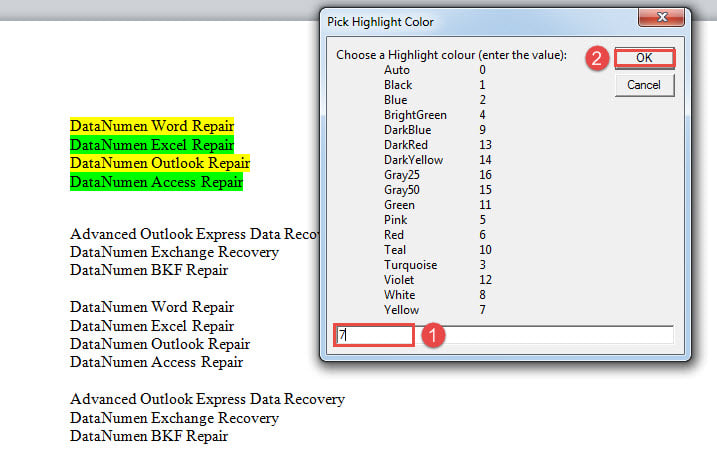
- Pēc tam lodziņā “Pick Highlight Color” ievadiet krāsas vērtību un noklikšķiniet uz “OK”. Piemēram, šeit mēs ievadām “7”, kas apzīmē dzelteno krāsu.

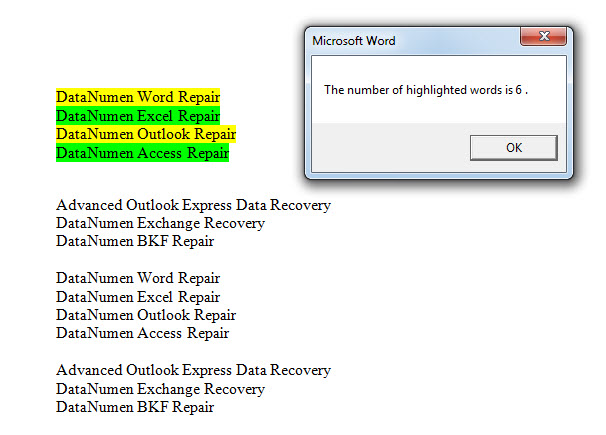
- Tagad ir rezultāts:

Gudri atrisiniet dokumentu korupcijas problēmu
Šad un tad jūs varat sastapties ar Vārdu bojājumi. Pats sliktākais ir tas, ka tas var novest pie salauztiem dokumentiem. Lai gan dokumenta atkopšanai varat izmantot Word iebūvēto funkciju, varat izmantot arī citu gudru izvēli, proti, iegūt remonta rīku, lai datus izgūtu pēc iespējas īsākā laikā.
Autora ievads:
Vera Čena ir datu atkopšanas eksperte DataNumen, Inc., kas ir pasaules līderis datu atkopšanas tehnoloģiju, tostarp sabojāts xls un pdf programmatūras produktu labošana. Lai iegūtu vairāk informācijas, apmeklējiet vietni www.datanumen. Ar