
Jums, iespējams, kādreiz esat saņēmis e-pastus, kuros ziņojuma pamattekstā ir daudz attēlu. Šajā rakstā tiks ieviestas 2 ātras pieejas attēlu iegūšanai un saglabāšanai no e-pasta.
Kā mēs visi zinām, programma Outlook ļauj lietotājiem ievietot attēlus vai nu ziņojuma pamattekstā, vai arī kā pielikumus. Kā parādīts nākamajā ekrānuzņēmumā, lai pievienotu attēlu ķermenim, mēs varam nospiest pogu “Attēls” tieši. Lai pievienotu kā pielikumus, mums jāizvēlas “Pievienot failu”.
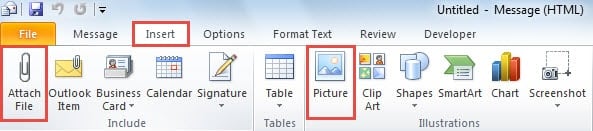
Tiek uzskatīts, ka parastajiem lietotājiem ir jāzina, kā saglabāt pielikumus. Tātad, kā ar ievietotajiem attēliem? Koncentrējieties uz šo jautājumu, mēs piedāvāsim divas alternatīvas, pamatojoties uz attēlu daudzumu, kuru vēlaties iegūt un saglabāt. Lasiet tālāk, lai tos iegūtu detalizēti.
Saglabājiet vienu e-pastā iegultu attēlu
Ja jūs vienkārši vēlaties saglabāt vienu e-pastā iegultu attēlu, šī metode būs labāka izvēle.
- Sākumā atveriet e-pastu savā ziņojuma logā vai priekšskatiet to lasīšanas rūtī.
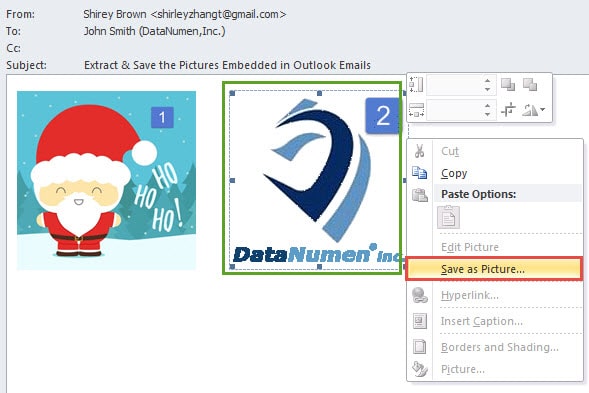
- Tad pielejiet avota attēlu un ar peles labo pogu noklikšķiniet uz tā.
- Pēc tam izvēlnē ar peles labo pogu noklikšķiniet uz opcijas Saglabāt kā attēlu.
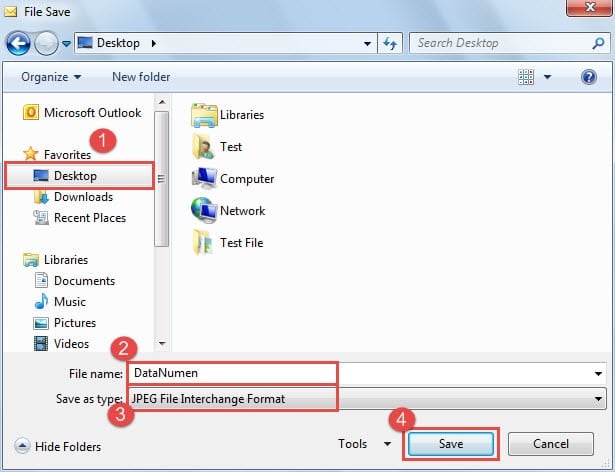
- Visbeidzot jaunajā logā “File Save” izvēlieties saglabāšanas mērķa mapi un norādiet attēla nosaukumu, mainiet “Save as type” uz “JPEG” un nospiediet pogu “Save”.

Ātri saglabājiet visus e-pastā iegultos attēlus
Pieņemot, ka vēlaties no e-pasta saglabāt vairākus attēlus vai pat visus, pirmā metode būs apgrūtinoša. Tātad šāds triks ir labāks risinājums šai lietai.
- Lai sāktu, atlasiet avota e-pastu.
- Pēc tam dodieties uz izvēlni Fails un atlasiet opciju Saglabāt kā.
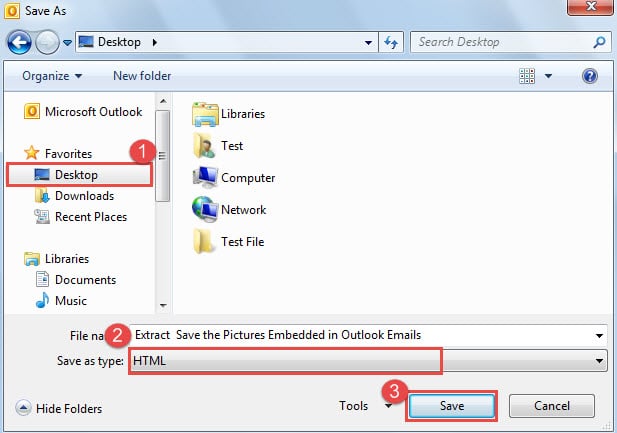
- Pēc tam uznirstošajā dialoglodziņā “Saglabāt kā” jums jāizvēlas galamērķis faila saglabāšanai un nolaižamajā sarakstā “Saglabāt kā tipu” jāizvēlas “HTML” un visbeidzot nospiediet pogu “Saglabāt”.

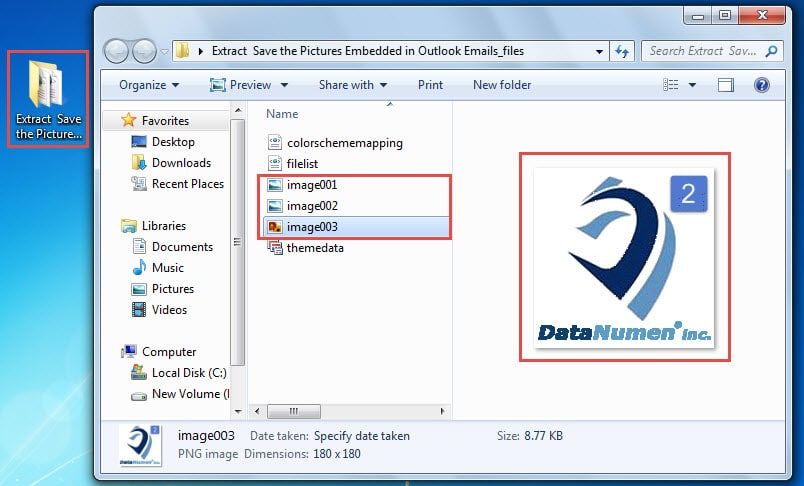
- Galu galā jūs varat iziet no programmas Outlook un doties uz mērķa mapi. Jūs redzēsiet jaunu mapi, kuras nosaukums ir pilnīgi tāds pats kā e-pasta tēmai. Šajā mapē ir visi e-pastā esošie attēli.

Tiks galā ar Outlook ievainojamībām
Lai gan programma Outlook ir bagāta ar funkcijām, tajā ir arī kļūdas. Tādējādi dažādas problēmas, piemēram, negaidītas Outlook e-pasta korupcija, pēkšņas avārijas un bieži sastopami Outlook kļūdu ziņojumi utt., jau ilgu laiku ir nomocījuši lietotājus. Par laimi, ir daudz universālu triku, kā tos iznīcināt, piemēram, jauna pasta profila izveidošana, trešo pušu pievienojumprogrammu atspējošana, PST faila skenēšana, vai tajā nav kļūdu, izmantojot Scanpst.exe utt.
Autora ievads:
Šērlija Džana ir datu atkopšanas eksperte DataNumen, Inc., kas ir pasaules līderis datu atkopšanas tehnoloģiju, tostarp labot bojātu mdf un perspektīvas remonta programmatūras produktus. Lai iegūtu vairāk informācijas, apmeklējiet vietni www.datanumen. Ar