
Šajā rakstā ir 2 veidi, kā jūs varat iegūt tekstu no attēliem un failu izdrukām uz Word dokumentu, izmantojot OCR.
Word atbalsta optisko rakstzīmju atpazīšanu (OCR). Izmantojot šo funkciju, jūs varat izvilkt tekstu no attēla vai faila izdrukas Word dokumentā. Šāds lielisks rīks ļauj mums veikt turpmākas izmaiņas šajos tekstos. Šeit ir 2 detalizētas pieejas, lai to izdarītu.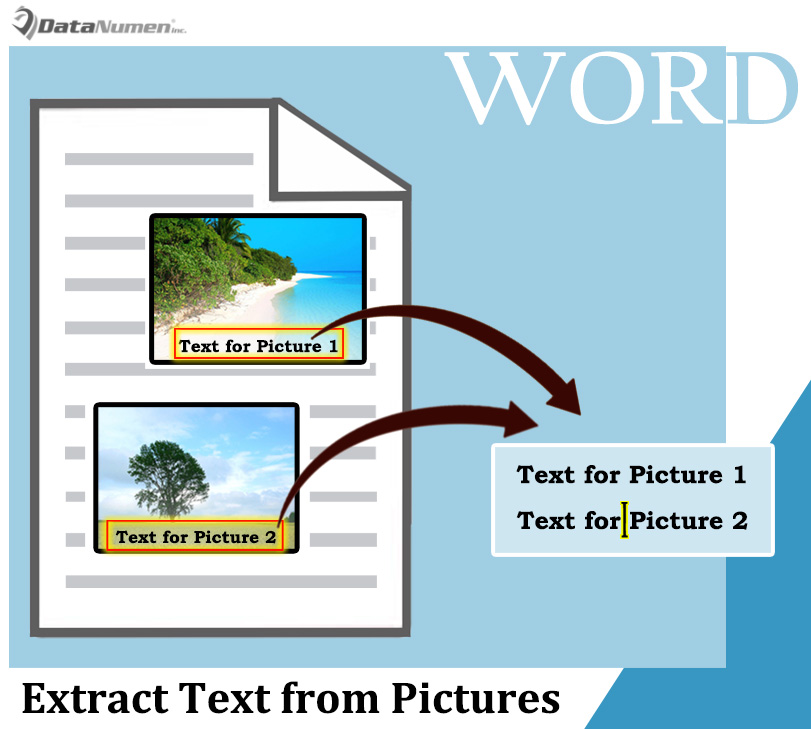
1. metode: izmantojiet Microsoft Office Document Image Writer programmā Word 2003
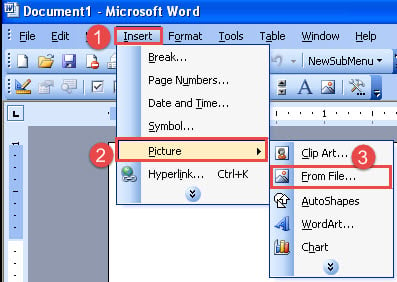
- Pirmkārt, atveriet programmu Word 2003. Izvēlņu joslā noklikšķiniet uz cilnes “Ievietot” un izvēlieties “Attēls”.
- Pēc tam atlasiet “No faila”.

- Lai dokumentā ievietotu vairākus attēlus, varat atkārtot iepriekš minētās 2 darbības.
- Pēc tam noklikšķiniet uz “File” un pēc tam uz “Print”, lai aktivizētu “Print” dialogu. Vai arī tā vietā nospiediet “Ctrl + P”.
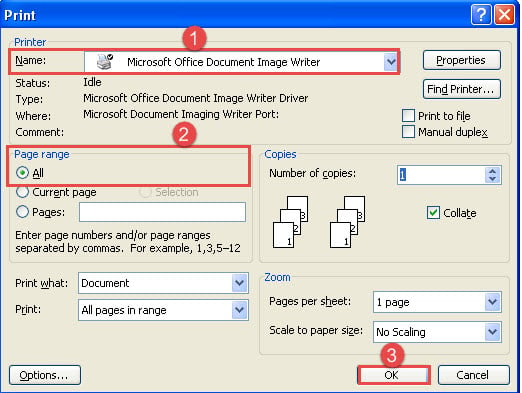
- Dialoglodziņā “Drukāt” atlasiet printeri “Microsoft Office Document Image Writer”.
- Pārliecinieties, vai “Lappušu diapazons” ir atlasīts “Visi”.
- Pēc tam noklikšķiniet uz Labi.

- Uznirstošajā lodziņā “Saglabāt kā” izvēlieties krātuves vietu un noklikšķiniet uz “Saglabāt”.
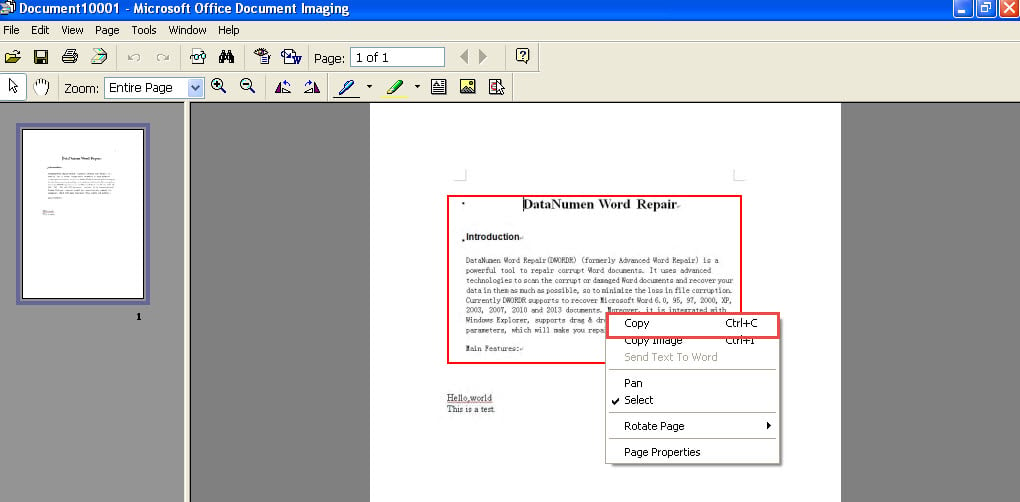
- Tagad logā “Microsoft Office Document Imaging” izmantojiet peli, lai uzzīmētu kvadrātveida lodziņu, lai iekļautu sadaļu, kurā atrodas izvilktais teksts.

- Pēc tam ar peles labo pogu noklikšķiniet un izvēlieties “Kopēt”. Nākamā lieta, ko redzat, ir visi atlasītajos tekstos jūsu zīmētajā lodziņā.

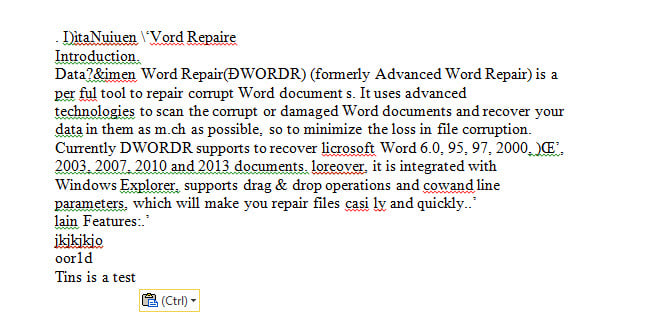
- Visbeidzot, atveriet Word dokumentu un ielīmējiet tur tekstu, piemēram:

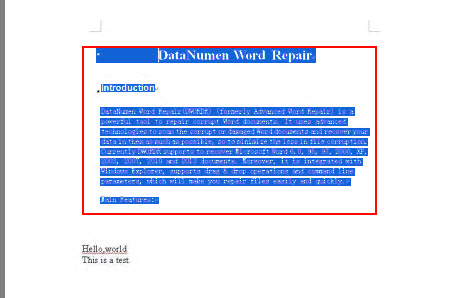
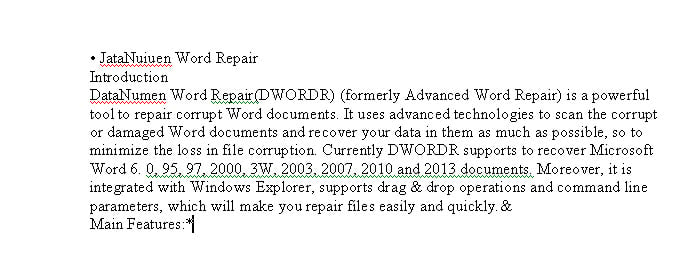
Kā redzat, tā nevar pareizi atpazīt visus vārdus. Tomēr tas ir daudz ātrāk nekā tos manuāli ierakstīt.
2. metode: izmantojiet OCR programmā OneNote programmā Word 2010
- Vispirms Word dokumentā ievietojiet attēlus.
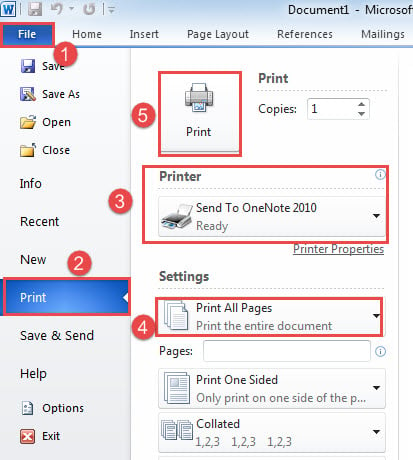
- Pēc tam noklikšķiniet uz “File” iedeguma un pēc tam uz “Print”.
- Pēc tam izvēlieties printeri “Sūtīt uz OneNote 2010”.
- Un izvēlieties drukāt visas lapas.
- Noklikšķiniet uz pogas “Drukāt”.

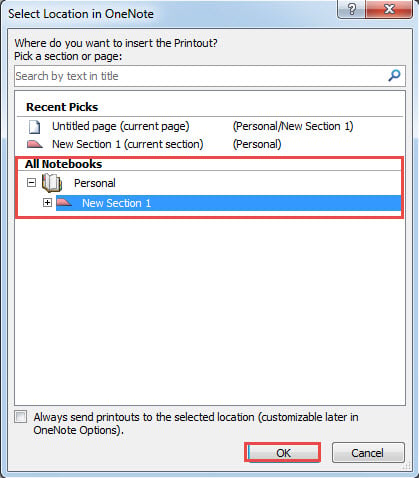
- Tagad esat aktivizējis OneNote. Logā “Atlasīt atrašanās vietu OneNote” izvēlieties “Lapa bez nosaukuma” vai “Jauna 1. sadaļa”, lai saglabātu drukājamo saturu.
- Pēc tam noklikšķiniet uz Labi.

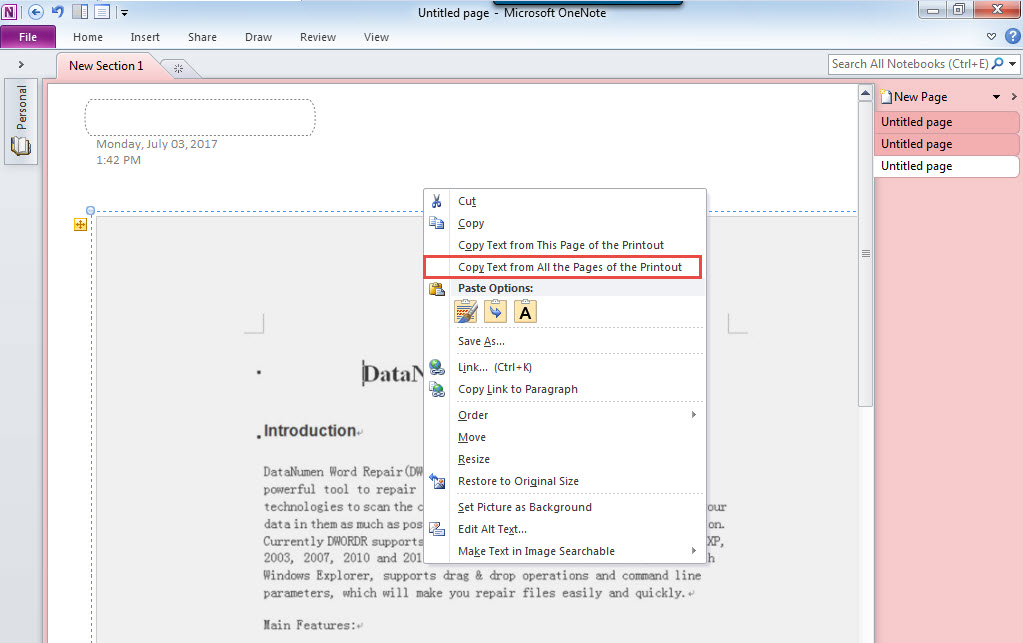
- Pēc tam noklikšķiniet uz izdrukas un ar peles labo pogu noklikšķiniet.
- Izvēlieties “Kopēt tekstu no visām izdrukas lapām”.

- Atveriet tukšu Word dokumentu un ielīmējiet tur tekstu.

Aizsargājiet savu Word dokumentu
Ir viegli saprast, ka Word nav pasargāts no korupcijas. Patiesībā neviena programmatūra to nedara. Tāpēc ir jāveic dažas preventīvas darbības. Piemēram, jūs varat regulāri dublēt dokumentus. Turklāt ir arī gudri iegūt rīku, ko labot korumpēts docx.
Autora ievads:
Vera Čena ir datu atkopšanas eksperte DataNumen, Inc., kas ir pasaules līderis datu atkopšanas tehnoloģiju, tostarp Excel atkopšana un pdf programmatūras produktu labošana. Lai iegūtu vairāk informācijas, apmeklējiet vietni www.datanumen. Ar