
1. Įvadas
1.1 Kas yra „Outlook“ el. pašto atsarginė kopija?
„Outlook“ el. pašto atsarginių kopijų kūrimas – tai procesas, kurio metu kuriamos „Outlook“ el. laiškų kopijos ir jos saugomos saugioje vietoje, atskirai nuo pagrindinės pašto dėžutės. Tai užtikrina, kad galėsite atkurti svarbius pranešimus, kontaktus ir kitus duomenis, jei pradiniai duomenys yra prarasti.ost, sugadintas arba netyčia ištrintas.
1.2 Kodėl turėtumėte kurti atsargines „Outlook“ el. laiškų kopijas
Reguliarus „Outlook“ el. pašto atsarginių kopijų kūrimas apsaugo jūsų svarbius ryšius ir verslo duomenis nuo įvairių rizikų:
- Apsauga nuo duomenų praradimo: Aparatinės įrangos gedimai, atsitiktinis ištrynimas ar sistemos gedimai gali be perspėjimo sunaikinti daugelį metų kauptus svarbius el. laiškus.
- Saugumas ir apsauga nuo išpirkos reikalaujančių programų: Išpirkos reikalaujančios programinės įrangos atakos gali užšifruoti arba sunaikinti jūsų el. pašto duomenis. Atsarginės kopijos suteikia galimybę atkurti duomenis nemokant išpirkos.
- Atitiktis ir teisiniai reikalavimai: Daugelyje pramonės šakų reikalaujama, kad įmonės saugotų el. pašto pranešimus audito, teisinių tyrimų ir atitikties reglamentams tikslais.
- Verslo tęstinumas: El. pašto atsarginės kopijos užtikrina, kad svarbūs pranešimai išliktų prieinami perkėlimo, sistemos atnaujinimo ar biuro pertvarkymo metu.
- El. pašto perkėlimas ir perdavimas: Atsarginės kopijos supaprastina el. laiškų perkėlimą tarp kompiuterių, paskyrų ar el. pašto platformų neprarandant duomenų.
2. Atsarginių „Outlook.com“ el. laiškų kūrimas (asmeninės žiniatinklio paskyros)
2.1 Išsaugoti atskirus el. laiškus (kaip PDF/EML/MSG ir kt.)
„Outlook.com“ naudotojams, kuriems reikia sukurti konkrečių svarbių el. laiškų atsargines kopijas, galite išsaugoti atskirus pranešimus kaip PDF, EML arba MSG failus tiesiai iš žiniatinklio sąsajos.
Norėdami išsaugoti kaip PDF:
- Atidarykite „Outlook.com“ savo žiniatinklio naršyklėje ir prisijunkite prie savo paskyros.
- Atidarykite el. laišką, kurio atsarginę kopiją norite sukurti.
- Spustelėkite trijų taškų meniu el. laiško viršuje.
- pasirinkti spausdinti.
- Spausdinimo dialogo lange pasirinkite Įrašyti kaip PDF or „Microsoft“ spausdinimas PDF kaip jūsų spausdintuvas.
- Spauskite spausdinti or Sutaupote ir pasirinkite paskirties aplanką.

Norėdami išsaugoti kaip EML/MSG failą:
- Atidarykite el. laišką programoje „Outlook.com“.
- Spustelėkite trijų taškų meniu.
- pasirinkti Sutaupote.
- El. laiškas atsisiunčiamas kaip .eml/.msg failas, kurį galima atidaryti naudojant m.ost pašto klientai.

Šis metodas gerai tinka kelių svarbių laiškų archyvavimui, bet nėra praktiškas kuriant didelių kiekių el. laiškų atsargines kopijas.
2.2 Duomenų eksporto užklausa per „Microsoft“ privatumo komandą
„Outlook.com“ naudotojams, kuriems reikia eksportuoti visus pašto dėžutės duomenis, galite pateikti užklausą dėl visų duomenų eksportavimo per „Microsoft“ privatumo palaikymo sistemą.
- Susisiekite su „Microsoft“ privatumo komanda by pateikiant užklausą, susijusią su asmenine „Microsoft“ paskyra.
- Iš galimų parinkčių pasirinkite Eksportuoti mano duomenis.
- Vykdykite nurodymus, kad užpildytumėte ir pateiktumėte duomenų eksportavimo užklausą.
- Palaukite, kol „Microsoft“ apdoros jūsų užklausą. Tai gali užtrukti iki 30 dienų, priklausomai nuo duomenų dydžio ir apdorojimo eilės.
- Kai duomenų eksportas bus paruoštas, gausite el. pašto pranešimą.
- apsilankymas https://account.microsoft.com/privacy/download-data , kad atsisiųstumėte eksportuotus duomenis.
- Eksportuojant el. laiškus, jie įtraukiami formatu, kurį galima importuoti į „Outlook Desktop“.

Šis metodas eksportuoja visus „Microsoft“ paskyros duomenis, ne tik el. laiškus. Procesas trunka ilgiau nei naudojant kitus atsarginių kopijų kūrimo metodus, tačiau užtikrina visišką oficialų eksportavimą iš „Microsoft“ serverių.
2.3 Norėdami gauti ir eksportuoti „Outlook.com“ el. laiškus, naudokite darbalaukio programą
Galite pridėti savo „Outlook.com“ paskyrą prie „Outlook Desktop“ ir eksportuoti el. laiškus į PST failą, kad sukurtumėte išsamią atsarginę kopiją.
-
- Atidarykite „Outlook“ darbalaukį ir eikite į filė -> Pridėti paskyrą.
- Įveskite savo „Outlook.com“ el. pašto adresą ir spustelėkite prisijungti.
- Įveskite slaptažodį ir, jei reikia, atlikite dviejų veiksnių autentifikavimą.
- Palaukite, kol „Outlook“ sinchronizuos jūsų pašto dėžutę. Tai gali užtrukti nuo kelių minučių iki kelių valandų, priklausomai nuo pašto dėžutės dydžio.
- Kai sinchronizuosite, atlikite veiksmus, kad eksportuoti el. laiškus į PST failą.
Šis metodas sukuria pilną vietinę jūsų „Outlook.com“ el. laiškų atsarginę kopiją, kurią visiškai kontroliuojate.
3. „Microsoft 365“ / „Outlook 365“ el. laiškų / „Exchange“ pašto dėžutės atsarginių kopijų kūrimas (darbo / mokyklos paskyros)
3.1 Vartotojo lygio atsarginių kopijų kūrimo parinktys
3.1.1 Išsaugoti atskirus el. laiškus (kaip PDF/EML/MSG ir kt.)
„Microsoft 365“ vartotojai gali išsaugoti atskirus el. laiškus naudodami tuos pačius metodus, aprašytus skyriuje 2.1 skyriusProcesas yra panašus, nesvarbu, ar prie paskyros prisijungiate per internetinę „Outlook“, ar per darbalaukio versiją.
3.1.2 Darbalaukio programos naudojimas norint gauti ir eksportuoti „Microsoft 365“ el. laiškus į PST failą
„Microsoft 365“ el. laiškų eksportavimo į PST procesas yra toks pat, kaip aprašyta 2.3 skyriusĮtraukite savo darbo arba mokymo įstaigos paskyrą į „Outlook Desktop“ ir naudokite importavimo / eksportavimo vediklį, kad sukurtumėte atsarginę kopiją.
Svarbi pastaba: talpyklinio mainų režimo aspektai
„Microsoft 365“ ir „Exchange“ paskyrose naudojamas talpyklinis „Exchange“ režimas, kuris pagal numatytuosius nustatymus paprastai kaupia tik pastarųjų 12 mėnesių el. laiškus. Prieš eksportuodami į PST formatą, įsitikinkite, kad visi el. laiškai kaupiami talpykloje:
- Eiti į filė -> Account Settings -> Account Settings.
- Pasirinkite savo „Microsoft 365“ paskyrą ir spustelėkite pokytis.
- Vilkite Paštas, kurį norite laikyti neprisijungę slankiklį į Visi.
- Spauskite Sekantis -> apdaila.
- Prieš eksportuodami palaukite, kol „Outlook“ sinchronizuos visą jūsų pašto dėžutę. Tai gali užtrukti kelias valandas.

Be šio veiksmo jūsų PST eksporte bus tik neseniai talpykloje išsaugoti el. laiškai, o ne visa el. pašto istorija.
3.1.3 Archyvuoti el. laiškus
„Microsoft 365“ apima integruotas archyvavimo funkcijas, kurios gali automatiškai perkelti senesnius el. laiškus į archyvo aplankus arba pašto dėžutes. Išsamias instrukcijas, kaip nustatyti ir naudoti „Outlook“ archyvavimo funkciją, rasite mūsų išsamiame vadove: Kaip archyvuoti el. laiškus programoje „Outlook“.
3.1.4 OST Failų atsarginė kopija (nerekomenduojama)
„Exchange“ ir „Microsoft 365“ paskyros saugo duomenis OST (Neprisijungus pasiekiamos saugyklos lentelės) failai. Nors šiuos failus galite kopijuoti, jų nerekomenduojama kurti atsarginių kopijų.
Norėdami rasti savo OST failą:
- Visiškai uždarykite „Outlook“.
- Atidarykite „File Explorer“ ir eikite į: C:\Vartotojai\[Jūsų vartotojo vardas]\AppData\Local\Microsoft\Outlook
- Ieškokite failų su .ost pratęsimas.
- Kopijuoti OST failą į atsarginės kopijos vietą.
Kodėl OST Atsarginių kopijų kūrimas nerekomenduojamas:
- Tai priklauso nuo serverio paskyros ir negali būti atidaryta tiesiogiai kaip PST failas.
- Norėdami tiesiogiai pasiekti duomenis, esančius OST failą, reikia konvertuoti OST į PST failą Pirmas.
Norėdami patikimai kurti atsargines kopijas, visada naudokite PST eksportą vietoj OST failų kopijavimas.
3.2 Administratoriaus lygio atsarginių kopijų kūrimo parinktys
3.2.1 Elektroninių duomenų atskleidimo eksportas
Administratoriai gali eksportuoti pašto dėžučių duomenis naudodami „eDiscovery“ dviem būdais, priklausomai nuo jūsų „Exchange“ aplinkos.
3.2.1.1 Per „Microsoft Purview“ atitikties portalą (skirta „Microsoft 365“)
- Prisijunkite prie „Microsoft Purview“ atitikties portalo adresu https://compliance.microsoft.com su administratoriaus prisijungimo duomenimis.
- Eikite į „eDiscovery“ -> Standartinis or Premium.
- Spauskite +Sukurti sukurti bylą ir pateikti pavadinimą bei aprašymą.
- Atidarykite dėklą ir eikite į Ieško skirtukas.
- Spauskite Nauja paieška ir nurodykite pašto dėžutes, kurių atsargines kopijas norite sukurti.
- Konfigūruokite paieškos kriterijus arba palikite tuščią, jei norite eksportuoti visą turinį.
- Spauskite Išsaugoti ir paleisti kad būtų galima vykdyti paiešką.
- Kai paieška bus baigta, eikite į Eksportas skirtukas.
- Spauskite Naujas eksportas, pasirinkite paieškos rezultatus ir konfigūruokite eksportavimo parinktis.
- Spauskite Eksportuoti ir palaukite, kol procesas bus baigtas.
- Atsisiųskite eksportuotus PST failus naudodami „eDiscovery Export Tool“.

3.2.1.2 Per „Exchange“ administravimo centrą (skirta „Exchange Server“ arba hibridinei sistemai)
- Prisijunkite prie „Exchange“ administravimo centro (EAC).
- Eikite į Atitikties valdymas -> Elektroninis duomenų aptikimas ir sulaikymas vietoje.
- Pasirinkite paiešką, kurios rezultatus norite eksportuoti.
- Spauskite Eksportuoti į PST failą piktograma
- Lauke eDiscovery PST eksportavimo įrankis langas:
- Spauskite Naršyti , kad nustatytumėte eksportuojamo failo vietą.
- Pasirinktinai patikrinkite Įgalinti deduplikaciją , kad būtų pašalinti pasikartojantys elementai.
- Pasirinktinai patikrinkite Įtraukti neieškomus elementus įtraukti elementus, kurių nepavyko indeksuoti.
- Spauskite Start kad būtų galima pradėti eksportą.
- Palaukite, kol eksportavimas bus baigtas, ir atsisiųskite PST failą (-us).

Pastaba: EAC metodas pirmiausia skirtas „Exchange Server“ aplinkoms. „Microsoft 365“ vartotojai turėtų naudoti „Purview“ atitikties portalą (3.2.1.1), skirtą m.ost naujausios funkcijos.
3.2.2 Bylinėjimosi sustabdymas
Sulaikymas dėl bylinėjimosi išsaugo pašto dėžutės turinį, neleisdamas visam laikui ištrinti el. laiškų, tačiau tai nėra atsarginių kopijų kūrimo būdas.
- Prisijunkite prie „Exchange“ administravimo centro arba „Microsoft Purview“ atitikties portalo.
- Eikite į Gavėjai -> Pašto dėžutės („Exchange“ administratorius) arba Duomenų gyvavimo ciklo valdymas -> Bylinėjimosi sustabdymas (Peržiūros sritis).
- Pasirinkite pašto dėžutę, kurią norite sulaikyti.
- Įjungti Bylinėjimosi sustabdymas ir, jei reikia, nurodykite laikymo trukmę.
- Išsaugokite pakeitimus.

Svarbūs apribojimai:
- Sulaikymas dėl bylinėjimosi neleidžia ištrinti duomenų, bet nesukuria atsarginės kopijos.
- Jei pašto dėžutė sugadinta arba panaikinta, „Litigation Hold“ negali atkurti duomenų.
- Ši funkcija skirta atitikties teisiniams reikalavimams užtikrinimui, o ne atkūrimui po nelaimių.
- Visada naudokite sulaikymą dėl bylinėjimosi kartu su faktiniais atsarginių kopijų kūrimo metodais, pvz., elektroninio duomenų atskleidimo eksportavimu arba PST atsarginėmis kopijomis.
4. Atsarginių „Outlook“ el. laiškų kūrimas sistemoje „Windows“ (darbalaukio versija)
4.1 Eksportavimas į PST failą (importavimo / eksportavimo vedlys)
Importavimo / eksportavimo vedlys yra most patikimas būdas sukurti „Outlook“ el. laiškų atsargines kopijas „Windows“ darbalaukyje.
- Atidarykite „Outlook“ darbalaukio programą „Windows“ kompiuteryje.
- Spauskite filė -> Atidaryti ir eksportuoti -> Importas / Eksportas.

- pasirinkti Eksportuoti į failą ir spauskite Sekantis.

- Pasirinkti „Outlook“ duomenų failas (.pst) ir spauskite Sekantis.
- Pasirinkite aplanką, kurio atsarginę kopiją norite sukurti. Norėdami sukurti visų el. laiškų atsarginę kopiją, pasirinkite aukščiausio lygio aplanką.
- Atrask Įtraukti poaplankius sukurti visų įdėtų aplankų atsarginę kopiją ir spustelėkite Sekantis.

- Spauskite Naršyti , kad pasirinktumėte, kur išsaugoti atsarginės kopijos failą.
- Įveskite aprašomąjį failo pavadinimą, pvz., „Outlook-Backup-2026-01-03.pst“, ir spustelėkite OK.
- Spauskite apdaila.
- Jei būsite paraginti, įveskite slaptažodį, kad apsaugotumėte atsarginę kopiją (nebūtina, bet rekomenduojama, jei duomenys jautrūs).
- Spauskite OK ir palaukite, kol eksportavimas bus baigtas.




Eksportuotame PST faile yra visi jūsų el. laiškai, priedai, kontaktai, kalendoriaus elementai ir užduotys iš pasirinktų aplankų.
4.2 Rankinis PST failo kopijavimas
Galite rankiniu būdu nukopijuoti PST failą, kad sukurtumėte visą atsarginę kopiją, kurioje yra visi „Outlook“ duomenys ir nustatymai.
- Pirmiausia suraskite savo PST failą apsilankę filė -> Account Settings -> Account Settings.
- Spustelkite Duomenų failai skirtukas.
- Pasirinkite PST failą ir atkreipkite dėmesį į failo vietą, rodomą lango apačioje.

- Visiškai uždarykite „Outlook“. Tai labai svarbu norint išvengti failų sugadinimo.
- Atidarykite failų naršyklę ir raskite PST failo vietą (paprastai C:\Vartotojai\[Jūsų vartotojo vardas]\Dokumentai\„Outlook“ failai or C:\Vartotojai\[Jūsų vartotojo vardas]\AppData\Local\Microsoft\Outlook).
- Nukopijuokite PST failą į atsarginės kopijos vietą, pvz., išorinį standųjį diską arba debesies saugyklą.

PST failų kopijavimas rankiniu būdu yra greitesnis nei naudojant eksportavimo vedlį didelėms pašto dėžutėms, tačiau prieš kopijuodami turite įsitikinti, kad „Outlook“ yra visiškai uždaryta, kad išvengtumėte failų sugadinimo.
4.3 Automatinio archyvavimo funkcija
Automatinio archyvavimo funkcija automatiškai perkelia senesnius el. laiškus į atskirą archyvo aplanką arba PST failą pagal amžiaus kriterijus. Išsamias instrukcijas, kaip konfigūruoti ir naudoti automatinį archyvavimą, rasite mūsų išsamiame vadove: Kaip archyvuoti el. laiškus programoje „Outlook“.
Atminkite, kad automatinio archyvavimo funkcija pasiekiama tik „Outlook Desktop“ programoje, skirtoje „Windows“, ir nepasiekiama „Outlook for Mac“ ar žiniatinklio versijose.
4.4 Išsaugoti atskirus el. laiškus (kaip PDF/EML/MSG ir kt.)
„Outlook“ darbalaukio vartotojai gali išsaugoti atskirus el. laiškus naudodami panašius metodus, aprašytus skyriuje 2.1 skyrius.
5. Kaip sukurti „Outlook“ el. laiškų atsarginę kopiją „Mac“ sistemoje
5.1 Eksportuoti į OLM failą
„Outlook for Mac“ atsarginėms kopijoms naudoja OLM („Outlook for Mac“) failus, o ne PST failus.
- Atidarykite „Outlook“, skirtą „Mac“.
- Įrankių juostoje spustelėkite Ištekliai -> Eksportuoti.

- Eksportavimo lange pasirinkite elementus, kurių atsargines kopijas norite sukurti: El.pašto adresas, Kontaktai, kalendorius, Užduotysir Pastaba.
- Spauskite Tęsti.
- Pasirinkite, kur norite išsaugoti atsarginės kopijos failą.
- Įveskite failo pavadinimą, pvz., „Outlook-Mac-Backup-2026.olm“.
- Spauskite Sutaupote.
- Palaukite, kol eksportavimas bus baigtas. „Outlook“ rodys eigos indikatorių.
- Baigę spustelėkite Baigta.
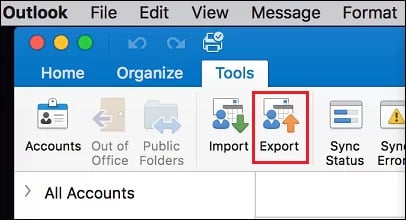
Eksportuotame OLM faile yra visi pasirinkti „Outlook“ duomenys ir jį galima importuoti atgal į „Outlook for Mac“.
5.2 Rankinis OLM failo kopijavimas
Galite rankiniu būdu nukopijuoti „Outlook“ tapatybės aplanką, kad sukurtumėte visą atsarginę kopiją, įskaitant visus nustatymus ir duomenis.
- Visiškai uždarykite „Outlook for Mac“.
- Atidarykite „Finder“ ir spustelėkite Go -> Eiti į katalogą (arba paspauskite „Cmd“ + „Shift“ + G).
- Įklijuokite šį kelią: ~/Library/Grupiniai konteineriai/UBF8T346G9.Office/Outlook/Outlook 15 profiliai/Pagrindinis profilis
- spauda Reikalaujama.
- Kopijuoti Duomenys aplanką į atsarginės kopijos vietą.
- Arba, jei norite naujesnių versijų, eikite į: ~/Library/Grupės konteineriai/UBF8T346G9.Office/Outlook/Vietiniai „Outlook“ duomenys
- Nukopijuokite visą aplanką į atsarginės kopijos paskirties vietą.
Jei nematote Lib.rary aplanke, laikykite nuspaudę pasirinkimas klavišą spustelėdami Go meniu „Finder“ ir „Lib“ programoserary pasirodys.
Rankinis kopijavimas išsaugo visus nustatymus, taisykles ir parašus, be el. laiškų, ir yra greitesnis kopijavimas didelėms pašto dėžutėms.
5.3 Išsaugoti atskirus el. laiškus (kaip PDF/EML/MSG ir kt.)
„Outlook for Mac“ naudotojai gali išsaugoti atskirus el. laiškus naudodami panašius metodus, aprašytus skyriuje „ 2.1 skyrius.
6. Alternatyvūs atsarginių kopijų kūrimo metodai
6.1 Atsarginė kopija „Gmail“ sistemoje
„Gmail“ gali būti naudojama kaip atsarginių kopijų kūrimo vieta jūsų „Outlook“ el. laiškams ir teikti savo eksportavimo galimybes naudojant „Google Takeout“.
6.1.1 „Gmail“ konfigūravimas, kad gautumėte el. laiškus iš „Outlook“
Galite sukonfigūruoti „Gmail“, kad ji gautų el. laiškus iš „Outlook“ paskyros, sukurdama automatinę atsarginę kopiją „Gmail“ debesies saugykloje.
- Prisijunkite prie savo „Gmail“ paskyros adresu https://mail.google.com/.
- Spustelėkite krumpliaračio piktogramą ir pasirinkite Peržiūrėkite visus nustatymus.
- Eiti į Sąskaitos ir importo skirtukas.
- Skiltyje „Patikrinti paštą iš kitų paskyrų“ spustelėkite Pridėti pašto paskyrą.
- Įveskite savo „Outlook“ el. pašto adresą ir spustelėkite Sekantis.
- pasirinkti El. Laiškų importavimas iš kitos paskyros (POP3) ir spauskite Sekantis.
- Įveskite savo „Outlook“ paskyros slaptažodį.
- POP serveriui naudokite atitinkamą serverį pagal savo paskyros tipą (pvz., outlook.office365.com skirta „Microsoft 365“).
- portas: 995ir patikrinkite Visada naudokite saugų ryšį (SSL).
- Pasirinktinai patikrinkite Pažymėti gaunamus pranešimus tvarkyti importuotus el. laiškus.
- Spauskite Pridėti paskyrą.
- „Gmail“ dabar periodiškai nuskaitys el. laiškus iš jūsų „Outlook“ paskyros.

Atminkite, kad šis metodas paprastai importuoja naujus el. laiškus. Norėdami sukurti esamų el. laiškų atsarginę kopiją, gali tekti naudoti Eksportuoti į PST metodas.
6.1.2 „Gmail“ el. laiškų eksportavimas naudojant „Google Takeout“
Kai el. laiškai bus „Gmail“, galėsite juos eksportuoti kaip atsisiunčiamą archyvą naudodami „Google Takeout“. Tai sukurs neprisijungus pasiekiamą atsarginę kopiją MBOX formatu.
- apsilankymas https://takeout.google.com ir prisijunkite prie „Google“ paskyros.
- Spauskite Atzymeti visus pasirinkimus , kad panaikintumėte visų „Google“ paslaugų žymėjimą.
- Slinkite žemyn ir tik pažymėkite paštas.
- Pasirinktinai spustelėkite Įtraukti visi pašto duomenys , jei nenorite eksportuoti visko, pasirinkite konkrečias etiketes arba aplankus.
- Slinkite į apačią ir spustelėkite Kitas žingsnis.
- Pasirinkite pristatymo būdą:
- Atsisiuntimo nuorodą siųskite el (Rekomenduojamas)
- Pridėti prie „Google“ disko, „Dropbox“ arba „OneDrive“
- Pasirinkite eksportavimo dažnumą:
- Eksportuoti vieną kartą (vienkartinė atsarginė kopija)
- Eksportuoti kas 2 mėnesius 1 metus (automatinės atsarginės kopijos)
- Pasirinkite failo tipą: .zip or . Tgz.
- Pasirinkite archyvo dydį. Jei jūsų pašto dėžutė didelė, rinkitės mažesnius dydžius (pvz., 2 LT) padalinti į kelis failus.
- Spauskite Sukurti eksportą.
- „Google“ apdoros jūsų užklausą. Tai gali užtrukti kelias valandas ar dienas, priklausomai nuo pašto dėžutės dydžio.
- Kai būsite pasiruošę, gausite el. laišką su atsisiuntimo nuoroda.
- Spustelėkite nuorodą ir atsisiųskite savo archyvo failą (-us).
- Ištraukite .zip arba .tgz failą, kad galėtumėte pasiekti savo el. laiškus MBOX formatu.

Eksportuotus MBOX failus galima importuoti į daugelį el. pašto klientų, įskaitant „Thunderbird“, arba konvertuoti į PST formatą naudojant trečiųjų šalių įrankius, skirtus naudoti su „Outlook“.
6.2 Eksportuoti į CSV / „Excel“
Galite eksportuoti el. pašto metaduomenis CSV formatu, kad galėtumėte juos saugoti ir analizuoti, tačiau tai nesukuria tikrojo el. laiško turinio ar priedų atsarginės kopijos.
- Atidarykite „Outlook“ darbalaukio versiją.
- Eiti į filė -> Atidaryti ir eksportuoti -> Importas / Eksportas.
- pasirinkti Eksportuoti į failą ir spauskite Sekantis.
- Pasirinkti Atskyrus kableliu ir spauskite Sekantis.
- Pasirinkite eksportuojamą el. pašto aplanką ir spustelėkite Sekantis.
- Pasirinkite, kur norite išsaugoti CSV failą, ir spustelėkite Sekantis.
- Pasirinktinai spustelėkite Žemėlapio pasirinktiniai laukai , kad pasirinktumėte konkrečius duomenų stulpelius.
- Spauskite apdaila.

Eksportuotame CSV faile yra el. pašto metaduomenys, pvz., siuntėjas, gavėjas, tema, data ir dydis, bet nėra laiško teksto ar priedų. Tai naudinga kuriant el. pašto žurnalus ir ataskaitas, bet ne atliekant faktinį el. pašto atsarginių kopijų kūrimą ir atkūrimą.
6.3 Debesijos saugyklos sprendimai
Sukūrę PST arba OLM atsargines kopijas, galite jas saugoti debesijos paslaugose, kad galėtumėte jas apsaugoti ir pasiekti ne vietoje.
- Google diskas: Įkelkite PST/OLM atsarginių kopijų failus į „Google“ diską, kad galėtumėte saugiai saugoti juos debesyje – 15 GB nemokamos saugyklos ir lengvai pasiekti iš bet kurio įrenginio.
- OneDrive: „Microsoft“ debesies saugykla sklandžiai integruojasi su „Windows“ ir „Office“, siūlydama 5 GB nemokamos saugyklos ir automatinį „Outlook“ atsarginių kopijų sinchronizavimą.
- „Dropbox“: Užtikrina automatinį atsarginių kopijų failų sinchronizavimą ir versijų istoriją, suteikia 2 GB nemokamos saugyklos ir paprastas bendrinimo galimybes.
Kai naudojate debesies saugyklą „Outlook“ atsarginėms kopijoms kurti, įsitikinkite, kad atsarginių kopijų failai yra apsaugoti slaptažodžiu, jei juose yra neskelbtinos informacijos, ir prieš ištrindami vietines kopijas patikrinkite, ar failai buvo visiškai įkelti.
6.4 Atsarginė kopija naudojant „Thunderbird“
„Mozilla Thunderbird“ yra nemokama, atvirojo kodo el. pašto programa, galinti prisijungti prie jūsų „Outlook“ paskyros ir eksportuoti el. laiškus į universalų MBOX formatą, kad būtų galima ilgalaikiškai kurti atsargines kopijas ir perkelti duomenis.
- Atsisiųskite ir įdiekite „Mozilla Thunderbird“ iš https://www.thunderbird.net.
- Atidarykite „Thunderbird“ ir spustelėkite Susikurkite paskyrą arba eik į Ištekliai -> Account Settings -> Sąskaitos veiksmai -> Pridėti pašto abonementą.
- Įveskite savo vardą, „Outlook“ el. pašto adresą ir slaptažodį, tada spustelėkite Tęsti.
- „Thunderbird“ automatiškai aptiks jūsų „Outlook“ serverio nustatymus. Jei reikia, pasirinkite IMAP paskyros tipą ir spustelėkite Baigta.
- Palaukite, kol „Thunderbird“ sinchronizuos jūsų el. laiškus. Tai gali užtrukti nuo kelių minučių iki kelių valandų, priklausomai nuo pašto dėžutės dydžio.
- Kai sinchronizavimas bus baigtas, dešiniuoju pelės mygtuku spustelėkite aplanką, kurio atsarginę kopiją norite sukurti (pvz., Pašto dėžutė).
- pasirinkti Eksportuoti pranešimus arba naudokite „ImportExportTools NG“ priedą, kad gautumėte daugiau eksportavimo parinkčių.
- Jei naudojate priedą: įdiekite „ImportExportTools NG“ iš Priedai ir temos, tada dešiniuoju pelės mygtuku spustelėkite aplanką ir pasirinkite „ImportExportTools NG“ -> Eksportuoti aplanką -> Eksportuoti kaip MBOX failą.
- Pasirinkite išsaugojimo vietą ir spustelėkite Sutaupote.
- Pakartokite su kiekvienu aplanku, kurio atsarginę kopiją norite sukurti, arba eksportuokite visą paskyrą.

MBOX failus galima importuoti atgal į „Thunderbird“ arba konvertuoti į kitus formatus. Šis metodas veikia su visų tipų „Outlook“ paskyromis, įskaitant „Outlook.com“, „Microsoft 365“ ir „Exchange“ paskyras.
6.5 Atsarginė kopija naudojant VBA
Sudėtingiems atsarginių kopijų kūrimo scenarijams galima naudoti VBA kodus. Pavyzdžiui:
- Sukurkite visų aplankų, esančių skiltyje „Mėgstamiausi“, atsargines kopijas į naują „Outlook PST“ failą.
- „Outlook“ skilties „Mėgstamiausi“ aplankų sąrašo atsarginių kopijų kūrimas ir atkūrimas
7. Kitų „Outlook“ elementų atsarginių kopijų kūrimas
7.1 „Outlook“ kalendoriaus / kontaktų / užduočių / užrašų / žurnalų atsarginių kopijų kūrimas
„Outlook“ kalendoriaus / kontaktų / užduočių / užrašų / žurnalų atsarginėms kopijoms kurti naudojamas tas pats importavimo / eksportavimo vedlys kaip ir el. pašto atsarginėms kopijoms kurti.
- Eiti į filė -> Atidaryti ir eksportuoti -> Importas / Eksportas.
- pasirinkti Eksportuoti į failą ir spauskite Sekantis.
- Pasirinkti „Outlook“ duomenų failas (.pst) visiškam atsarginiam kopijavimui arba Atskyrus kableliu CSV formatui, tada spustelėkite Sekantis.
- Pasirinkite atitinkamą Kalendorius / Kontaktai / Užduotys / Pastabos / Žurnalai aplanką savo el. pašto paskyroje.
- Spauskite Sekantis.
- Pasirinkite, kur norite išsaugoti atsarginės kopijos failą, ir spustelėkite apdaila.

Pastaba: Taip pat galite eksportuoti kalendorių kaip „iCalendar“ failą (.ics), kad jis būtų suderinamas su kitomis kalendoriaus programomis, dešiniuoju pelės mygtuku spustelėdami kalendorių ir pasirinkdami Išsaugoti kalendorių.
7.2 Atsarginių „Outlook“ taisyklių kūrimas
7.2.1 Eksportuoti į RWZ failą
„Outlook“ taisykles galite eksportuoti į atskirą RWZ failą, kad sukurtumėte atsarginę kopiją arba perkeltumėte jas į kitą pašto dėžutę.
- Eiti į filė -> Tvarkyti taisykles ir įspėjimus.
- Spauskite Nustatymai mygtukas dialogo lange Taisyklės ir įspėjimai.
- Spauskite Eksporto taisyklės.
- Pasirinkite, kur norite išsaugoti failą, ir įveskite failo pavadinimą, pvz., „Outlook-Rules-Backup.rwz“.
- Spauskite Sutaupote.

Norėdami atkurti taisykles, eikite į tą pačią vietą ir spustelėkite Importavimo taisyklės, tada pasirinkite savo RWZ failą.
7.2.2 Įtraukta į PST failo kopiją
Kai rankiniu būdu kopijuojate PST failą (kaip aprašyta 4.2 skyriuje), jūsų taisyklės automatiškai įtraukiamos į atsarginę kopiją. Tačiau taisyklės NĖRA įtraukiamos, kai eksportuojant į PST failą naudojamas importavimo / eksportavimo vedlys.
Norėdami sukurti taisyklių ir el. laiškų atsargines kopijas rankiniu būdu:
- Raskite savo PST failo vietą naudodami filė -> Account Settings -> Duomenų failai.
- Visiškai uždarykite „Outlook“.
- Nukopijuokite visą PST failą į atsarginės kopijos vietą.
- Kai atkursite šį PST failą pakeisdami originalą, jūsų taisyklės bus atkurtos automatiškai.
Siekiant maksimalaus saugumo, naudokite abu metodus: eksportuokite taisykles į RWZ, kad būtų lengva perkelti jas tarp pašto dėžučių, ir įtraukite jas į PST failo kopiją, kad būtų sukurta visa atsarginė kopija.
7.3 Atsarginiai el. pašto parašai
El. pašto parašai saugomi kaip atskiri failai jūsų kompiuteryje ir jų atsargines kopijas reikia sukurti rankiniu būdu.
- Uždarykite „Outlook“.
- Atidarykite „File Explorer“ ir eikite į: C:\Vartotojai\[Jūsų vartotojo vardas]\AppData\Roaming\Microsoft\Parašai
- Nukopijuokite visą parašų aplanką į atsarginės kopijos vietą.
- Aplanke yra kiekvieno parašo HTML, TXT ir RTF versijos kartu su visais įterptais vaizdais. Kuriant atsarginę parašo kopiją arba jį perkeliant, reikia nukopijuoti visas tris versijas.
Norėdami atkurti parašus, nukopijuokite atsarginę parašų aplanko kopiją atgal į pradinę vietą.
7.4 Atsarginių el. laiškų šablonai
El. pašto šablonai programoje „Outlook“ saugomi kaip OFT failai.
- Eikite į C:\Vartotojai\[Jūsų vartotojo vardas]\AppData\Roaming\Microsoft\Šablonai „File Explorer“.
- Nukopijuokite visus .oft failus į atsarginės kopijos vietą.
Arba galite eksportuoti šablonus atskirai atidarydami „Outlook“ ir eidami į filė -> Įrašyti kaip, pasirinkdami Outlook šablonas kaip failo tipą ir įrašymą į atsarginės kopijos vietą.

7.5 Atsarginės blankų/temų kopijos
Pasirinktiniai blankai ir temos saugomi specialiuose aplankuose.
- Eikite į C:\Users\[Jūsų vartotojo vardas]\AppData\Roaming\Microsoft\Stationery kanceliarinėms prekėms.
- Eikite į C:\Program Files\Microsoft Office\Dokumentų temos 16 or C:\Users\[Jūsų vartotojo vardas]\AppData\Roaming\Microsoft\Templates\Document Themes temoms.
- Nukopijuokite šiuos aplankus į atsarginių kopijų kūrimo vietą.
7.6 Atsarginių pasirinktinių formų kūrimas
Pasirinktinės „Outlook“ formos saugomos aplanke „Formos“.
- Eikite į C:\Vartotojai\[Jūsų vartotojo vardas]\AppData\Local\Microsoft\Forms.
- Nukopijuokite visą „Forms“ aplanką į atsarginės kopijos vietą.
Norėdami sukurti pilną „Outlook“ atsarginę kopiją, kurioje automatiškai būtų visi šie elementai, naudokite rankinį PST failo kopijavimo metodą, aprašytą 4.2 skyriuje, kartu su „AppData“ aplankų atsarginėmis kopijomis.
7.7 Pasirinktinių juostelių ir QAT nustatymų atsarginės kopijos kūrimas
Jei tinkinote „Outlook“ juostelę arba greitosios prieigos įrankių juostą (QAT), galite sukurti šių nustatymų atsarginę kopiją, kad perkeltumėte juos į kitą kompiuterį arba išsaugotumėte juos prieš iš naujo diegdami „Outlook“.
- Atidarykite „Outlook“ ir eikite į filė -> Nustatymai.
- „Outlook“ parinkčių lange pasirinkite Tinkinti juostelę.
- Dešiniojo lango apatiniame dešiniajame kampe spustelėkite Importas / Eksportas mygtuką.
- pasirinkti Eksportuoti visus tinkinimus iš išskleidžiamojo meniu.
- Failo išsaugojimo dialogo lange pasirinkite atsarginės kopijos vietą.
- Įveskite aprašomąjį failo pavadinimą, pvz., „Outlook-Ribbon-Customizations.exportedUI“.
- Spauskite Sutaupote.

Norėdami atkurti šiuos nustatymus kitame kompiuteryje, eikite į tą pačią vietą ir spustelėkite Importas / Eksportas -> Importuoti tinkinimo failą, tada pasirinkite išsaugotą failą.
Greitosios prieigos įrankių juostos nustatymus galima sukurti atsargine kopija tuo pačiu metodu, pasirinkus Greito prieigos įrankių juosta skirtukas „Outlook“ parinktyse, o ne Tinkinti juostelę.
7.8 „Outlook“ profilių atsarginės kopijos kūrimas
„Outlook“ profiliuose yra jūsų paskyros nustatymai, serverio konfigūracijos ir duomenų failų vietos. Profilio atsarginės kopijos kūrimas taupo laiką nustatant „Outlook“ naujame kompiuteryje arba atkuriant duomenis po profilio sugadinimo.
- Visiškai uždarykite „Outlook“.
- spauda Win + R norėdami atidaryti Vykdyti dialogą.
- Tipas regedit ir paspauskite įeiti.
- Jei Vartotojo paskyros valdymo skydelis paragins, spustelėkite Taip.
- Registro rengyklėje eikite į „Profiliai“ raktą, atsižvelgdami į savo „Outlook“ versiją:
- 2007/2010 m. perspektyvos: HKEY_CURRENT_USER\Software\Microsoft\Windows NT\CurrentVersion\Windows Messaging Subsystem\Profiliai
- "Outlook 2013": HKEY_CURRENT_USER\Software\Microsoft\Office\15.0\Outlook\Profiliai
- „Outlook 2016“ / „2019“ / „Microsoft 365“: HKEY_CURRENT_USER\Software\Microsoft\Office\16.0\Outlook\Profiliai
- Dešiniuoju pelės klavišu spustelėkite Profiliai raktas ir pasirinkite Eksportuoti.
- Pasirinkite išsaugojimo vietą ir įveskite failo pavadinimą, pvz., „Outlook-Profile-Backup.reg“.
- Spauskite Sutaupote.
- Uždaryti registro rengyklę.
Norėdami atkurti profilį kitame kompiuteryje, uždarykite „Outlook“, tada dukart spustelėkite eksportuotą .reg failą ir spustelėkite Taip importuoti jį į registrą.
8. Kaip atkurti „Outlook“ el. laiškus iš atsarginės kopijos
8.1 Atkūrimas naudojant importavimo / eksportavimo vedlį
Importavimo / eksportavimo vedlys leidžia atkurti el. laiškus iš PST atsarginės kopijos failo.
- Atidarykite „Outlook“ darbalaukio versiją.
- Eiti į filė -> Atidaryti ir eksportuoti -> Importas / Eksportas.
- pasirinkti Importuoti iš kitos programos ar failo ir spauskite Sekantis.
- Pasirinkti „Outlook“ duomenų failas (.pst) ir spauskite Sekantis.
- Spauskite Naršyti ir suraskite atsarginę PST failo kopiją.
- Pasirinkite, kaip tvarkyti dublikatus:
- Pakeisti dublikatus importuotais elementais (rekomenduojama atkurti iš atsarginės kopijos)
- Leisti kurti dublikatus
- Neimportuoti pasikartojančių elementų
- Spauskite Sekantis.
- Įveskite slaptažodį, jei jūsų atsarginė kopija apsaugota slaptažodžiu.
- pasirinkti Importuoti elementus į tą patį aplanką ir išskleidžiamajame meniu pasirinkite dabartinę pašto dėžutę.
- Spauskite apdaila ir palaukite, kol importavimas bus baigtas.


„Outlook“ sujungs atsarginės kopijos duomenis su dabartine pašto dėžute, išsaugodama esamus el. laiškus ir atkurdama atsargines kopijas.
8.2 Atkūrimas nukopijuojant PST failą
Norėdami visiškai atkurti duomenis, kurie pakeičia visus dabartinius duomenis, galite tiesiogiai nukopijuoti atsarginį PST failą.
- Pirmiausia atkreipkite dėmesį į dabartinę PST failo vietą, eidami į filė -> Account Settings -> Duomenų failai.
- Visiškai uždarykite „Outlook“.
- Failų naršyklėje eikite į savo PST failo vietą.
- Pervardykite dabartinį PST failą (pvz., pridėkite „.old“ gale), o ne iš karto jį ištrinkite, jei prireiktų ką nors atkurti.
- Nukopijuokite atsarginę PST failo kopiją į šią vietą.
- Pervadinkite atsarginės kopijos failą, kad jis tiksliai atitiktų pradinį PST failo pavadinimą.
- Star„Outlook“. Dabar bus naudojamas jūsų atsarginis PST failas.
Šis metodas visiškai pakeičia dabartinius duomenis atsargine kopija. Naudokite šį metodą tik tuo atveju, jei norite visiškai atkurti ankstesnę būseną.
8.3 Atkūrimas „Mac“ kompiuteryje (OLM failai)
Norėdami atkurti OLM atsarginę kopiją programoje „Outlook for Mac“:
- Atidarykite „Outlook“, skirtą „Mac“.
- Spauskite Ištekliai -> importas.

- pasirinkti „Outlook for Mac“ archyvo failas (.olm) ir spauskite Tęsti.
- Raskite atsarginės kopijos OLM failą ir jį pasirinkite.
- Spauskite importas.
- Palaukite, kol bus baigta importuoti. „Outlook“ rodys eigą.
- Spauskite Baigta kai baigsite.

Importuoti elementai bus rodomi jūsų pašto dėžutės aplanke pavadinimu „Importuoti elementai“. Tada galėsite juos perkelti į norimas vietas.
8.4 Konkrečių aplankų atkūrimas
Jei reikia atkurti tik konkretų aplanką, o ne visą atsarginę kopiją, galite jį pasirinkti atkūrimo metu. importo procesas.
8.5 Duomenų vientisumo tikrinimas po atkūrimo
Atkūrę atsarginę kopiją, patikrinkite, ar visi duomenys atkurti teisingai:
- Patikrinkite, ar svarbūs el. laiškai yra ir ar jie yra prieinami
- Patikrinkite, ar priedų failai tinkamai atidaryti
- Patvirtinkite, kad kontaktai ir kalendoriaus įrašai yra užpildyti
- Patikrinkite, ar el. pašto taisyklės veikia, jei jos buvo įtrauktos į atkūrimą.
- Palyginkite atkurtuose aplankuose esančių elementų skaičių su atsarginių kopijų įrašais, jei tokių yra.
- Patikrinkite el. laiškus iš skirtingų laikotarpių, kad užtikrintumėte visišką atkūrimą.
8.6 Dažniausiai pasitaikančių atkūrimo problemų šalinimas
Jei restauravimo metu kyla problemų, dažniausiai pasitaikančios problemos yra šios:
- Slaptažodžio klaidos: įsitikinkite, kad naudojate teisingą atsarginį slaptažodį
- Pasikartojančių elementų rodymas: importavimo / eksportavimo vedlyje naudokite parinktį „Neimportuoti pasikartojančių elementų“.
- PST failo sugadinimas: Norėdami tai ištaisyti, naudokite „ScanPST.exe“ arba trečiosios šalies įrankį. Žr. mūsų išsamus vadovas.
- Trūkstami elementai po importavimo: patikrinkite, ar pasirinkote „Įtraukti poaplankius“ ir importavote teisingą aplanką.
Jei importavimas visiškai nepavyksta, įsitikinkite, kad diske yra pakankamai vietos ir kad PST failas nėra sugadintas.
9. Geriausia atsarginių kopijų kūrimo praktika
Laikydamiesi šių geriausių praktikų, užtikrinsite, kad jūsų „Outlook“ el. pašto atsarginės kopijos būtų veiksmingos ir patikimos:
- Sukurkite reguliarius atsarginių kopijų kūrimo tvarkaraščius: Nustatykite savaitines aktyvių pašto dėžučių atsargines kopijas ir mėnesines archyvinių paskyrų atsargines kopijas. Nuoseklumas apsaugo nuo duomenų praradimo. Galite sukurti naują pasikartojančią užduotį kaip priminimą.
- Naudokite kelias atsarginių kopijų vietas: Laikykitės 3-2-1 taisyklės: saugokite 3 duomenų kopijas 2 skirtingų tipų laikmenose, iš kurių 1 kopija būtų saugoma ne biure. Atsargines kopijas saugokite kompiuteryje, išoriniame diske ir debesies saugykloje.
- Reguliariai tikrinkite atsargines kopijas: Patikrinkite atsarginių kopijų veikimą periodiškai atkurdami bandomuosius failus. Atsarginė kopija, kurios negalite atkurti, yra bevertė. Ketvirtiniai bandymai nustato sugadintus failus dar prieš jums jų prireikiant.
- Slaptažodžiu apsaugotos jautrios atsarginės kopijos: Visada šifruokite PST ir OLM failus, kuriuose yra konfidenciali verslo komunikacija arba asmeninė informacija. Naudokite stiprius, unikalius slaptažodžius ir saugiai juos saugokite.
- Tvarkyti saugyklos vietą: Stebėkite atsarginių kopijų failų dydžius ir saugyklos talpą. Ištrinkite pasenusias atsargines kopijas, kai bus patikrintos naujesnės versijos, ir suspauskite senesnes atsargines kopijas, jei saugyklos talpa sumažėja.
- Nuolat atnaujinkite atsarginių kopijų kūrimo programinę įrangą: Naudokite naujausią „Outlook“ ir atsarginių kopijų kūrimo įrankių versiją, kad išvengtumėte suderinamumo problemų ir saugumo pažeidžiamumų, kurie gali pakenkti jūsų atsarginėms kopijoms.
- Dokumentuokite savo atsarginių kopijų kūrimo procedūras: Užsirašykite atsarginių kopijų kūrimo procesą, failų vietas, slaptažodžius (saugiai saugomus) ir atkūrimo veiksmus. Dokumentacija padeda ištikus nenumatytiems atvejams, kai stresas sutrikdo atmintį.
- Atsarginių kopijų failų žymėjimas ir tvarkymas: Naudokite aprašomuosius failų pavadinimus su datomis, pvz., „Outlook-Backup-2026-01-03.pst“, ir tvarkykite atsargines kopijas aiškiai pažymėtuose aplankuose pagal metus ir mėnesį, kad jas būtų lengva rasti.
10. Dažnai užduodami klausimai (DUK)
K: Ar galiu sukurti visų savo el. laiškų atsargines kopijas iš „Outlook“?
A: Taip, galite sukurti visų „Outlook“ el. laiškų atsargines kopijas naudodami eksportavimo į PST metodą. Eikite į filė -> Atidaryti ir eksportuoti -> Importas / Eksportas, Pasirinkite Eksportuoti į failą, pasirinkite „Outlook“ duomenų failas (.pst)ir pasirinkite pagrindinį pašto dėžutės aplanką naudodami Įtraukti poaplankius pažymėta. Tai sukuria visišką visų el. laiškų, esančių visuose aplankuose, atsarginę kopiją.
K: Kuo skiriasi archyvavimas ir atsarginių kopijų kūrimas programoje „Outlook“?
A: Archyvuojant senesni el. laiškai iš pagrindinės pašto dėžutės perkeliami į atskirą archyvo aplanką, kad būtų atlaisvinta vietos, tačiau el. laiškai lieka programoje „Outlook“ ir juose galima ieškoti. Kuriant atsargines kopijas sukuriama atskira el. laiškų kopija, saugoma ne programoje „Outlook“ (pvz., PST failas), kurią galite naudoti duomenims atkurti, jei originalas yra l.ostArchyvavimas valdo pašto dėžutės dydį, o atsarginės kopijos apsaugo nuo duomenų praradimo.
K: Ar galiu sukurti „Outlook“ el. laiškų atsargines kopijas išoriniame standžiajame diske?
A: Taip, galite sukurti „Outlook“ el. laiškų atsarginę kopiją išoriniame standžiajame diske eksportuodami jį PST formatu ir įrašydami failą tiesiai į išorinį diską arba nukopijuodami esamą PST failą į diską. Tai suteikia neprisijungus kuriamą atsarginę kopiją, apsaugotą nuo išpirkos reikalaujančių programų ir sistemos gedimų, turinčių įtakos jūsų kompiuteriui.
K: Kaip sukurti tik konkrečių aplankų atsarginę kopiją programoje „Outlook“?
A: Eksportavimo į PST procesą metu, užuot pasirinkę visą pašto dėžutę, išskleiskite aplankų medį ir pasirinkite tik konkretų aplanką, kurio atsarginę kopiją norite sukurti (pvz., Gautieji arba Išsiųstos). Nuimkite žymėjimą. Įtraukti poaplankius jei norite tik to aplanko be įdėtų poaplankių.
K: Ar galiu sukurti „Outlook“ el. laiškų atsargines kopijas „Gmail“?
A: Taip, galite sukonfigūruoti „Gmail“, kad el. laiškai iš jūsų „Outlook“ paskyros būtų gaunami naudojant POP3. „Gmail“ eikite į Nustatymai -> Sąskaitos ir importo -> Patikrinkite paštą iš kitų paskyrų ir pridėkite savo „Outlook“ adresą. „Gmail“ periodiškai atsisiųs jūsų el. laiškus. Arba eksportuokite „Outlook“ el. laiškus į PST failą, pridėkite savo „Gmail“ paskyrą prie „Outlook Desktop“ ir importuokite PST failą į „Gmail“.
K: Kur saugomi visi mano „Outlook“ el. laiškai?
A: „Outlook“ el. laiškai saugomi PST failuose („Windows“) arba OLM failuose („Mac“). POP3 ir IMAP paskyrų numatytoji vieta yra C:\Vartotojai\[Jūsų vartotojo vardas]\Dokumentai\„Outlook“ failai„Exchange“ ir „Microsoft 365“ paskyroms OST talpyklos failai paprastai yra C:\Vartotojai\[Jūsų vartotojo vardas]\AppData\Local\Microsoft\OutlookTikslią vietą galite rasti filė -> Account Settings -> Duomenų failai.
K: Kas yra PST failas programoje „Outlook“?
A: PST reiškia „Personal Storage Table“. Tai „Outlook“ failų formatas, skirtas el. laiškams, kontaktams, kalendoriaus elementams ir kitiems duomenims saugoti „Windows“ kompiuteriuose. PST failus galima kurti atsargines kopijas, perkelti tarp kompiuterių ir importuoti į „Outlook“, kad būtų atkurti duomenys. Tai yra pagrindinis „Outlook“ atsarginių kopijų formatas sistemoje „Windows“.
K: Ar galiu automatizuoti „Outlook“ el. pašto atsargines kopijas?
A: „Outlook“ neturi integruotos automatinio PST eksportavimo funkcijos. Tačiau galite naudoti automatinio archyvavimo funkciją, kad senesni el. laiškai būtų automatiškai perkelti į archyvo PST failą pagal tvarkaraštį. Jei norite tikrai automatinių atsarginių kopijų, apsvarstykite trečiųjų šalių atsarginių kopijų kūrimo sprendimus, kurie palaiko suplanuotas „Outlook“ atsargines kopijas, arba sukurkite „Windows“ užduočių planuoklės užduotį, kad paleistumėte atsarginės kopijos kūrimo scenarijų, kuris nukopijuotų jūsų PST failus.
K: Kaip dažnai turėčiau kurti atsargines „Outlook“ el. laiškų kopijas?
A: Verslo reikmėms atsargines kopijas kurkite kas savaitę arba net kasdien, jei gaunate svarbius el. laiškus. Asmeniniam naudojimui paprastai pakanka mėnesinių atsarginių kopijų. Dažnumą koreguokite pagal el. laiškų kiekį ir svarbą. Visada sukurkite atsarginę kopiją prieš didelius pakeitimus, pvz., operacinės sistemos atnaujinimą ar kompiuterio keitimą.
K: Ar yra saugių įrankių, skirtų „Outlook“ el. pašto atsarginėms kopijoms kurti?
A: Integruota „Outlook“ eksportavimo į PST funkcija yra saugi ir patikima. Norėdami užtikrinti didesnį saugumą, eksportuodami PST failus apsaugokite juos slaptažodžiu. Trečiųjų šalių įrankiai, pvz., „Acronis Cyber Protect“, „Veeam Backup for Microsoft 365“ ir „AvePoint Cloud Backup“, siūlo įmonės lygio saugumą, šifravimą ir automatinį planavimą „Microsoft 365“ paskyroms.
K: Kaip atkurti visus „Outlook“ el. laiškus iš atsarginės kopijos?
A: Naudokite importavimo / eksportavimo vedlį: filė -> Atidaryti ir eksportuoti -> Importas / Eksportas -> Importuoti iš kitos programos ar failo -> „Outlook“ duomenų failas (.pst)Pasirinkite atsarginės kopijos failą, pasirinkite Pakeisti dublikatus importuotais elementaisir importuokite į dabartinę pašto dėžutę. Visos atsarginės el. laiškų kopijos bus atkurtos į pradinius aplankus.
K: Ar automatinio archyvavimo funkcija ištrina el. laiškus iš mano pašto dėžutės?
A: Pagal numatytuosius nustatymus automatinio archyvavimo funkcija perkelia (ne ištrina) senesnius nei nurodytas amžius el. laiškus į atskirą archyvo PST failą. El. laiškai neištrinami; jie perkeliami į archyvą, kuriame jie lieka pasiekiami programoje „Outlook“. Galite sukonfigūruoti automatinio archyvavimo funkciją, kad ji naikintų, o ne archyvuotų, tačiau pagal numatytuosius nustatymus el. laiškai išsaugomi juos perkeliant.
K: Ar galiu sukurti „Outlook“ el. laiškų atsarginę kopiją neįdiegus „Outlook“?
A: „Outlook.com“ paskyroms galite naudoti „Microsoft“ privatumo valdymo skydą, kad atsisiųstumėte el. laiškus kaip PST failą neįdiegę „Outlook Desktop“. Kitų tipų paskyroms paprastai reikia „Outlook Desktop“ arba trečiosios šalies įrankio atsarginėms kopijoms kurti. Sukūrę PST atsarginės kopijos failą, galite jį saugoti ir tvarkyti be „Outlook“.
K: Kas nutiks, jei pamesiu atsarginį slaptažodį?
A: Jei pametate slaptažodžiu apsaugoto PST failo slaptažodį, atkurti jį yra labai sunku ir gali būti neįmanoma be specializuotų slaptažodžio atkūrimo įrankių. Nėra oficialios „Microsoft“ slaptažodžio atkūrimo priemonės PST failams. Visada saugiai laikykite PST slaptažodžius, pvz., slaptažodžių tvarkytuvėje, ir apsvarstykite galimybę laikyti neapsaugotą atsarginę kopiją fiziškai saugioje vietoje.
K: Ką daryti, jei mano PST atsarginės kopijos failas yra sugadintas?
A: Jei jūsų PST atsarginės kopijos failas sugadinamas ir jo negalima atidaryti programoje „Outlook“, galite naudoti specializuotas „Outlook PST“ taisymo programinė įranga atkurti duomenis. Prieš bandydami taisyti, sukurkite originalaus sugadinto PST failo atsarginę kopiją.
K: Kiek laiko užtrunka sukurti atsargines „Outlook“ el. laiškų kopijas?
A: Atsarginių kopijų kūrimo laikas priklauso nuo pašto dėžutės dydžio ir kompiuterio greičio. Mažos pašto dėžutės (1–2 GB) eksportavimas paprastai trunka 5–15 minučių. Didesnių pašto dėžučių (10–20 GB) eksportavimas gali užtrukti 1–2 valandas. Labai didelių įmonės pašto dėžučių (50+ GB) eksportavimas gali užtrukti kelias valandas. Rankinis PST failų kopijavimas yra greitesnis nei didelių pašto dėžučių eksportavimo vedlio naudojimas.
11. Išvada
11.1 Pagrindinių punktų santrauka
„Outlook“ el. laiškų atsarginių kopijų kūrimas yra būtinas norint apsaugoti svarbius pranešimus, verslo duomenis ir asmeninę korespondenciją nuo praradimo dėl aparatinės įrangos gedimų, atsitiktinio ištrynimo ar kibernetinių grėsmių.ost patikimas atsarginės kopijos metodas most Vartotojai eksportuoja į PST failus sistemoje „Windows“ arba į OLM failus sistemoje „Mac“ naudodami integruotą „Outlook“ importavimo / eksportavimo vedlį. Norėdami visapusiškos apsaugos, derinkite įprastas PST atsargines kopijas su rankiniu failų kopijavimu ir saugojimu nuotoliniu būdu debesies paslaugose.
11.2 Iniciatyvus el. pašto atsarginių kopijų kūrimas
Nereikia laukti krizėstar„Outlook“ el. laiškų atsarginių kopijų kūrimas. Sukurkite pirmąją atsarginę kopiją jau šiandien, nustatykite reguliarų atsarginių kopijų kūrimo grafiką ir dokumentuokite atsarginių kopijų kūrimo procedūras, kad galėtumėte jas peržiūrėti ateityje. Atminkite, kad atsarginės kopijos yra vertingos tik tada, kai jos veikia prireikus, todėl išbandykite atkūrimo procesą prieš susidurdami su realia duomenų praradimo krize. Tinkamai kurdami atsargines kopijas, galite užtikrinti, kad svarbūs el. laiškai išliktų saugūs ir juos būtų galima atkurti daugelį metų.
Ištekliai
Nuorodos
- Oficialus „Microsoft“ dokumentas: sukurkite atsarginę „Outlook“ el. pašto kopiją
- Oficialus „Microsoft“ dokumentas: Kaip sukurti el. laiškų atsarginę kopiją iš „Outlook Web“ pašto dėžutės
Apie Autorius:
Xiu Xing yra patyręs IT specialistas, turintis daugiau nei 8 metų patirtį įmonių el. pašto sistemų ir „Microsoft Office“ trikčių šalinimo srityje. Jis padėjo tūkstančiams vartotojų išspręsti sudėtingas „Outlook“ problemas įvairiose įmonių aplinkose.
Xiu specializuojasi el. pašto sistemų perkėlimo, duomenų atkūrimo ir produktyvumo programinės įrangos optimizavimo srityse. Jo praktinė patirtis apima „Exchange Server“ diegimo valdymą, MAPI ryšio problemų šalinimą ir patikimų atsarginių kopijų kūrimo strategijų, skirtų kritiškai svarbioms el. pašto sistemoms, įgyvendinimą.
Rašydamas techninius straipsnius, Xiu yra įsipareigojęs sudėtingus IT sprendimus padaryti prieinamus kasdieniams vartotojams. Jis nuolat seka naujausias „Office 365“ ir „Exchange Online“ naujoves bei besiformuojančias el. pašto technologijas. Kai Xiu nespręs el. pašto paslapčių, jis mėgsta dalytis praktiniais techniniais patarimais, kurie padeda žmonėms dirbti efektyviau.
Turite klausimų apie šį vadovą arba reikia papildomos pagalbos dėl „Outlook“ problemų? Xiu mielai jus nustebins. atsiliepimai ir pasiūlymai už šių trikčių šalinimo išteklių tobulinimą.