
Konvertuoti OST į PST failą su mūsų išsamiu 2025 m. vadovu, įskaitant nemokamus konvertavimo patarimus, pažangius metodus ir profesionalius įrankius.
1. Įvadas
1.1 Kas yra OST (Neprisijungus pasiekiamos saugyklos lentelė) failai?
Perspektyva OST failas arba neprisijungus pasiekiamos saugyklos lentelė yra vietinis duomenų failas, kuriame saugoma sinchronizuota jūsų pašto dėžutės elementų kopija iš „Exchange Server“ arba IMAP el. pašto paskyrų. Kai konfigūruojate „Outlook“ su „Exchange Server“ paskyra, ji automatiškai sukuria OST failą kompiuteryje. Šis failas leidžia dirbti su el. laiškais, kontaktais, kalendoriumi ir kitais pašto dėžutės duomenimis net tada, kai esate neprisijungę prie interneto arba atsijungę nuo serverio. Kai vėl prisijungiate prie tinklo, OST failas automatiškai sinchronizuojamas su „Exchange Server“, užtikrinant, kad jūsų duomenys visuose įrenginiuose išliktų naujausi.
OST failai palaiko ir „Exchange Server“, ir IMAP paskyras, užtikrindami sklandžią prieigą prie pašto dėžutės neprisijungus. Tačiau šie failai yra užšifruoti ir susieti su konkrečiu „Outlook“ profiliu, kuriame jie buvo sukurti, todėl juos sunku perkelti tarp sistemų arba atidaryti naudojant skirtingas vartotojų paskyras.
1.2 Kas yra PST (asmeninės saugyklos lentelės) failai?
PST failas arba asmeninės saugyklos lentelė yra vietinis „Outlook“ duomenų failo formatas, skirtas el. laiškams, kontaktams, kalendoriaus įvykiams, užduotims ir kitiems pašto dėžutės elementams saugoti. Kitaip nei OST PST failai yra nešiojami ir gali būti lengvai perkeliami tarp kompiuterių, importuojami į skirtingus „Outlook“ profilius arba pasiekiami naudojant įvairius el. pašto klientus. PST failams nereikia serverio ryšio ir jie veikia savarankiškai kaip atskiri duomenų konteineriai.
PST failai dažniausiai naudojami seniems el. laiškams archyvuoti, svarbių duomenų atsarginėms kopijoms kurti, pašto dėžutėms perkelti tarp sistemų ir duomenims iš POP3, IMAP ar žiniatinklio el. pašto paskyrų saugoti. PST failų perkeliamumas ir lankstumas idealiai tinka ilgalaikiam saugojimui, duomenų perdavimui ir el. pašto valdymui skirtingose platformose.
1.3 Pagrindiniai skirtumai tarp OST ir PST failus
| ypatybė | OST filė | PST failas |
|---|---|---|
| Sinchronizavimas | Automatiškai sinchronizuojama su „Exchange Server“ arba IMAP serveriu | Be sinchronizacijos, atskiras failas |
| Priklausomybė nuo serverio | Reikalinga „Exchange Server“ arba IMAP paskyra | Nepriklausomas, nereikia serverio |
| Portatyvumo | Neperkeliamas, susietas su konkrečiu „Outlook“ profiliu | Labai nešiojamas, lengvai perkeliamas |
| prieinamumas | Prieinama tik naudojant originalią vartotojo paskyrą | Galima atidaryti naudojant bet kurį „Outlook“ profilį |
| suderinamumas | Tik „Exchange Server“ ir IMAP paskyros | Visų tipų paskyros, įskaitant POP3, IMAP, Exchange |
| Failo dydžio riba | Numatytoji 50 GB riba („Outlook 2013–2016“) | Numatytasis 50 GB limitas („Outlook 2013“ ir naujesnės versijos) |
| Atkūrimo įrankiai | SkenuotiOST (2007 m. „Outlook“), ribotos galimybės | „ScanPST“ (gautųjų dėžučių taisymo įrankis), plačiai palaikomas |
2. Kodėl verta konvertuoti OST į PST formatą?
2.1 Duomenų atsarginės kopijos ir saugumas
Konvertavimas OST failų konvertavimas į PST formatą suteikia patikimą atsarginių kopijų kūrimo sprendimą jūsų svarbiems el. pašto duomenims. Konvertuojant OST į PST, sukuriate nešiojamą savo pašto dėžutės kopiją, kurią galima saugiai saugoti išoriniuose diskuose, tinklo saugykloje arba debesies atsarginių kopijų kūrimo paslaugose. Tai apsaugo jūsų duomenis nuo atsitiktinio ištrynimo, aparatinės įrangos gedimų ir „Exchange Server“ gedimų.
PST failai naudojami kaip nešiojamos atsarginės kopijos, kurios lieka pasiekiamos net tada, kai „Exchange Server“ neprisijungęs arba nepasiekiamas. Kitaip nei OST PST failai, kurie priklauso nuo serverio ryšio, leidžia atskirai išsaugoti el. pašto istoriją, kontaktus ir kalendoriaus duomenis. Tai ypač svarbu ilgalaikiam duomenų išsaugojimui ir duomenų saugojimo politikos laikymuisi.
Žr. mūsų išsamų vadovą, kaip tai padaryti atsarginės „Outlook“ el. laiškų kopijos.
2.2 „Exchange“ serverio problemos
„Exchange Server“ prastovos, nesvarbu, ar dėl planinės priežiūros, aparatinės įrangos gedimų, ar netikėtų strigimų, gali neleisti pasiekti jūsų pašto dėžutės per OST failus. Šiais laikotarpiais PST kopija iš „Outlook“ duomenų tampa neįkainojama. Serverio gedimai, kuriuos sukelia virusų atakos, sistemos gedimai ar konfigūracijos klaidos, taip pat gali sukelti problemų. OST failai nepasiekiami, todėl PST konvertavimas yra svarbi nenumatytų atvejų priemonė.
Kai „Exchange Server“ susiduria su problemomis, negalite pasikliauti OST failai, skirti prieigai prie duomenų. Konvertavimas į PST užtikrina nuolatinę prieigą prie jūsų el. pašto duomenų, nepriklausomai nuo serverio būsenos.
2.3 El. pašto perkėlimo scenarijai
El. pašto perkėlimo projektuose dažnai reikia konvertuoti OST į PST formatą. Keičiant organizaciją arba persikeliant į naują įmonę, gali tekti perkelti pašto dėžutės duomenis iš vienos „Exchange“ aplinkos į kitą. PST failai supaprastina šį procesą, nes suteikia nešiojamą formatą, kurį galima importuoti į bet kurį „Outlook“ profilį.
Perkelti „Outlook“ iš vieno kompiuterio į kitą tampa paprasta naudojant PST failus. Nesvarbu, ar atnaujinate sistemą į naują, keičiate aparatinę įrangą, ar nustatote „Outlook“ kitame įrenginyje, PST failai užtikrina sklandų duomenų perdavimą. Perkėlimas iš vieno kompiuterio į kitą „Office 365“ sistemoje ir perkėlimas tarp skirtingų el. pašto platformų taip pat naudingas. OST į PST konvertavimą, nes PST failai suteikia universalų duomenų formatą, suderinamą su įvairiais el. pašto klientais.
2.4 OST Failų sugadinimas ir dydžio apribojimai
Outlook OST failai gali būti sugadinti dėl netinkamo „Outlook“ uždarymo, tinklo trikdžių sinchronizavimo metu arba disko klaidų. Kai OST failas sugadinamas, konvertuojant atkuriamus duomenis į PST formatą galima išsaugoti vertingą informaciją. Didelis OST Failuose, ypač „Outlook 2013–2016“ versijose, artėjant prie dydžio apribojimų, gali kilti našumo problemų ir padidėti sugadinimo rizika.
Našlaičiai OST Failai gali būti sugadinti, kai nutrūksta ryšys tarp vietinio failo ir „Exchange Server“ pašto dėžutės. Tai gali nutikti dėl serverio perkėlimo, pašto dėžutės ištrynimo arba profilio sugadinimo. Vienišieji failai OST failų negalima sinchronizuoti su serveriu, todėl PST konvertavimas yra vienintelė tinkama galimybė pasiekti duomenis. Sinchronizavimo problemos tarp OST ir „Exchange Server“ taip pat gali prireikti konvertavimo, kad būtų atkurti duomenys ir start šviežia.
2.5 Duomenų prieinamumas ir valdymas
Konvertavimas OST PST failų importavimas pagerina duomenų prieinamumą serverio prastovų arba techninės priežiūros metu. Kai „Exchange Server“ nepasiekiamas, PST failai leidžia toliau dirbti su el. pašto duomenimis neprisijungus prie interneto. Importavimas OST Failų perkėlimas į „Outlook“ kaip PST formatas leidžia konsoliduoti el. pašto duomenis iš kelių paskyrų ar sistemų į vieną vietą, kad būtų lengviau juos valdyti.
PST failai supaprastina perkėlimo procesus, nes juose pateikiamas standartinis formatas, kurį galima lengvai importuoti į naujus „Outlook“ profilius arba skirtingas el. pašto sistemas. Šis centralizuotas duomenų valdymo metodas supaprastina el. laiškų tvarkymą, archyvavimą ir ilgalaikio saugojimo strategijas.
3. 1 metodas: konvertavimas naudojant „Outlook“ importavimo / eksportavimo vedlį OST į PST
Importavimo / eksportavimo vedlys yra integruota „Outlook“ priemonė, skirta pašto dėžutės duomenims eksportuoti į PST formatą. Šis metodas gerai veikia, kai turite aktyvus ryšys į „Exchange Server“ ir jums reikia eksportuoti visą pašto dėžutę arba konkrečius aplankus.
- Atidarykite „Microsoft Outlook“ ir spustelėkite filė skirtuką juostelėje.
- pasirinkti Atidaryti ir eksportuoti iš kairio meniu.
- Spauskite Importas / Eksportas , kad paleistumėte importavimo ir eksportavimo vedlį.

- pasirinkti Eksportuoti į failą iš veiksmų sąrašo ir spustelėkite Sekantis.

- Pasirinkti „Outlook“ duomenų failas (.pst) kaip failo tipą ir spustelėkite Sekantis.
- Pasirinkite pašto dėžutės aplanką, kurį norite konvertuoti. Norėdami eksportuoti visą pašto dėžutę, pasirinkite aukščiausio lygio aplanką.

- Patikrink Įtraukti poaplankius parinktis, užtikrinanti, kad visi įdėtieji aplankai būtų eksportuoti.
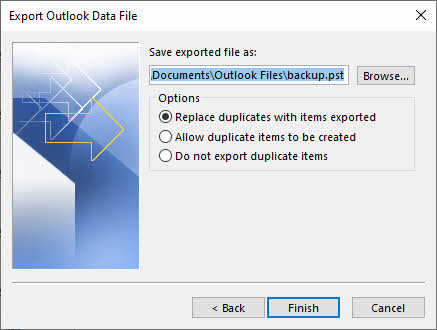
- Spauskite Sekantis , kad pereitumėte į išsaugojimo vietos ekraną.
- Spauskite Naršyti , kad pasirinktumėte PST failo paskirties aplanką.
- Įveskite aprašomąjį PST failo pavadinimą.
- Spauskite apdaila į start eksporto procesas.
- Palaukite, kol eksportavimas bus baigtas. Reikalingas laikas priklauso nuo jūsų pašto dėžutės dydžio.




Šio metodo apribojimai
- Reikia OST Pasiekiama programoje „Outlook“.
- Nepavyksta konvertuoti sugadintų OST failai, nes vedlys naudojasi „Outlook“ galimybe skaityti duomenis.
- Nepavyksta apdoroti našlaičių OST failai kurie turi lost jų ryšys su „Exchange Server“.
- Didelėms, didesnėms nei 10 GB, pašto dėžutėms tai užima daug laiko, nes eksportavimo procesas gali užtrukti kelias valandas.
- Rankinis procesas, kurį reikia pakartoti kiekvienam aplankui ar pašto dėžutei, kurią norite eksportuoti.
- Nėra paketinio apdorojimo galimybės eksportuoti kelias pašto dėžutes vienu metu.
4. 2 metodas: konvertavimas naudojant archyvavimo metodus OST į PST
„Outlook“ siūlo kelis archyvavimo metodus, kurie gali perkelti el. laiškus į atskirą PST archyvo failą, kurį galima panaudoti konvertuojant OST į PST failą.
4.1 Rankinio archyvavimo metodas
- Spauskite filė -> Informacija -> Ištekliai -> Išvalykite senus daiktus.
- Pasirinkite aplankus ir archyvavimo datą, tada spustelėkite OK.


4.2 Automatinio archyvavimo metodas
„Outlook“ automatinio archyvavimo funkcija automatiškai perkelia senesnius el. laiškus į PST failą pagal amžiaus kriterijus.
- Eiti į filė -> Nustatymai -> pažangus -> Automatinio archyvavimo nustatymai.
- Įjungti Vykdyti automatinį archyvavimą kas ir nustatykite dažnumą (pvz., 14 dienų).
- Konfigūruokite amžiaus ribą Išvalykite daiktus, senesnius nei.
- Spauskite Naršyti nurodyti archyvo PST failo vietą.
- Spauskite OK norėdami išsaugoti nustatymus.


4.3 Visų archyvavimo metodų apribojimai
- Reikia OST Pasiekiama programoje „Outlook“.
- Nepavyksta konvertuoti sugadintų OST failai, nes vedlys naudojasi „Outlook“ galimybe skaityti duomenis.
- Nepavyksta apdoroti našlaičių OST failai kurie turi lost jų ryšys su „Exchange Server“.
- Ne visas konvertavimo sprendimas, nes archyvuoja tik senesnius nei nurodyta data elementus.
- Ribotos tinkinimo parinktys norint pasirinkti konkrečius aplankus ar elementus.
4.4 Nuoroda
Išsamesnės informacijos apie rankinį archyvavimą, automatinį archyvavimą ir geriausią praktiką rasite mūsų Išsamus vadovas, kaip archyvuoti el. laiškus programoje „Outlook“.
5. 3 metodas: konvertavimas naudojant vilkimo ir numetimo parinktį OST į PST
Vilkimo ir numetimo metodas leidžia rankiniu būdu kopijuoti aplankus ir el. laiškus iš savo OSTpašto dėžutės perkėlimą į esamą PST failą. Šis metodas suteikia vizualinę perduodamų duomenų kontrolę.
- Atidarykite „Microsoft Outlook“ ir įsitikinkite, kad pasiekiama ir jūsų „Exchange“ pašto dėžutė, ir PST failas.
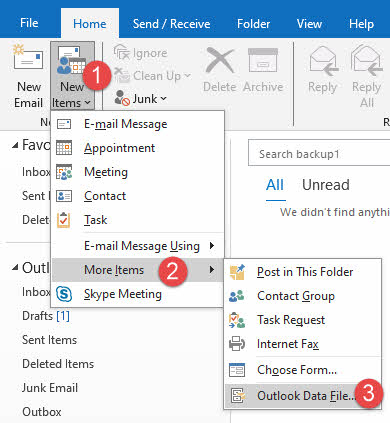
- Jei neturite PST failo, sukurkite jį apsilankę filė -> Naujienos -> „Outlook“ duomenų failas.

- Raskite išsaugojimo vietą, įveskite failo pavadinimą ir spustelėkite OK.
- Naujas PST failas bus rodomas jūsų „Outlook“ aplankų sąraše.
- Kairiojoje naršymo srityje raskite norimą kopijuoti „Exchange“ pašto dėžutės aplanką.
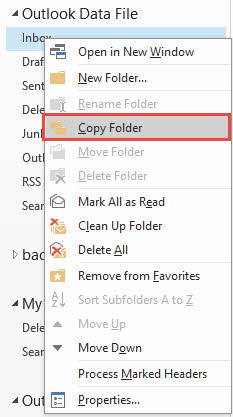
- Dešiniuoju pelės mygtuku spustelėkite aplanką ir pasirinkite Kopijuoti aplanką.

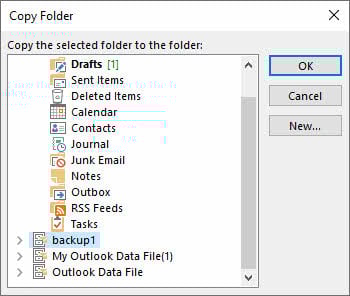
- Dialogo lange pasirinkite PST failą kaip paskirties vietą ir spustelėkite OK.

- Arba spustelėkite ir nuvilkite atskirus aplankus iš pašto dėžutės į aplankų sąraše esantį PST failą.
- Norėdami nukopijuoti atskirus el. laiškus, pasirinkite juos aplanke ir nuvilkite juos į aplanką PST faile.
- Turėti "Ctrl" spustelėdami, kad pasirinktumėte kelis el. laiškus.
- Pakartokite procesą su visais aplankais, kuriuos norite perkelti į PST failą.
- Baigę perkėlimą, patikrinkite, ar visi duomenys buvo teisingai nukopijuoti.
Šio metodo apribojimai
- Reikia OST Pasiekiama programoje „Outlook“.
- Nepavyksta konvertuoti sugadintų OST failai, nes vedlys naudojasi „Outlook“ galimybe skaityti duomenis.
- Nepavyksta apdoroti našlaičių OST failai kurie turi lost jų ryšys su „Exchange Server“.
- Labai daug laiko užima didelėms pašto dėžutėms su tūkstančiais el. laiškų ir keliais aplankais.
- Negalima tiesiogiai vilkti numatytųjų „Outlook“ aplankų (Gautieji, Išsiųstos, Ištrintos); reikia nukopijuoti turinį.
- Rankinis aplankų tvarkymo procesas, kuriame gali pasitaikyti žmogiškųjų klaidų.
- Rankinio perkėlimo metu kyla pavojus, kad bus prarasti elementai ar aplankai.
- Nėra paketinio apdorojimo galimybės automatizuoti perkėlimą.
6. Konvertuoti OST į PST naudojant nemokamus įrankius
6.1 4 metodas: „Thunderbird“ el. pašto klientas
„Mozilla Thunderbird“ yra nemokama, atvirojo kodo el. pašto programa, galinti importuoti OST duomenis ir eksportuoti juos į įvairius formatus. Šis metodas reikalauja sukonfigūruoti „Thunderbird“ su jūsų el. pašto paskyra ir naudoti PST eksportavimo priedus.
- Atsisiųskite ir įdiekite „Mozilla Thunderbird“ iš oficialios „Mozilla“ svetainės.
- Paleiskite „Thunderbird“ ir sukonfigūruokite jį naudodami savo IMAP el. pašto paskyros kredencialus.
- Įsitikinkite, kad jūsų „Exchange“ paskyra pasiekiama per IMAP protokolą.
- Palaukite, kol „Thunderbird“ sinchronizuos ir atsisiųs visus el. laiškus iš serverio.
- Įdiekite „ImportExportTools NG“ priedą, skirtą „Thunderbird“.
- Eiti į Ištekliai -> Pridėti priedus -> Ieškokite „ImportExportTools NG“.
- Spauskite Pridėti prie „Thunderbird“ ir rez.tarparaišką.
- Po „Thunderbird“ res.tarDešiniuoju pelės mygtuku spustelėkite el. pašto paskyros aplanką.
- pasirinkti „ImportExportTools NG“ -> Eksportuoti visus aplanke esančius pranešimus.

- Pasirinkite su „Outlook“ suderinamą formatą (pvz., EML failus).
- Įrašykite eksportuotus failus į vietinį aplanką.
- Atidarykite „Outlook“ ir sukurkite naują PST failą.
- Importuokite eksportuotus EML failus į PST naudodami „Outlook“ importavimo funkciją.

Šio metodo apribojimai
- Reikalingas aktyvus IMAP ryšys su „Exchange Server“, o ne tiesioginis OST konversija.
- Daug laiko reikalaujantis sąrankos procesas, susidedantis iš kelių žingsnių ir programinės įrangos diegimo.
- Apribota IMAP suderinamomis paskyromis; ne visos „Exchange“ konfigūracijos palaiko IMAP.
- Reikia dar kartą atsisiųsti visus duomenis iš serverio, naudojant pralaidumą ir laiką.
- Negalima tiesiogiai konvertuoti našlaičių arba neprisijungusių prie interneto OST failai.
- Atnaujinant „Thunderbird“ gali kilti priedų suderinamumo problemų.
- Jokio tiesioginio OST konvertavimas į PST; reikalingas tarpinis formatas.
- Kalendoriaus ir kontaktų duomenys gali būti perkelti netinkamai.
6.2 5 būdas: ost2pst (GitHub)
Geriausios ost2pst įrankis iš „GitHub“ (https://github.com/mkorthof/)ost2pst) yra komandinės eilutės programa, skirta konvertuoti OST failus į PST formatą. Šiam atvirojo kodo įrankiui reikalingos techninės žinios ir rankinis kompiliavimas.
- Įdiekite „Python“ savo sistemoje, jei dar neįdiegta (rekomenduojama „Python 3.x“).
- Apsilankykite „GitHub“ saugykloje adresu https://github.com/mkorthof/ost2 pst.
- Atsisiųskite šaltinio kodą spustelėdami kodas -> parsisiųsti ZIP.
- Ištrauka ZIP failą į vietinį aplanką jūsų kompiuteryje.
- Atidarykite komandų eilutę arba terminalą ir eikite į išskleistą aplanką.
- Įdiekite reikiamas priklausomybes, išvardytas README faile, naudodami pip.
- Paleiskite komandą: pip install -r reikalavimai.txt
- Patalpinti Jūsų OST failą prieinamoje vietoje ir užsirašykite failo kelią.
- Vykdykite konvertavimo komandą: python ost2pst.py įvestis.ost išvestis.pst
- Pakeiskite „įvestis“.ost„su savo“ OST failo kelią ir „output.pst“ su norima išvesties vieta.
- Palaukite, kol bus baigtas konvertavimo procesas.
- Patikrinkite konvertuoto PST failo išvesties aplanką.
- Patikrinkite PST failą importuodami jį į „Outlook“.
Šio metodo apribojimai
- Reikalingos techninės Python ir komandinės eilutės operacijų žinios.
- Reikalingas rankinis kompiliavimas ir priklausomybių diegimas.
- Ribotas oficialus trikčių šalinimo palaikymas arba jo visai nėra.
- Gali nepalaikyti naujesnių OST failų formatai arba „Outlook“ versijos.
- Konversijos sėkmė priklauso nuo OST failų vientisumas ir formatų suderinamumas.
- Nėra grafinės vartotojo sąsajos, tik komandinės eilutės operacijos.
- Dokumentacija gali būti nepilna arba pasenusi.
- Projektas nebuvo atnaujintas ar prižiūrimas 2 metus..
6.3 6 metodas: anci.OSTir PSTParser (GitHub)
Ancientai.OSTir „PSTParser“ iš „GitHub“ (https://github.com/andreaci/anci.OSTir PSTParser) yra .NET pagrindu veikiantis analizatorius, skirtas skaitymui OST ir PST failus. Šis įrankis skirtas kūrėjams ir pažengusiems vartotojams, kurie yra įpratę prie programavimo.
- Įsitikinkite, kad jūsų sistemoje įdiegta „.NET Framework“ arba „.NET Core“.
- Apsilankykite „GitHub“ saugykloje adresu https://github.com/andreaci/anci.OSTir PSTParser.
- Atsisiųskite šaltinio kodą arba klonuokite saugyklą naudodami „Git“.
- Atidarykite projektą programoje „Visual Studio“ arba pasirinktoje .NET IDE.
- Sukurkite sprendimą, kad būtų galima sukompiliuoti vykdomąjį failą.
- Peržiūrėkite pavyzdinį kodą ir dokumentaciją, kad suprastumėte naudojimą.
- Pakeiskite pavyzdinį kodą, kad nurodytumėte savo OST failo kelias kaip įvestis.
- Nustatykite norimą PST failo kelią kaip išvesties paskirties vietą.
- Sudarykite ir paleiskite programą, kad pradėtumėte analizavimą ir konvertavimą.
- Stebėkite konsolės išvestį, ar nėra pažangos ir klaidų pranešimų.
- Baigę patikrinkite išvesties PST failą.
- Importuokite PST failą į „Outlook“, kad patvirtintumėte sėkmingą konvertavimą.
Šio metodo apribojimai
- Kompiliavimui reikalingos programavimo žinios ir „Visual Studio“.
- Pirmiausia analizatoriaus bibliotekarary, ne paruoštas naudoti konvertavimo įrankis.
- Norėdami atlikti faktinį konvertavimą, vartotojai turi parašyti pasirinktinį kodą.
- Ribota dokumentacija ir naudojimo pavyzdžiai.
- Nėra oficialios pagalbos ar garantuotų atnaujinimų.
- Gali nesusitvarkyti su viskuo OST failų formatai arba „Outlook“ versijos.
- Projektas nebuvo atnaujintas ar prižiūrimas 3 metus..
6.4 Nemokamų įrankių apribojimai
Nors nemokami įrankiai siūlo cost sutaupyti, jie turi didelių apribojimų, dėl kurių daugeliu atvejų netinka:
- Techninės žinios yra būtinos, nes most Nemokamiems įrankiams reikalingas kompiliavimas, programavimas arba komandinės eilutės įgūdžiai.
- Daug laiko reikalaujantis sąrankos procesas apima priklausomybių diegimą, aplinkų konfigūravimą ir suderinamumo problemų šalinimą.
- Ribotas palaikymas ir dokumentacija reiškia, kad iškylant problemoms dažnai tenka būti vienam.
- Nemokamuose įrankiuose paprastai trūksta išsamių vadovų, o bendruomenės palaikymas gali būti nereguliarus.
- Nėra jokios sėkmės garantijos, ypač su sugadinta ar sudėtinga informacija. OST failai.
- Failo dydžio apribojimai gali trukdyti konvertuoti dideles pašto dėžutes
- Didelių duomenų rinkinių apdorojimui gali būti reikalingi dideli aparatinės įrangos reikalavimai.
7. 7 metodas: konvertavimas naudojant „Outlook VBA“ OST į PST
„Visual Basic for Applications“ (VBA) programoje „Outlook“ leidžia kurti pasirinktinius automatizavimo scenarijus. OST į PST konvertavimą. Šis metodas idealiai tinka vartotojams, kuriems reikia pakartotinių konvertavimo procedūrų arba norintiems automatizuoti procesą.
- Atidarykite „Microsoft Outlook“ ir paspauskite Alt + F11 , kad atidarytumėte VBA redaktorių.
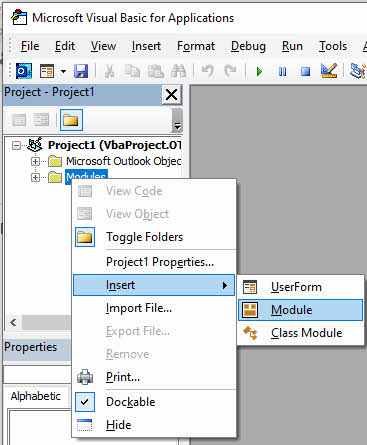
- VBA redaktoriuje spustelėkite įsiuvas -> Moduliai norint sukurti naują modulį.

- Nukopijuokite ir įklijuokite šį VBA kodą į modulio langą:
Option Explicit

' Windows API Sleep function declaration
#If VBA7 Then
    Private Declare PtrSafe Sub Sleep Lib "kernel32" (ByVal dwMilliseconds As Long)
#Else
    Private Declare Sub Sleep Lib "kernel32" (ByVal dwMilliseconds As Long)
#End If

' Change this to your desired export location
Const PST_FILE_PATH As String = "C:\Exports\Backup.pst"

' Set to True to copy all subfolders
Const INCLUDE_SUBFOLDERS As Boolean = True

' Set to True to skip Deleted Items folder
Const SKIP_DELETED_ITEMS As Boolean = True

' Set to True to skip Junk Email folder
Const SKIP_JUNK_EMAIL As Boolean = True

' Main subroutine to export OST to PST
Sub ExportOSTtoPST()

    ' Configuration - CHANGE THESE VALUES
    Const PST_FILE_PATH As String = "C:\Exports\Backup.pst"
    Const INCLUDE_SUBFOLDERS As Boolean = True
    Const SKIP_DELETED_ITEMS As Boolean = True
    Const SKIP_JUNK_EMAIL As Boolean = True

    ' Variables
    Dim objNamespace As Outlook.NameSpace
    Dim objSourceStore As Outlook.store
    Dim objPSTStore As Outlook.store
    Dim objSourceFolder As Outlook.folder
    Dim objPSTFolder As Outlook.folder
    Dim objRootFolder As Outlook.folder
    Dim startTime As Double
    Dim totalItems As Long

    ' Start timer
    startTime = Timer
    totalItems = 0

    On Error GoTo ErrorHandler

    ' Initialize
    Set objNamespace = Application.GetNamespace("MAPI")

    ' Get the default mailbox store (the OST)
    Set objSourceStore = objNamespace.GetDefaultFolder(olFolderInbox).store

    ' Display starting message
    Debug.Print "========================================"
    Debug.Print "OST to PST Export Started"
    Debug.Print "========================================"
    Debug.Print "Source Mailbox: " & objSourceStore.DisplayName
    Debug.Print "Target PST: " & PST_FILE_PATH
    Debug.Print "Start Time: " & Now
    Debug.Print "========================================"
    Debug.Print ""

    ' Check if PST file already exists
    If Dir(PST_FILE_PATH) <> "" Then
        Dim response As VbMsgBoxResult
        response = MsgBox("PST file already exists: " & vbCrLf & PST_FILE_PATH & vbCrLf & vbCrLf & _
                         "Do you want to:" & vbCrLf & _
                         "YES = Append to existing PST" & vbCrLf & _
                         "NO = Choose different location" & vbCrLf & _
                         "CANCEL = Stop export", _
                         vbYesNoCancel + vbQuestion, "File Exists")

        If response = vbNo Then
            MsgBox "Please edit the PST_FILE_PATH constant in the code and run again.", vbInformation
            Exit Sub
        ElseIf response = vbCancel Then
            Exit Sub
        End If

        ' Add existing PST
        objNamespace.AddStoreEx PST_FILE_PATH, olStoreUnicode
    Else
        ' Create new PST file
        Debug.Print "Creating new PST file..."
        objNamespace.AddStoreEx PST_FILE_PATH, olStoreUnicode
        Debug.Print "PST file created successfully"
    End If

    ' Wait for PST to be added
    DoEvents
    Sleep 2000  ' Sleep for 2000 milliseconds (2 seconds)

    ' Find the PST store
    Set objPSTStore = FindStoreByPath(objNamespace, PST_FILE_PATH)

    If objPSTStore Is Nothing Then
        MsgBox "Error: Could not access the PST file.", vbCritical
        Exit Sub
    End If

    Debug.Print "PST store accessed: " & objPSTStore.DisplayName
    Debug.Print ""

    ' Get root folders
    Set objRootFolder = objSourceStore.GetRootFolder

    ' Process each top-level folder
    Dim folder As Outlook.folder
    For Each folder In objRootFolder.Folders

        ' Skip certain folders if configured
        If (folder.Name = "Deleted Items" And SKIP_DELETED_ITEMS) Or _
           (folder.Name = "Junk Email" And SKIP_JUNK_EMAIL) Or _
           folder.Name = "Sync Issues" Or _
           folder.Name = "Conversation Action Settings" Or _
           folder.Name = "Quick Step Settings" Then

            Debug.Print "Skipping folder: " & folder.Name
        Else
            Debug.Print "--- Processing: " & folder.Name & " ---"

            ' Create or get destination folder in PST
            Set objPSTFolder = GetOrCreateFolder(objPSTStore.GetRootFolder, folder.Name)

            ' Copy folder contents
            Dim itemsCopied As Long
            itemsCopied = CopyFolderContents(folder, objPSTFolder, INCLUDE_SUBFOLDERS)
            totalItems = totalItems + itemsCopied

            Debug.Print "Completed: " & itemsCopied & " items copied"
            Debug.Print ""
        End If

        DoEvents ' Allow UI to remain responsive
    Next folder

    ' Calculate elapsed time
    Dim elapsed As Double
    elapsed = Timer - startTime

    ' Display completion message
    Debug.Print "========================================"
    Debug.Print "Export Completed Successfully!"
    Debug.Print "========================================"
    Debug.Print "Total items copied: " & totalItems
    Debug.Print "Time elapsed: " & Format(elapsed / 86400, "hh:nn:ss")
    Debug.Print "PST file location: " & PST_FILE_PATH
    Debug.Print "========================================"

    MsgBox "Export completed successfully!" & vbCrLf & vbCrLf & _
           "Total items: " & totalItems & vbCrLf & _
           "Time: " & Format(elapsed / 86400, "hh:nn:ss") & vbCrLf & _
           "Location: " & PST_FILE_PATH, _
           vbInformation, "Export Complete"

    ' Cleanup
    Set objPSTFolder = Nothing
    Set objSourceFolder = Nothing
    Set objPSTStore = Nothing
    Set objSourceStore = Nothing
    Set objNamespace = Nothing

    Exit Sub

ErrorHandler:
    Debug.Print "ERROR: " & Err.Description
    MsgBox "An error occurred during export:" & vbCrLf & vbCrLf & _
           Err.Description, vbCritical, "Export Error"
End Sub

' Function to copy folder contents recursively
Private Function CopyFolderContents(ByVal sourceFolder As Outlook.folder, _
                                   ByVal destFolder As Outlook.folder, _
                                   ByVal includeSubfolders As Boolean) As Long

    Dim item As Object
    Dim copiedItem As Object
    Dim itemCount As Long
    Dim counter As Long
    Dim subFolder As Outlook.folder
    Dim newSubFolder As Outlook.folder

    On Error Resume Next

    counter = 0
    itemCount = sourceFolder.Items.Count

    ' Copy items in current folder
    If itemCount > 0 Then
        Debug.Print "  Copying " & itemCount & " items..."

        Dim i As Long
        For i = itemCount To 1 Step -1 ' Go backwards to handle moving items
            Set item = sourceFolder.Items.item(i)

            If Not item Is Nothing Then
                ' Copy the item
                Set copiedItem = item.Copy

                ' Move to destination folder
                If Not copiedItem Is Nothing Then
                    copiedItem.Move destFolder
                    counter = counter + 1

                    ' Progress update every 100 items
                    If counter Mod 100 = 0 Then
                        Debug.Print "    Progress: " & counter & " of " & itemCount
                        DoEvents
                    End If
                End If

                Set copiedItem = Nothing
            End If

            Set item = Nothing
        Next i

        Debug.Print "  Items copied: " & counter
    End If

    ' Process subfolders recursively if enabled
    If includeSubfolders Then
        If sourceFolder.Folders.Count > 0 Then
            Debug.Print "  Processing " & sourceFolder.Folders.Count & " subfolders..."

            For Each subFolder In sourceFolder.Folders
                ' Create corresponding subfolder in destination
                Set newSubFolder = GetOrCreateFolder(destFolder, subFolder.Name)

                Debug.Print "    Subfolder: " & subFolder.Name

                ' Recursive call
                counter = counter + CopyFolderContents(subFolder, newSubFolder, True)

                Set newSubFolder = Nothing
                DoEvents
            Next subFolder
        End If
    End If

    On Error GoTo 0
    CopyFolderContents = counter

End Function

' Helper function to get or create a folder
Private Function GetOrCreateFolder(ByVal parentFolder As Outlook.folder, _
                                  ByVal folderName As String) As Outlook.folder

    Dim targetFolder As Outlook.folder

    On Error Resume Next
    Set targetFolder = parentFolder.Folders(folderName)

    If targetFolder Is Nothing Then
        ' Folder doesn't exist, create it
        Set targetFolder = parentFolder.Folders.Add(folderName)
    End If

    On Error GoTo 0
    Set GetOrCreateFolder = targetFolder

End Function

' Helper function to find store by file path
Private Function FindStoreByPath(ByVal ns As Outlook.NameSpace, _
                                ByVal filePath As String) As Outlook.store

    Dim store As Outlook.store
    Dim foundStore As Outlook.store

    Set foundStore = Nothing

    For Each store In ns.Stores
        If LCase(store.filePath) = LCase(filePath) Then
            Set foundStore = store
            Exit For
        End If
    Next store

    Set FindStoreByPath = foundStore

End Function

' Optional: Quick export without prompts (for testing)
Sub QuickExport()
    ' This is a simplified version for quick testing
    ExportOSTtoPST
End Sub
- Pakeiskite kintamąjį PST_FILE_PATH, kad nurodytumėte norimą PST failo vietą. Įsitikinkite, kad eksportuoto PST failo katalogas yra.
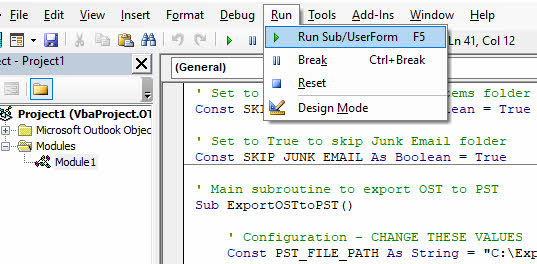
- Perkelti žymeklį į subprogramos tekstą. EksportuotiOSTiki PST.
- spauda F5 arba paspauskite paleisti -> Vykdyti sub/vartotojo formą vykdyti scenarijų.

- Palaukite, kol scenarijus bus baigtas. Baigus, pasirodys pranešimo langas.
- Uždarykite VBA redaktorių ir grįžkite į „Outlook“.
- Patikrinkite, ar PST failas buvo sukurtas nurodytoje vietoje.
- Atidarykite PST failą programoje „Outlook“, kad patvirtintumėte, jog visi duomenys buvo teisingai eksportuoti.
Šio metodo apribojimai
- Reikia OST Pasiekiama programoje „Outlook“.
- Nepavyksta konvertuoti sugadintų OST failai, nes vedlys naudojasi „Outlook“ galimybe skaityti duomenis.
- Nepavyksta apdoroti našlaičių OST failai kurie turi lost jų ryšys su „Exchange Server“.
- Reikalingos VBA programavimo žinios, norint rašyti ir modifikuoti scenarijus.
- Skriptą gali reikėti pritaikyti skirtingoms pašto dėžučių struktūroms ar reikalavimams.
- Norint valdyti konvertavimo klaidas, turi būti įdiegtas klaidų apdorojimas.
- Našumas priklauso nuo pašto dėžutės dydžio ir sistemos išteklių.
- Sudėtinguose scenarijuose VBA scenarijų derinimas gali užimti daug laiko.
- Saugos nustatymai gali neleisti VBA makrokomandoms veikti programoje „Outlook“.
8. 8 metodas: eksportuokite „Exchange“ pašto dėžutę į PST serverio pusėje
„Exchange“ administratoriai gali eksportuoti pašto dėžutes į PST failus tiesiai serveryje naudodami „PowerShell“ komandas. Šis metodas yra efektyvus masiniam eksportavimui ir nepriklauso nuo vietinio OST failas.
- Prisijunkite prie „Exchange Server“ naudodami administratoriaus kredencialus.
- Atidarykite „Exchange Management Shell“ arba „PowerShell“ su „Exchange“ pridėtiniais įrankiais.
- Įsitikinkite, kad turite reikiamas teises, paleisdami: Get-ManagementRoleAssignment -Role “Mailbox Import Export”
- Jei neturite teisių, priskirkite jas naudodami: New-ManagementRoleAssignment -Role “Mailbox Import Export” -User “YourUsername”
- Sukurkite tinklo bendrinimo vietą, prieinamą „Exchange Server“.
- Norėdami eksportuoti vieną pašto dėžutę, vykdykite šią komandą:
New-MailboxExportRequest -Mailbox user@domain.com -FilePath "\\ServerName\Share\user.pst"
- Norėdami eksportuoti kelias pašto dėžutes, naudokite ciklo scenarijų:
Get-Mailbox -ResultSize Unlimited | ForEach-Object {
    New-MailboxExportRequest -Mailbox $_.Alias -FilePath "\\ServerName\Share\$($_.Alias).pst"
}
- Patikrinkite eksporto užklausos būseną naudodami: Get-MailboxExportRequest | Get-MailboxExportRequestStatistics
- Palaukite, kol bus baigtas eksportavimas. Didelėms pašto dėžutėms eksportuoti gali prireikti kelių valandų.
- Baigę, pašalinkite eksporto užklausą: Get-MailboxExportRequest | Remove-MailboxExportRequest
- Atsisiųskite PST failus iš tinklo bendrinamo aplanko į savo vietinį kompiuterį.
- Jei reikia, importuokite PST failus į „Outlook“.
Šio metodo apribojimai
- Leidimo reikalavimai: Reikalingas pašto dėžutės importavimo ir eksportavimo vaidmens priskyrimas, paprastai skirtas tik „Exchange“ administratoriams.
- „Exchange Server“ priklausomybė: Veikia tik vietinėse „Exchange“ aplinkose; kitoks procesas, skirtas „Office 365“ / „Exchange Online“.
- Tinklas ir infrastruktūra: Reikalingas tinklo bendrinamas aplankas, pasiekiamas „Exchange Server“, kuriame yra pakankamai vietos saugykloje ir atitinkami leidimai.
- Daug laiko ir išteklių reikalaujantis: Masinis eksportas gali paveikti „Exchange Server“ našumą ir užtrukti daug laiko, jei pašto dėžutės yra didelės arba yra keli vartotojai.
9. 9 metodas: trečiųjų šalių profesionalios programinės įrangos naudojimas
Profesionalus OST PST konverteriai siūlo most patikimas sprendimas konvertavimui OST failai, ypač dirbant su sugadintomis, paliktomis našlaitėmis ar didelėmis pašto dėžutėmis. DataNumen OST į PST keitiklį išsiskiria kaip patikimas sprendimas, galintis susidoroti su sudėtingais konversijos scenarijais ir pasiekti didelį sėkmės rodiklį.
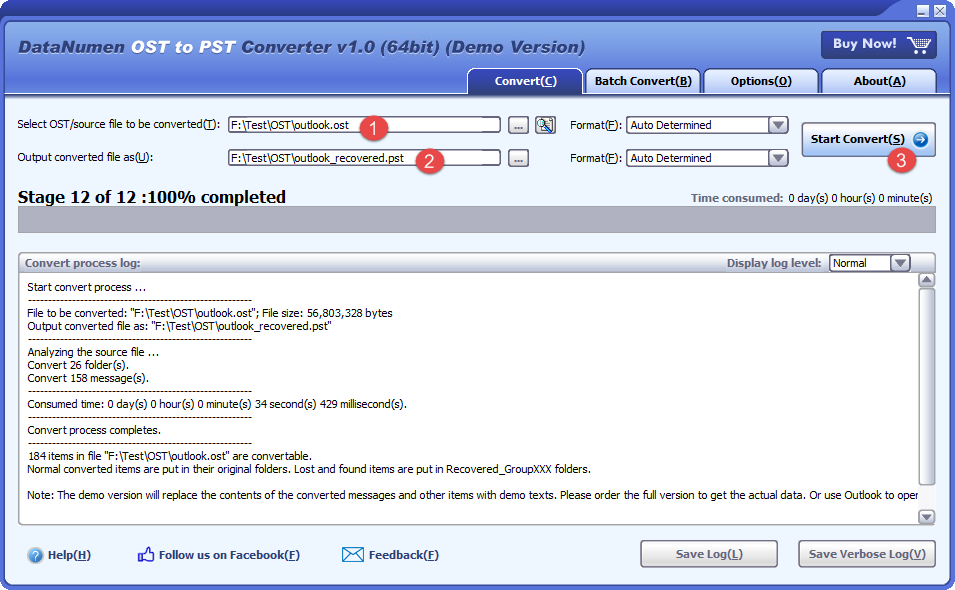
Žemiau pateikiami konvertavimo veiksmai OST į PST per DataNumen OST į PST konverteris:
- Uždarykite „Outlook“ ir visas kitas programas, kurios gali pasiekti OST failas.
- Pasirinkite šaltinį OST failas.
- Nustatykite paskirties PST failą.
- Spauskite Start Konvertuoti į start konversiją.
- Po konvertavimo proceso galite atidaryti arba importuoti konvertuotą PST failą programoje „Outlook“.
10. Kaip pasiekti el. laiškus PST faile po konvertavimo
10.1 Atidarykite PST failą tiesiogiai programoje „Outlook“ (rekomenduojama)
Atidarius PST failą tiesiogiai programoje „Outlook“, galite pasiekti duomenis, išsaugodami esamą pašto dėžutę. PST failas aplankų sąraše rodomas kaip atskiras duomenų failas.
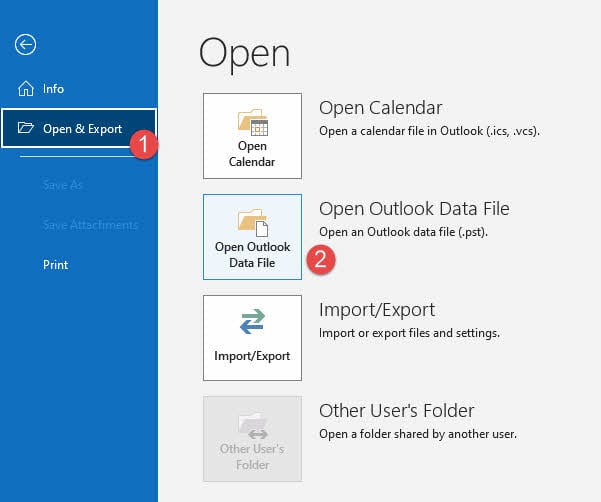
- Paleiskite „Microsoft Outlook“ savo kompiuteryje.
- Spauskite filė skirtuką juostelėje.
- pasirinkti Atidaryti ir eksportuoti iš kairio meniu.
- Spauskite Atidarykite „Outlook“ duomenų failą.

- Eikite į vietą, kurioje išsaugotas jūsų konvertuotas PST failas.
- Pasirinkite PST failą ir spustelėkite OK.
- PST failas bus rodomas aplankų sąraše, esančiame kairėje „Outlook“ pusėje.
- Išskleiskite PST failą, kad galėtumėte peržiūrėti aplankus ir pasiekti el. laiškus.
- Dabar galite skaityti, ieškoti ir tvarkyti el. laiškus PST faile.
- Norėdami pašalinti PST failą iš rodinio, spustelėkite jį dešiniuoju pelės mygtuku ir pasirinkite arti.
10.2 PST importavimas naudojant importavimo / eksportavimo vedlį
Importuojant PST failą, jo turinys sujungiamas su esama „Outlook“ pašto dėžute arba profiliu. Naudokite šį metodą, kai norite konsoliduoti duomenis iš kelių šaltinių.
- Atidarykite „Microsoft Outlook“ ir spustelėkite filė skirtukas.
- pasirinkti Atidaryti ir eksportuoti iš meniu.
- Spauskite Importas / Eksportas , kad paleistumėte vedlį.
- pasirinkti Importuoti iš kitos programos ar failo ir spauskite Sekantis.
- Pasirinkti „Outlook“ duomenų failas (.pst) ir spauskite Sekantis.
- Spauskite Naršyti kad surastumėte savo PST failą.
- Pasirinkite PST failą ir spustelėkite Atviras.
- Pasirinkite importavimo parinktis: Pakeisti dublikatus importuotais elementais, Leisti kurti dublikatusarba Neimportuokite dublikatų.
- Spauskite Sekantis toliau.
- Pasirinkite aplanką, kurį norite importuoti (pasirinkite aukščiausio lygio aplanką, kad importuotumėte viską).
- Atrask Įtraukti poaplankius , kad importuotumėte visus įdėtuosius aplankus.
- Pasirinkite, kur importuoti elementus: Importuoti elementus į tą patį aplanką ir pasirinkite savo pašto dėžutę.
- Spauskite apdaila kad pradėtumėte importavimo procesą.
- Palaukite, kol bus baigtas importavimas. Didelių PST failų importavimas gali užtrukti.
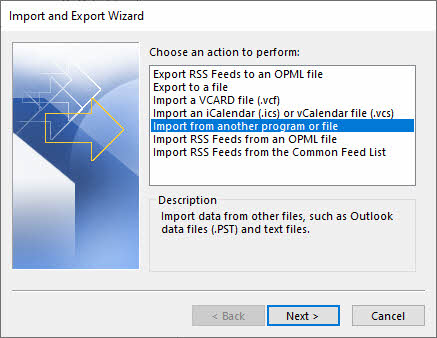
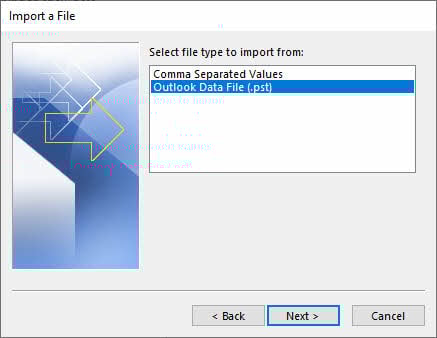
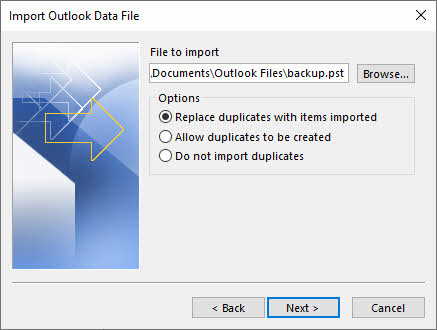

Pastaba: Jei importuotas el. laiškas turi tas pačias ypatybes kaip ir esamas el. laiškas, o importavimo parinktis nustatyta kaip Pakeisti dublikatus importuotais elementais„Outlook“ pakeis esamą el. laišką. Tai pavojinga, nes galite netyčia perrašyti esamus el. laiškus.
10.3 Importuotų duomenų patikrinimas
Importavę arba atidarę PST failą, patikrinkite, ar visi duomenys perkelti teisingai. Patikrinkite visus aplankus, įskaitant gautuosius, išsiųstus, ištrintus ir pasirinktinius aplankus. Įsitikinkite, kad el. laiškų skaičius atitinka pradinės pašto dėžutės skaičių, kad įsitikintumėte, jog nepraradote duomenų. Įsitikinkite, kad kontaktai ir kalendoriaus elementai rodomi teisingai, o visa informacija nepažeista. Patikrinkite el. pašto veikimą atidarydami kelis el. laiškus, patikrindami priedus ir formatavimą.
11. Trikčių šalinimas Dažnas OST PST konvertavimo problemos
11.1 „Nepavyksta pasiekti“ OST Failo klaida
Patikrinkite failo leidimus: Įsitikinkite, kad turite skaitymo ir rašymo teises, skirtas OST failo vieta. Dešiniuoju pelės mygtuku spustelėkite OST failą, pasirinkite Skelbimų, eikite į saugumas skirtuką ir patikrinkite, ar jūsų vartotojo paskyra turi visas teises.
Uždaryti visus „Outlook“ egzempliorius: Prieš bandydami konvertuoti, įsitikinkite, kad „Outlook“ programa yra visiškai uždaryta. Patikrinkite užduočių tvarkytuvę, ar nėra užsitęsusių OUTLOOK.EXE procesų, ir, jei tokių yra, užbaikite juos.
11.2 OST Failo sugadinimas konvertavimo metu
Naudoti nuskaitymąOST Įrankis („Outlook 2007“): „Outlook 2007“ sistemoje paleiskite nuskaitymąOST.exe įrankis, esantis „Office“ diegimo aplanke. Šis įrankis gali ištaisyti nedidelius OST korupcijos klausimais.
Naudokite „ScanPST“ naujesnėms versijoms: „Outlook 2010“ ir naujesnėse versijose „Microsoft“ pašalino nuskaitymąOSTVietoj to sukurkite naują „Outlook“ profilį ir leiskite jam atkurti OST iš „Exchange Server“. Arba sugadintiems failams atkurti naudokite trečiųjų šalių įrankius OST failai.
11.3 "OST Failas per didelis“ klaida
Failo dydžio apribojimai: „Outlook 2013–2016“ numatytoji riba yra 50 GB. OST ir PST failus. Jei jūsų OST artėja prie šios ribos, konvertavimas gali nepavykti arba kilti našumo problemų.
Padalinti Didelis OST Failai: Norėdami perkelti senesnius el. laiškus į atskirą PST failą prieš konvertavimą, naudokite automatinio archyvavimo funkciją. Arba galite eksportuoti pašto dėžutę dalimis, pasirinkdami konkrečius datų intervalus arba aplankus.
11.4 Našlaičiai OST Failų problemos
Našlaitis OST Failas sugadinamas, kai nutrūksta ryšys tarp vietinio failo ir „Exchange Server“ pašto dėžutės. Tai gali nutikti dėl pašto dėžutės ištrynimo, serverio perkėlimo, profilio sugadinimo arba paskyros pašalinimo iš „Outlook“. Kai OST Jei failas tampa našlaičiu, jo negalima sinchronizuoti su serveriu, o standartiniai konvertavimo metodai, kuriems reikalingas „Exchange“ ryšys, nepavyks.
Norėdami konvertuoti našlaitį OST failą į PST, turite naudoti profesionalią trečiosios šalies programinę įrangą, skirtą skaityti OST failus tiesiogiai be „Exchange Server“ prieigos. Įrankiai, tokie kaip DataNumen OST į PST keitiklį galima išgauti duomenis iš našlaičių OST failus ir konvertuoti juos į prieinamą PST formatą. Rankiniai metodai ir integruotos „Outlook“ funkcijos negali apdoroti našlaičių failų OST failus, nes jiems reikalingas serverio ryšys.
11.5 Trūkstami duomenys po konvertavimo
Neišsamus aplanko pasirinkimas: Naudodami importavimo / eksportavimo vedlį, būtinai patikrinkite, ar Įtraukti poaplankius parinktis. Jei ši parinktis nepasirinkta, bus eksportuotas tik pasirinktas aplankas be jo poaplankių.
Konversijos pertraukimas: Jei konvertavimo procesą nutraukė sistemos išjungimas, tinklo atjungimas arba „Outlook“ gedimas, gautas PST failas gali būti nepilnas. Rez.tarkonvertavimo procesą nuo pat pradžių, siekiant užtikrinti, kad visi duomenys būtų eksportuoti.
11.6 Slaptažodžiu apsaugoti PST failai
Eksportuojant į PST failą naudojant importavimo / eksportavimo vedlį, „Outlook“ gali paraginti nustatyti naujo PST failo slaptažodį. Galite įvesti slaptažodį saugumui arba palikti jį tuščią. Jei pamiršote slaptažodį, slaptažodžio atkūrimo parinktys apima trečiųjų šalių PST slaptažodžio atkūrimo įrankių naudojimą arba bandymą nulaužti slaptažodį (tai užima daug laiko ir negarantuojama). Norėdami pašalinti PST slaptažodžius iš atrakintų failų, atidarykite PST failą programoje „Outlook“, eikite į filė -> Informacija -> Account Settings -> Duomenų failai, pasirinkite PST, spustelėkite Nustatymai, pakeiskite slaptažodį į tuščią.
11.7 „Exchange Server“ ryšio problemos
Serveris nepasiekiamas: Daugeliui konvertavimo metodų reikalingas aktyvus „Exchange Server“ ryšys. Jei serveris nepasiekiamas dėl priežiūros, tinklo problemų ar serverio gedimo, naudokite neprisijungus pasiekiamus metodus, pvz., profesionalią programinę įrangą, kuri gali nuskaityti OST failus tiesiogiai.
Autentifikavimo problemos: Patikrinkite, ar jūsų „Exchange“ prisijungimo duomenys teisingi ir ar jūsų paskyra nebuvo išjungta. Jei negalite prisijungti prie serverio, kreipkitės į IT administratorių. Įsitikinkite, kad jūsų „Outlook“ profilis tinkamai sukonfigūruotas ir gali pasiekti „Exchange“ pašto dėžutę.
12. Geriausia praktika OST konvertavimas į PST
12.1 Kontrolinis sąrašas prieš konversiją
Sukurkite pilną atsarginę kopiją: Prieš starbet kokio konvertavimo proceso metu sukurkite pilną savo duomenų atsarginę kopiją OST failas. Nukopijuokite OST failą į išorinį diską arba tinklo vietą. Tai užtikrina, kad turėsite atkūrimo tašką, jei konvertavimo metu kas nors nutiktų.
Patikrinkite laisvą vietą diske: Įsitikinkite, kad diske yra pakankamai vietos PST failui. PST failai paprastai yra panašaus dydžio kaip ir šaltinio failai. OST failą. Užtikrinkite bent 1.5 karto didesnį OST Paskirties diske yra pakankamai failo dydžio, kad būtų galima atlikti konvertavimo procesą.
Uždarykite visus „Outlook“ procesus: Visiškai uždarykite „Outlook“ prieštarting konvertavimas. Atidarykite užduočių tvarkytuvę ir patikrinkite, ar neveikia jokie OUTLOOK.EXE procesai. Aktyvūs „Outlook“ procesai gali trukdyti OST prieigą prie failų ir sukelti konvertavimo klaidas.
Patikrinti OST Failo vientisumas: Patikrinkite, ar OST failas prieš konvertavimą nebuvo sugadintas. Pabandykite atidaryti „Outlook“ ir pasiekti savo pašto dėžutę, kad įsitikintumėte, jog duomenys yra skaitomi. Jei „Outlook“ sugenda arba rodo klaidas, ištaisykite OST pirmiausia įdiekite failą arba naudokite profesionalius atkūrimo įrankius.
12.2 Geriausia praktika konvertavimo metu
Palaikyti stabilią sistemą: Neišjunkite kompiuterio ir nepertraukite konvertavimo proceso. Didelėms pašto dėžutėms konvertavimas gali užtrukti kelias valandas. Įsitikinkite, kad kompiuteris prijungtas prie maitinimo šaltinio, ir nustatykite maitinimo parinktis taip, kad būtų išvengta miego ar žiemos miego režimo.
Stebėti konversijos eigą: Stebėkite konvertavimo eigą ir ieškokite klaidų pranešimų. Jei naudojate rankinius metodus, atkreipkite dėmesį, kurie aplankai buvo baigti konvertuoti, jei prireiktų juos atkurti.tart. Profesionaliems įrankiams naudokite registravimo funkcijas procesui sekti.
Pasirinkite tinkamą metodą: Pasirinkite konvertavimo metodą, kuris atitinka jūsų situaciją. Sugadintam arba našlaičiui OST failus, naudokite profesionalią programinę įrangą. Sveikiems OST failams su „Exchange“ prieiga, rankiniai metodai veikia gerai. Rinkdamiesi metodą, atsižvelkite į laiko apribojimus ir technines žinias.
12.3 Post-Konversijos geriausia praktika
Patikrinkite PST failo vientisumą: Baigus konvertavimą, nedelsdami atidarykite PST failą programoje „Outlook“, kad įsitikintumėte, jog jis nėra sugadintas. Patikrinkite, ar failas atidaromas be klaidų ir ar aplankai yra pasiekiami. Jei PST failas sugadintas, konvertavimą reikia pakartoti.
Palyginkite prekių skaičių: Patikrinkite, ar PST elementų skaičius atitinka originalų skaičių OSTDešiniuoju pelės mygtuku spustelėkite aplankus ir pasirinkite Skelbimų , kad peržiūrėtumėte elementų skaičių. Neatitikimai rodo nepilną konvertavimą arba duomenų praradimą.
PST failo testavimas programoje „Outlook“: Atidarykite kelis el. laiškus skirtinguose aplankuose, kad įsitikintumėte, jog turinys rodomas teisingai. Patikrinkite priedus, kalendoriaus elementus, kontaktus ir kitus duomenų tipus. Įsitikinkite, kad formatavimas, vaizdai ir įterptasis turinys rodomi taip, kaip tikėtasi.
Sukurkite PST atsarginę kopiją: Kai patvirtinsite, kad PST failas yra išsamus ir tikslus, sukurkite atsarginę kopiją. Saugokite atsarginę kopiją išorinėje laikmenoje arba debesies saugykloje. Tai apsaugos jūsų duomenis nuo praradimo ar sugadinimo ateityje.
12.4 Reguliarios priežiūros patarimai
Tvarkaraščio reguliarūs archyvai: Konfigūruokite automatinį archyvavimą, kad seni el. laiškai būtų automatiškai perkelti į PST failus. Tai apsaugo nuo OST failai netaptų per dideli ir palaikomas „Outlook“ našumas. Reguliariai archyvuojant taip pat sukuriamos papildomos jūsų duomenų atsarginės kopijos.
monitorius OST Failo dydis: Sekite savo OST failo dydį ir imkitės veiksmų, kol jis nepasiekė 50 GB ribos. Didelis OST Failai yra labiau linkę į sugadinimą ir našumo problemas. Apsvarstykite galimybę reguliariai archyvuoti arba ištrinti senus, nereikalingus el. laiškus.
Nuolat atnaujinkite „Outlook“: Įdiekite naujausius „Outlook“ naujinimus ir pataisas iš „Microsoft“. Naujinimuose dažnai yra pataisymai, skirti OST korupcijos problemas ir pagerina bendrą stabilumą. Reguliarūs atnaujinimai užtikrina suderinamumą ir optimalų našumą.
13. OST į PST konvertavimas: metodų palyginimas
13.1 Palyginimo lentelė: visi metodai
| Siuntimas | Privalumai | Trūkumai | Techninis sunkumas | Reikalingas laikas | Reikia OST Pasiekiamumas programoje „Outlook“ | Korupcijos valdymas | Našlaičiai OST Aptarnavimas | Negabaritinis OST Aptarnavimas | Šifruotas OST Aptarnavimas | Paketinis apdorojimas | Cost |
|---|---|---|---|---|---|---|---|---|---|---|---|
| Importavimo / eksportavimo vedlys | Integruota, be papildomos programinės įrangos, išsaugo aplankų struktūrą | Lėtas didelių pašto dėžučių veikimas | Lengvas | 1–4 valandos, jei duomenų kiekis 10 GB | Taip | Ne | Ne | Ne | Taip | Ne | NEMOKAMI |
| Automatinis archyvas | Automatinis, integruotas, suplanuotas veikimas | Archyvuoja tik senus elementus, dalinė konvertacija | Lengvas | Kintamas | Taip | Ne | Ne | Ne | Taip | Ne | NEMOKAMI |
| Vilkite ir upuść | Vizualinė kontrolė, selektyvus kopijavimas | Labai daug laiko reikalaujantis, linkęs į klaidas | Lengvas | Kelios valandos | Taip | Ne | Ne | Ne | Taip | Ne | NEMOKAMI |
| "Thunderbird" | Nemokama, įvairi platforma | Sudėtinga sąranka, o ne tiesioginis konvertavimas | vidutinis | 2-6 valandos | Taip | Ne | Ne | Ne | Ne | Ne | NEMOKAMI |
| ost2pst (GitHub) | Atvirojo kodo, nemokama | Reikalingas kodavimas, ribota pagalba | aukštas | Kintamas | Taip | ribotas | ribotas | Ne | Ne | Ne | NEMOKAMI |
| anci.OSTir PSTParser | Pritaikoma, pritaikyta kūrėjams | Reikalingas programavimas, nėra grafinės sąsajos | aukštas | Kintamas | Taip | ribotas | ribotas | Ne | Ne | Ne | NEMOKAMI |
| Outlook VBA | Automatizuojamas, pritaikomas | Reikalingos programavimo žinios | Vidutinis-aukštas | 1-3 valandos | Taip | Ne | Ne | Ne | Taip | Taip | NEMOKAMI |
| „Exchange“ serverio pusėje | Masinis eksportas, nereikalauja vietinio ryšio OST | Reikalingi administratoriaus leidimai | vidutinis | 2-8 valandos | Ne | Ne | Taip | Taip | Taip | Taip | Nemokama (infrastruktūra) |
| Profesinė programinė įranga | Tvarko korupciją, našlaičius failus, paketinį apdorojimą, patogus naudoti | Mokama programinė įranga, bandomosios versijos apribojimai | Lengvas | 30min – 2 valandos | Ne | Taip | Taip | Taip | Taip | Taip | Apmokėtas |
13.2 Kada naudoti kiekvieną metodą
Importavimo / eksportavimo vedlys: Naudokite šį metodą, kai esate sveikas. OST failas su aktyvia „Exchange Server“ prieiga ir reikia atlikti viso pašto dėžutės eksportą. Idealiai tinka mažoms ir vidutinėms pašto dėžutėms (iki 10 GB) ir kai nėra sugadintų duomenų. Geriausiai tinka vienkartiniam konvertavimui, kai laikas nėra svarbus.
Automatinis archyvas: Pasirinkite automatinį archyvavimą, jei norite reguliariai kurti atsargines kopijas ir valdyti dydį. Geriausias pasirinkimas norint automatiškai archyvuoti senus elementus pagal grafiką ir kai norite palaikyti švarų, optimizuotą vaizdą. OST failas. Tinka nuolatinei priežiūrai, o ne visiškam konvertavimui.
Vilk ir numesk: Naudokite mažoms pašto dėžutėms, kai reikia kopijuoti pasirinktinius aplankus ir norite vizualiai patvirtinti, kas perkeliama. Tinka, kai reikia konvertuoti tik kelis konkrečius aplankus, o ne visą pašto dėžutę.
Nemokami įrankiai: Rinkitės nemokamus „GitHub“ įrankius, jei esate techninis vartotojas, turintis ribotą biudžetą, programavimo įgūdžių ir teikiate pirmenybę atvirojo kodo programoms. Geriausia, kai turite laiko skirti sąrankai ir trikčių šalinimui bei mokate naudotis komandinės eilutės įrankiais.
„Outlook“ VBA: Rinkitės VBA, kai reikia automatizuoti pasikartojančius eksportavimus, turite pasirinktinius darbo eigos reikalavimus arba norite integruoti konvertavimą į esamus procesus. Tinka vartotojams, turintiems programavimo žinių, kuriems reikia suplanuotų arba suaktyvintų konvertavimo.
„Exchange“ serverio pusės eksportavimas: Naudokite šį metodą eksportuodami kelis naudotojus, kai OST failai yra sugadinti arba tampa našlaičiais, įmonės perkėlimo metu arba kai turite IT administratoriaus prieigą. Idealiai tinka masiniam konvertavimui ir kai reikalingas centralizuotas valdymas.
Profesionali programinė įranga: Pasirinkite profesionalius įrankius sugadintiems ar našlaičiams OST failams, kai vartotojams trūksta techninių žinių, norint garantuotų rezultatų ir skubiais atvejais. Geriausias pasirinkimas sudėtingoms situacijoms, didelėms pašto dėžutėms arba kai būtina atkurti duomenis.
13.3 Sprendimų srauto schema
Norėdami pasirinkti tinkamą konvertavimo metodą, vadovaukitės šiuo sprendimų medžiu:
- Is OST Ar failas sugadintas? -> Jei taip, naudokite profesionalų įrankį arba eksportuokite iš serverio
- Ar galima naudoti „Exchange Server“? -> Jei taip, apsvarstykite rankinį metodą arba eksportavimą iš serverio; jei ne, naudokite profesionalų įrankį.
- Is OST našlaičiai? -> Jei taip, naudokite profesionalų įrankį arba eksportuokite serveryje
- Reikia masinio konvertavimo? -> Jei taip, naudokite „Exchange“ serverio eksportavimo įrankį arba profesionalų įrankį su paketinio konvertavimo funkcija
- Reikia automatizavimo? -> Jei taip, naudokite VBA metodą arba eksportavimą serveryje
- Ribotas biudžetas? -> Jei taip, naudokite rankinius metodus (importavimas / eksportavimas, vilkimas ir numetimas) arba VBA.
- Reikia greitų rezultatų? -> Jei taip, naudokite profesionalų įrankį arba eksportavimą iš serverio
- Turite techninių įgūdžių? -> Jei taip, apsvarstykite VBA arba nemokamus „GitHub“ įrankius; kitu atveju naudokite profesionalius įrankius.
14. Dažnai užduodami klausimai (DUK)
K: Ar galiu tiesiogiai atidaryti OST failas programoje „Outlook“?
A: Ne, negalite tiesiogiai atidaryti OST failą programoje „Outlook“ taip pat, kaip ir PST failą. OST failai sukurti taip, kad veiktų tik su konkrečia „Exchange“ paskyra ir „Outlook“ profiliu, kuriame jie buvo sukurti. Norėdami pasiekti OST duomenis kitame profilyje arba praradus prieigą prie „Exchange“, pirmiausia turite juos konvertuoti į PST formatą.
K: Ar įmanoma konvertuoti OST į PST nemokamai?
A: Taip, galite konvertuoti OST į PST nemokamai naudodami „Outlook“ integruotą importavimo / eksportavimo vedlį, automatinį archyvavimą arba vilkimo ir numetimo metodus. Tačiau šiems nemokamiems metodams reikalingas ryšys su „Exchange Server“ ir jie negali apdoroti sugadintų ar paliktų failų. OST failai. Yra nemokamų trečiųjų šalių įrankių, tačiau jiems reikalingos techninės žinios ir jie gali turėti apribojimų.
K: Kas nutinka originalui OST failas po konvertavimo?
A: Originalas OST failas išlieka nepakitęs po konvertavimo į PST. Konvertavimo procesas sukuria duomenų kopiją PST formatu nekeičiant ir neištrinant šaltinio. OST failą. Galite saugiai ištrinti OST failą po sėkmingo konvertavimo, jei jo nebereikia, tačiau rekomenduojama pasidaryti atsarginę kopiją.
K: Ar galiu konvertuoti sugadintą OST failą į PST?
A: Rankiniai metodai, pvz., importavimo / eksportavimo vedlys, negali konvertuoti sugadintų failų. OST failus, nes „Outlook“ negali nuskaityti pažeistų duomenų. Tačiau profesionalūs trečiųjų šalių įrankiai, pvz., DataNumen OST į PST keitikliai yra specialiai sukurti atkurti ir konvertuoti duomenis iš sugadintų OST failus. Šie įrankiai naudoja pažangius atkūrimo algoritmus, kad iš sugadintų failų išgautų kuo daugiau duomenų.
K: Kaip konvertuoti našlaitį OST failą į PST?
A: Našlaitis OST failams konvertuoti reikalinga profesionali trečiosios šalies programinė įranga, nes jie turi lost jų ryšį su „Exchange Server“. Rankiniai „Outlook“ metodai priklauso nuo serverio ryšio ir neveiks su našlaičiais failais. „Exchange“ serverio eksportavimas naudojant „PowerShell“ kartais gali pasiekti našlaičius pašto dėžutes, jei jos vis dar yra serveryje. Profesionalūs įrankiai, pvz., DataNumen OST į PST keitiklį galima skaityti našlaičius failus OST failus tiesiogiai be prieigos prie serverio.
K: Koks yra maksimalus dydžio apribojimas? OST ir PST failus?
A: „Outlook 2013“ ir naujesnėse versijose, abu OST PST failų numatytasis maksimalus dydis yra 50 GB. Senesnėse „Outlook“ versijose apribojimai buvo mažesni: 20 GB, skirta „Outlook 2010“, ir 2 GB, skirta „Outlook 2002“ ir ankstesnėms versijoms. Šiuos apribojimus galima keisti registro nustatymuose, tačiau itin dideli failai padidina sugadinimo riziką ir sumažina našumą.
K: Kiek laiko OST į PST konvertavimą?
A: Konvertavimo laikas labai skiriasi priklausomai nuo pašto dėžutės dydžio, pasirinkto metodo ir sistemos našumo. 5 GB pašto dėžutės konvertavimas rankiniu būdu gali užtrukti nuo 30 minučių iki 2 valandų, o naudojant profesionalią programinę įrangą – 15–30 minučių. Didesnių, 20–50 GB talpos pašto dėžučių konvertavimas rankiniu būdu gali užtrukti 4–8 valandas. Eksportavimas naudojant serverį ir profesionalias priemones paprastai yra greitesnis nei rankinis.
K: Ar galiu konvertuoti kelis OST failus į PST iš karto?
A: Rankiniai „Outlook“ metodai nepalaiko paketinio konvertavimo; turite konvertuoti kiekvieną OST failus atskirai. „Exchange“ serverio eksportavimas naudojant „PowerShell“ gali vienu metu apdoroti kelias pašto dėžutes su scenarijais. Profesionaliose trečiųjų šalių priemonėse dažnai yra paketinio apdorojimo funkcijos, leidžiančios konvertuoti kelis OST failus vienos operacijos metu.
K: Ar mano el. laiškai, kontaktai ir kalendorius bus išsaugoti?
A: Taip, visi pašto dėžutės elementai, įskaitant el. laiškus, kontaktus, kalendoriaus įvykius, užduotis, pastabas ir priedus, konvertavimo metu išsaugomi, jei naudojami tinkami metodai. Aplankų struktūra, el. pašto ypatybės ir metaduomenys išsaugomi. Tačiau prieš ištrindami originalą, visada patikrinkite konvertuotą PST failą, kad įsitikintumėte, jog visi duomenys perkelti teisingai. OST failas.
K: Ar norint konvertuoti reikia prieigos prie „Exchange Server“? OST pagal PST?
A: Tai priklauso nuo naudojamo metodo. Rankiniams metodams, pvz., importavimo / eksportavimo vedliui, automatiniam archyvavimui ir vilkimui, reikalingas aktyvus „Exchange Server“ ryšys. Profesionali trečiųjų šalių programinė įranga gali konvertuoti OST failai be „Exchange Server“ prieigos, todėl jie tinka našlaičiams failams arba kai serveris nepasiekiamas. Eksportavimui „Exchange“ serveryje reikalinga serverio administratoriaus prieiga.
K: Ar galiu konvertuoti OST į PST „Mac“ kompiuteryje?
A: Taip, bet parinktys ribotos. „Outlook for Mac“ neturi to paties importavimo / eksportavimo vedlio, kuris yra „Windows“ versijose. Galite naudoti profesionalius kelių platformų įrankius, kurie palaiko „Mac“ operacines sistemas. Arba galite naudoti „Windows“ virtualiąją mašiną arba „Boot Camp“, kad paleistumėte „Windows“ pagrindu veikiančius konvertavimo įrankius. Kai kurios trečiųjų šalių „Mac“ programos palaiko OST konvertuoti į PST.
K: Kuo skiriasi „Scan“?OST ir ScanPST?
A: NuskaitytiOST buvo remonto įrankis OST failai, įtraukti į „Outlook 2007“ ir ankstesnes versijas. „Microsoft“ pašalino nuskaitymąOST iš „Outlook 2010“ ir naujesnių versijų. „ScanPST“ (gautųjų aplankų taisymo įrankis) skirtas PST failams taisyti ir išlieka prieinamas visose „Outlook“ versijose. Sugadintoms OST failus šiuolaikinėje „Outlook“ programoje, paprastai reikia juos atkurti OST iš naujo sinchronizuodami su „Exchange Server“ arba naudodami trečiųjų šalių taisymo įrankius.
K: Ar galiu automatizuoti OST konvertavimas į PST?
A: Taip, automatizuoti galima naudojant „Outlook VBA“ scenarijus, „Exchange PowerShell“ serverio eksportavimui arba profesionalius įrankius su komandinės eilutės sąsajomis. VBA scenarijus gali suaktyvinti įvykiai arba suplanuotos užduotys. „PowerShell“ scenarijai leidžia eksportuoti didelius kiekius naudojant pasirinktinius parametrus. Daugelis profesionalių įrankių palaiko tylųjį režimą automatiniams konvertavimui.
K: Ar saugu ištrinti OST failas po konvertavimo į PST?
A: Taip, bet tik po kruopštaus patikrinimo. Pirmiausia patikrinkite aplankų skaičių ir atidarykite įvairius el. laiškus, kad įsitikintumėte, jog PST faile yra visi jūsų duomenys. Prieš ištrindami PST failą, sukurkite jo atsarginę kopiją. OSTJei vis dar turite prieigą prie „Exchange Server“, OST galima atkurti iš naujo prisijungus prie serverio. Tačiau, jei OST yra duomenų, kurie nėra sinchronizuoti su serveriu, prieš ištrindami įsitikinkite, kad PST atsarginė kopija yra saugi.
K: Kaip ištaisyti klaidą „Nepavyksta pasiekti“ OST failo klaida konvertavimo metu?
A: Uždarykite visus „Outlook“ egzempliorius ir patikrinkite, ar užduočių tvarkytuvėje nėra užsitęsusių OUTLOOK.EXE procesų. Patikrinkite failo teises dešiniuoju pelės mygtuku spustelėdami OST failą ir užtikrinkite, kad jūsų vartotojo paskyra turi visas teises. Patikrinkite, ar kita programa neužrakino failo. OST failas. Restarkompiuterį, kad būtų atblokuoti failai. Jei klaida išlieka, OST gali būti sugadintas, todėl reikalingi profesionalūs atkūrimo įrankiai.
15. Išvada
15.1 Metodų santrauka
Šiame išsamiame vadove aprašyti devyni skirtingi konvertavimo metodai OST iki PST failų, kiekvienas pritaikytas skirtingiems scenarijams ir įgūdžių lygiams. Nuo integruoto „Outlook“ importavimo / eksportavimo vedlio ir automatinio archyvavimo funkcijų iki pažangių sprendimų, tokių kaip VBA automatizavimas, „Exchange“ serverio eksportavimas ir profesionali programinė įranga, dabar turite visą įrankių rinkinį, skirtą tvarkyti OST į PST konvertavimą. Nemokami metodai gerai veikia sveikiems žmonėms OST failus su „Exchange“ prieiga, o profesionalūs įrankiai puikiai tinka tvarkyti sugadintus failus, našlaičius OST failus ir sudėtingus konvertavimo reikalavimus. Nesvarbu, ar esate namų vartotojas, konvertuojantis vieną pašto dėžutę, ar IT administratorius, tvarkantis įmonės lygio perkėlimus, yra metodas, atitinkantis jūsų poreikius.
15.2 Tinkamo metodo pasirinkimas
Tinkamo konvertavimo metodo pasirinkimas priklauso nuo jūsų konkrečios situacijos, techninių žinių ir reikalavimų. Žr. metodų palyginimas Norėdami gauti išsamių nurodymų, kada naudoti kiekvieną metodą, atsižvelkite į tokius veiksnius kaip OST Priimdami sprendimą, atsižvelgkite į failų būklę, „Exchange Server“ prieinamumą, pašto dėžutės dydį, laiko apribojimus, biudžetą ir techninius įgūdžius. Dėl most Vartotojams, susiduriantiems su sugadintais arba našlaičiais failais, profesionali programinė įranga siūlo most patikimi rezultatai.
15.3 Papildomi ištekliai
Dėl tolimesnės pagalbos su OST Norėdami konvertuoti į PST, žr. šiuos šaltinius:
- Oficialioje „Microsoft“ dokumentacijoje pateikiama išsami informacija apie „Outlook“ duomenų failus ir „Exchange Server“ valdymą adresu https://support.microsoft.com/en-us/office/open-and-find-items-in-an-outlook-data-file-pst-2e2b55a4-f681-4b93-90cb-31d39349fb95
 .
. - Profesionalių konvertavimo įrankių ir duomenų atkūrimo sprendimų ieškokite adresu DataNumen Programinė įranga adresu https://www.datanumen.com/ost-to-pst-converter/.
- „Microsoft“ technologijų bendruomenė adresu https://techcommunity.microsoft.com/category/outlook

Apie Autorius:
Xiu Xing yra patyręs IT specialistas, turintis daugiau nei 8 metų patirtį įmonių el. pašto sistemų ir „Microsoft Office“ trikčių šalinimo srityje. Jis padėjo tūkstančiams vartotojų išspręsti sudėtingas „Outlook“ problemas įvairiose įmonių aplinkose.
Xiu specializuojasi el. pašto sistemų perkėlimo, duomenų atkūrimo ir produktyvumo programinės įrangos optimizavimo srityse. Jo praktinė patirtis apima „Exchange Server“ diegimo valdymą, MAPI ryšio problemų šalinimą ir patikimų atsarginių kopijų kūrimo strategijų, skirtų kritiškai svarbioms el. pašto sistemoms, įgyvendinimą.
Rašydamas techninius straipsnius, Xiu yra įsipareigojęs sudėtingus IT sprendimus padaryti prieinamus kasdieniams vartotojams. Jis nuolat seka naujausias „Office 365“ ir „Exchange Online“ naujoves bei besiformuojančias el. pašto technologijas. Kai Xiu nespręs el. pašto paslapčių, jis mėgsta dalytis praktiniais techniniais patarimais, kurie padeda žmonėms dirbti efektyviau.
Turite klausimų apie šį vadovą arba reikia papildomos pagalbos dėl „Outlook“ problemų? Xiu mielai jus nustebins. atsiliepimai ir pasiūlymai už šių trikčių šalinimo išteklių tobulinimą.