
1. Įvadas
Jei jūsų „Outlook“ gautųjų aplankas neatnaujinamas naujais el. laiškais, jūs ne vieni. Ši varginanti problema paveikia milijonus vartotojų visuose „Outlook“ variantuose – nuo klasikinės darbalaukio programėlės iki naujosios „Outlook“ ir internetinės „Outlook“. Šiame išsamiame vadove pateikiama 16 patikrintų sprendimų, kaip greitai ir efektyviai išspręsti šią problemą. 2–10 skyriuose pateikiami bendrieji sprendimai visiems „Outlook“ variantams. Nors... 11 skyrius pateikiami konkretūs sprendimai, skirti naujajai „Outlook“ ir internetinei „Outlook“ versijai.
2. Greiti pataisymai (pirmiausia išbandykite šiuos)
Prieš pasinerdami į sudėtingą trikčių šalinimą, išbandykite šiuos greitus „Outlook“ pataisymus, kurie išsprendžia most bendrų problemų.
2.1 RestarVisiškai „Outlook“
Paprastas sprendimastart dažnai išsprendžia tempąrary trikdžiai, dėl kurių „Outlook“ tinkamai neatnaujina el. laiškų.
- Uždarykite „Outlook“ spustelėdami filė -> išeiti
- spauda Ctrl + Shift + Esc atidaryti užduočių tvarkyklę
- Ieškokite bet kurio Outlook procesai procesai kortelė
- Pasirinkite kiekvieną „Outlook“ procesą ir spustelėkite Baigti užduotį
- Raiškatar„Outlook“ įprastai

2.2 Patikrinkite interneto ryšį
„Outlook“ reikalingas stabilus interneto ryšys, kad būtų galima sinchronizuoti el. laiškus su serveriu.
- Patikrinkite interneto ryšį atidarydami žiniatinklio naršyklę
- Pabandykite apsilankyti keliose svetainėse, kad patikrintumėte ryšį
- Jei kyla ryšio problemų, žr.taratjunkite maršrutizatorių nuo elektros tinklo 30 sekundžių
- Apsvarstykite galimybę pereiti prie kito tinklo temporarlengvai išbandyti
2.3. Patikrinkite serverio ir paslaugos būseną
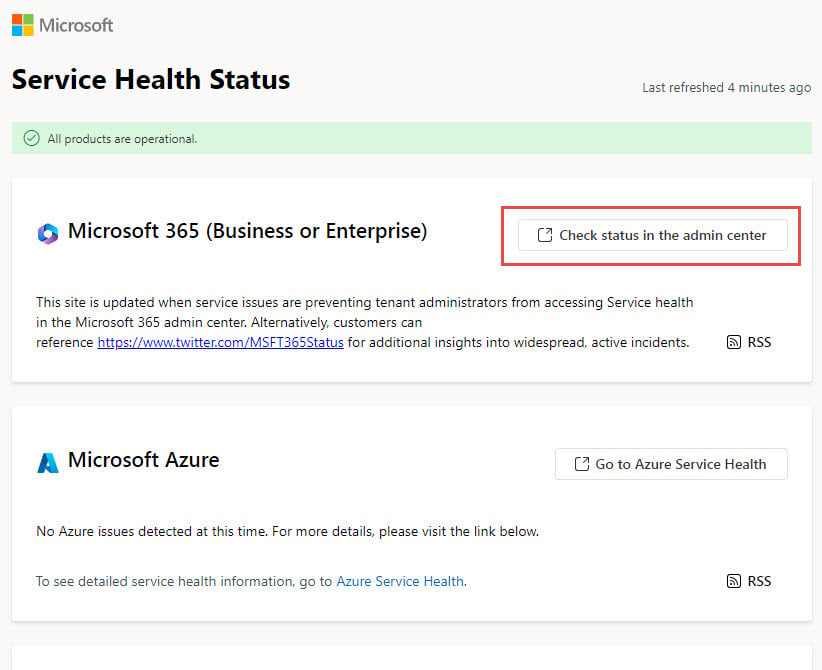
Jei naudojate „Microsoft 365“ (verslui arba įmonės versijai), „Outlook.com“ arba „Exchange Online“, serverio sutrikimai gali neleisti sinchronizuoti el. pašto ir sukelti „Outlook“ gautųjų neatnaujinimo problemų.
- Aplankykite „Microsoft“ paslaugų sveikatos būsena
 puslapis
 - Patikrinkite, ar nėra praneštų „Microsoft 365“ (verslui arba įmonės), „Outlook“ arba „Exchange Online“ problemų
- Jei naudojate įmonės „Exchange“, susisiekite su savo IT administratoriumi.
- Jei gedimai bus patvirtinti, laukite, kol bus atkurta paslauga.

2.4 Rankinis sinchronizavimas ir aplankų atnaujinimas
Priverskite „Outlook“ nedelsiant tikrinti, ar yra naujų el. laiškų, naudodami rankinį sinchronizavimą.
- Spustelkite Siųsti / gauti juostelės skirtukas
- Spauskite Siųsti / gauti visus aplankus mygtukas
- Palaukite, kol sinchronizavimo procesas bus baigtas
- Patikrinkite būsenos juostą apačioje, kad pamatytumėte sinchronizavimo eigą.

3. El. laiškų rodymo ir rūšiavimo problemos
Kartais „Outlook“ el. laiškai atkeliauja, bet rodomi neteisingai dėl rodymo ar rūšiavimo problemų. Tokiais atvejais atrodo, kad „Outlook“ gautųjų aplankas neatnaujinamas.
3.1 Patikrinkite el. pašto rūšiavimo tvarką
Dėl neteisingo rūšiavimo nauji el. laiškai gali būti rodomi paslėpti jūsų gautuosiuose.
Klasikinei „Outlook“ versijai:
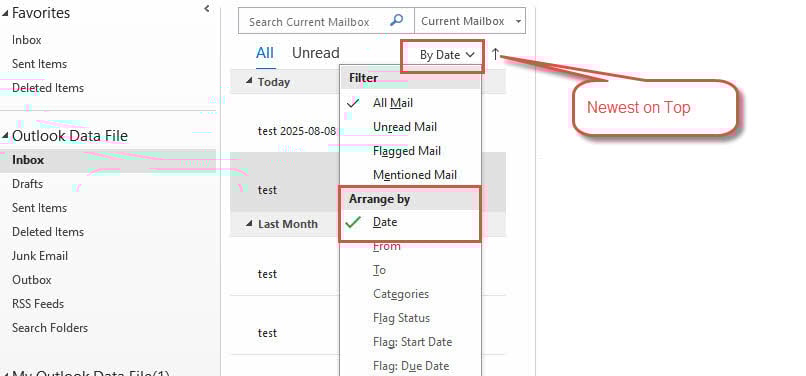
- Spustelėkite rūšiavimo parinktį el. pašto adresų sąrašo viršuje.
- pasirinkti Rūšiuoti pagal -> Data
- Įsitikinti Naujausi viršuje (rodyklė yra viršuje).
Naujai „Outlook“ versijai:
- Spauskite Filtruoti įrankių juostoje
- Eiti į Rūšiuoti
- pasirinkti Data ir nustatė Naujausi viršuje
3.2 El. pašto taisyklių ir filtrų peržiūra
El. pašto taisyklės gali automatiškai perkelti laiškus iš jūsų gautųjų aplanko.
- Eiti į filė -> Tvarkyti taisykles ir įspėjimus
- Peržiūrėti visas aktyvias taisykles Taisyklės ir įspėjimai Dialogas
- Laikasraršvelniai išjunkite įtartinas taisykles, panaikindami jų žymėjimą
- Spauskite OK ir patikrinkite, ar el. laiškai rodomi gautuosiuose

3.3 Patikrinkite blokuojamų siuntėjų sąrašą
Svarbūs el. laiškai gali būti blokuojami ir siunčiami į nepageidaujamo pašto aplankus.
- Eiti į Pagrindinis skirtukas -> Šiukšlių -> Nepageidaujamo el. pašto parinktys

- Spustelkite Užblokuoti siuntėjai kortelė
- Peržiūrėkite teisėtų el. pašto adresų arba domenų sąrašą

- Pasirinkite nereikalingus įrašus ir spustelėkite pašalinti
- Patikrinkite, ar jūsų Šlamštas aplankas netinkamai klasifikuotiems pranešimams


4. „Outlook“ programų atnaujinimai ir taisymai
Pasenusios arba sugadintos „Outlook“ diegimo versijos dažnai sukelia atnaujinimo problemų.
4.1 Atnaujinkite „Outlook“ į naujausią versiją
Naujausios „Outlook“ versijos naudojimas užtikrina suderinamumą ir klaidų ištaisymus.
- Atidarykite „Outlook“ ir eikite į filė -> „Office“ paskyra
- Spauskite Atnaujinti Nustatymai -> Atnaujinti dabar
- Palaukite, kol bus atsisiųsti ir įdiegti atnaujinimai
- Raiškatar„Outlook“, kai būsite paraginti

4.2 „Outlook“ programos taisymas
Norėdami ištaisyti sugadintus „Outlook“ failus, naudokite integruotą taisymo funkciją.
- Visiškai uždarykite „Outlook“
- Atviras valdymo pultas -> Programos -> Programos ir funkcijos
- rasti "Microsoft Office 365 arba jūsų „Office“ versija
- Dešiniuoju pelės mygtuku spustelėkite ir pasirinkite pokytis
- Pasirinkti Greitas remontas pirmiausia Internetinis remontas Jei reikia
- Vykdykite ekrane pateikiamus nurodymus ir atsakykitetart kai baigta

5. Paskyros ir ryšio nustatymai
Neteisingi paskyros nustatymai dažnai neleidžia „Outlook“ tinkamai prisijungti prie el. pašto serverių.
5.1 El. pašto paskyros nustatymų taisymas
Ištaisykite paskyros konfigūracijos problemas naudodami integruotą „Outlook“ taisymo funkciją.
- Eiti į filė -> Account Settings -> Account Settings
- Pasirinkite probleminę el. pašto paskyrą
- Spauskite remontas (pasiekiama SMTP/IMAP paskyroms)
- Vykdykite taisymo vedlio nurodymus.
- RaiškatarPerspektyva po užbaigimo

Pastaba: „Exchange“ paskyroms taisymo parinktis negalima. Jei naudojate „Exchange“, susisiekite su IT administratoriumi.
5.2 Išjungti talpyklinį mainų režimą
Talpyklos „Exchange“ režimas gali sukelti sinchronizavimo neatitikimus tarp serverio ir vietinių duomenų.
- Eikite į filė -> Account Settings -> Account Settings
- Pasirinkite savo „Exchange“ paskyrą ir spustelėkite pokytis
- Nuimkite žymėjimą Naudokite talpyklos „Exchange“ režimą
- Spauskite Sekantis ir uždarykite dialogo langą
- Raiškatart Pakeitimų įsigaliojimo perspektyva

5.3 „Outlook“ nustatymas darbui internete
Įsitikinkite, kad „Outlook“ neužstrigo neprisijungus veikiančiu režimu.
Ieškokite šių neprisijungusio ryšio indikatorių:
- Darbas neprisijungus būsena būsenos juostoje
- Atspalvis Darbas neprisijungus mygtukas juostelėje
- Raudonas X ant „Outlook“ piktogramos užduočių juostoje
Norėdami prisijungti prie interneto:
- Eiti į Siųsti / gauti kortelė
- Spustelkite Darbas neprisijungus mygtuką, kad jį išjungtumėte
- Patikrinkite, ar nerodoma būsenos juosta „Darbas neprisijungus“ daugiau.

6. Talpyklos ir saugyklos valdymas
Talpyklos problemos ir saugyklos apribojimai gali neleisti tinkamai atnaujinti „Outlook“ gautųjų aplanko.
6.1 Išvalykite „Outlook“ talpyklą
Sugadinti talpyklos failai gali sukelti sinchronizavimo ir našumo problemų.
- Visiškai uždarykite „Outlook“
- spauda "Windows + R atidaryti dialogo langą „Vykdyti“
- Tipas %localappdata%\Microsoft ir paspauskite įeiti
- Raskite ir ištrinkite Outlook folder
- Raiškatar„Outlook“, kad atkurtumėte talpyklą
6.2 Patikrinkite duomenų failo dydį
Jei jūsų PST/ dydisOST Jei duomenų failas pasiekia dydžio apribojimus, „Outlook“ negali gauti naujų el. laiškų, todėl negaunama pašto dėžutės „Gautieji“ naujinimų.
- Start Outlook
- Aplankų srityje dešiniuoju pelės mygtuku spustelėkite duomenų failą, kurio aplanko Gauta negalima atnaujinti.
- pasirinkti Duomenų failo ypatybės

- Gaukite duomenų failo kelią, patikrinkite, ar jo dydis pasiekia ribas.



Žemiau pateikiami numatytieji PST/ dydžio apribojimai.OST failai:
- „Outlook“ 97–2002: 2 GB.
- „Outlook“ 2003–2007: 20 GB.
- „Outlook 2010+“: 50 GB.
Jei duomenų failo dydis pasiekia ribą arba yra jai artimas, galite:
- Suspausti duomenų failą
- Paskirtis Archyvas funkcijos seniems el. laiškams archyvuoti
- Ištrinkite senus el. laiškus ir ištuštinkite Istrinti daiktai
- Išsaugokite didelius priedus išorėje ir ištrinkite originalius pranešimus
- Dydžio apribojimų koregavimas „Windows“ registro rengyklėje.
6.3 Patikrinkite laisvą vietą diske
Jei diske, kuriame yra „Outlook“ duomenų failas, pritrūksta vietos, duomenų failas nebegalės sutalpinti daugiau naujų el. laiškų, todėl galite susidurti su klaida „Outlook Gautieji neatnaujinami“.
Norėdami išspręsti problemą, galite atlikti vieną iš šių veiksmų:
- Atlaisvinkite vietos diske naudodami disko valymasarba

- Perkelkite „Outlook“ duomenų failą į kitą diską, kuriame yra daugiau vietos, tada atnaujinkite duomenų failo kelią savo paskyroje.

7. Automatinio sinchronizavimo konfigūracija
Tinkami sinchronizavimo nustatymai užtikrina, kad „Outlook“ reguliariai automatiškai tikrins, ar nėra naujų el. laiškų.
7.1 Įgalinti automatinį siuntimą / gavimą
Konfigūruokite „Outlook“, kad automatiškai sinchronizuotų reguliariais intervalais.
- Eiti į Siųsti / gauti skirtukas -> Siųsti / gauti grupes
- pasirinkti Apibrėžkite siuntimo / gavimo grupes
- Dialogo lange įsitikinkite, kad Suplanuoti automatinį siuntimą / gavimą kas yra patikrinta
- Nustatykite tinkamą laiko intervalą (paprastai 15–30 minučių)
- Spauskite arti

7.2 Siuntimo / gavimo nustatymų konfigūravimas
Patikrinkite, ar visos paskyros ir aplankai įtraukti į automatinį sinchronizavimą.
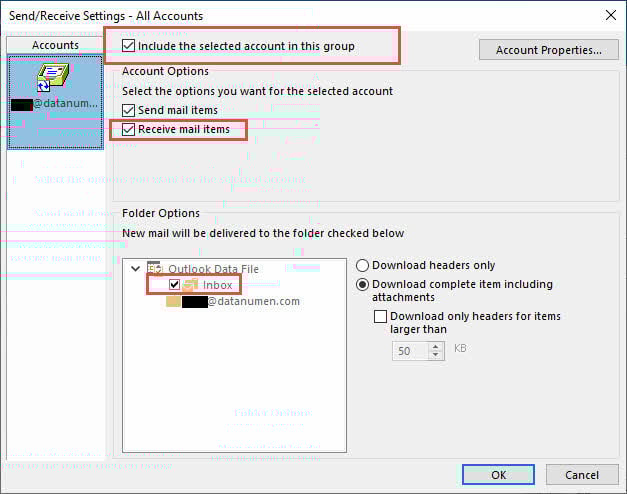
- In Siųsti / gauti grupes dialogo langas spustelėkite Redaguoti
- Patikrinkite, ar visos paskyros yra išvardytos ir pasirinktos
- Patikrinti Įtraukti pasirinktą paskyrą į šią grupę yra įjungtas
- Pagal Paskyros parinktys, patikrinkite Gauti pašto siuntas yra įjungtas
- Užtikrinti Pašto dėžutė aplankas tikrinamas sinchronizavimui
- Spauskite OK norėdami išsaugoti nustatymus
8. Trečiųjų šalių trukdžių problemos
Priedai ir saugos programinė įranga gali trikdyti „Outlook“ el. pašto sinchronizavimo galimybes.
8.1 Išjunkite trečiųjų šalių priedus
Probleminiai priedai gali neleisti tinkamai atnaujinti „Outlook“.
- Eiti į filė -> Nustatymai -> Priedai
- Apačioje pasirinkite COM papildymai iš išskleidžiamojo meniu
- Spauskite Go
- Atžymėkite nebūtinus priedus, kad juos išjungtumėte
- Spauskite OK ir rez.tart Outlook
- Patikrinkite, ar išspręsta gautųjų atnaujinimo problema

8.2 Patikrinkite užkardos ir antivirusinės programos nustatymus
Apsaugos programinė įranga gali blokuoti „Outlook“ ryšį su el. pašto serveriais.
- Laikasrarbūtinai išjunkite antivirusinę programą ir užkardą
- Patikrinkite, ar „Outlook“ pašto dėžutė yratarts atnaujinimas
- Jei tai veikia, įtraukite „Outlook“ į savo saugos programinės įrangos išimčių sąrašą.
- Konfigūruokite užkardą, kad „Outlook“ būtų leidžiama naudoti per „Windows Defender“
- Iš naujo įjunkite saugos programinę įrangą
9. Duomenų failų sugadinimo pataisymai
Sugadintas PST arba OST Failai taip pat gali lemti, kad „Outlook“ pašto dėžutė nebus atnaujinama.
9.1 Naudojimas „ScanPST“ (gautųjų laiškų taisymo įrankis)
Galite naudoti integruotą „Outlook“ įrankį „ScanPST“, kad pataisytumėte sugadintus „Outlook“ duomenų failus.

9.2 Naudokite trečiųjų šalių įrankius
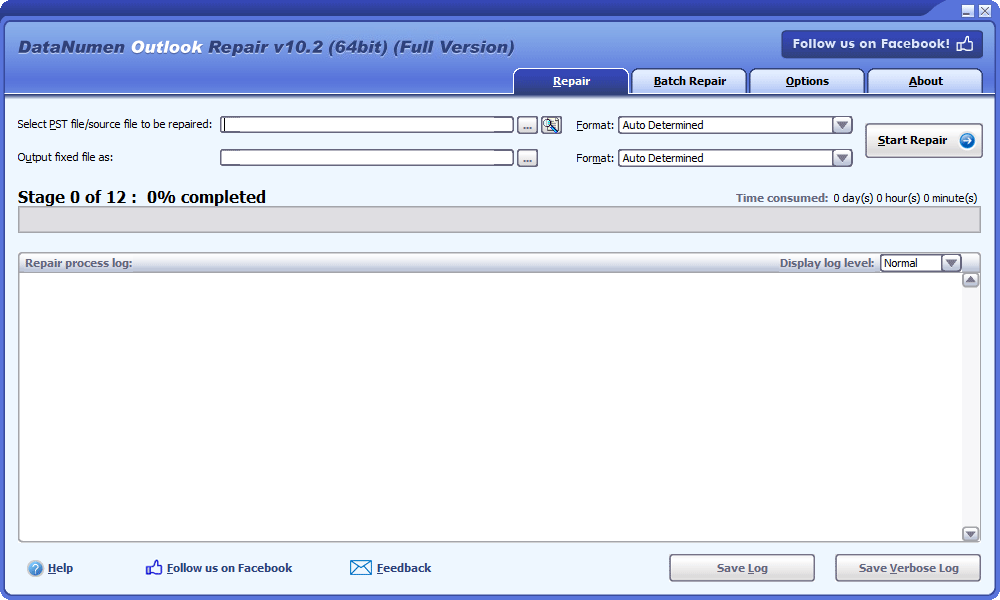
Jei „ScanPST“ nepavyksta, galite išbandyti trečiųjų šalių įrankius, kurie gali susidoroti su rimtais pažeidimais. DataNumenS „Outlook“ taisymo įrankis yra geras pasirinkimas.
10. Išplėstiniai trikčių šalinimo metodai
Kai pagrindiniai pataisymai nepavyksta, šie išplėstiniai metodai gali išspręsti nuolatines „Outlook“ atnaujinimo problemas.
10.1 Iš naujo sukurti „Outlook“ profilį
Naujas profilis gali išspręsti giliai įsišaknijusias konfigūracijos problemas.
- Eiti į valdymo pultas -> paštas (arba ieškokite paštas į Start meniu)
- Spauskite Rodyti profilius
- Spauskite papildyti norėdami sukurti naują profilį
- Įveskite profilio vardą ir sukonfigūruokite savo el. pašto paskyrą
- Nustatykite naują profilį kaip numatytąjį ir išbandykite jo veikimą
- Prieš ištrinant, eksportuokite svarbius duomenis iš seno profilio

10.2 Iš naujo įdiekite „Microsoft Outlook“
Visiškas diegimas iš naujo išsprendžia programinės įrangos sugadinimo problemas.
- Atsarginių kopijų kūrimas visiems svarbiems el. laiškams ir nustatymams
- Eiti į valdymo pultas -> Programos ir funkcijos
- pasirinkti "Microsoft Office ir spauskite Pašalinti
- Atsisiųskite naujausią „Office“ diegimo programą iš „Microsoft“
- „Office“ diegimas naudojant naują „Outlook“ kopiją
- Iš naujo sukonfigūruokite el. pašto paskyras ir atkurkite duomenis
10.3 Patikrinkite „Windows“ naujinimus
Sistemos naujinimai gali išspręsti suderinamumo problemas, turinčias įtakos „Outlook“.
- Eiti į Nustatymai -> Atnaujinimas ir sauga -> "Windows" naujinimo
- Spauskite Patikrinti atnaujinimus
- Įdiekite visus laukiančius atnaujinimus
- Raiškatarprijungti kompiuterį, kai bus paraginta
- „Outlook“ funkcionalumo patikrinimas po perkrovimo

11. Kitų „Outlook“ variantų sprendimai
Skirtingoms „Outlook“ versijoms gali reikėti specialių trikčių šalinimo metodų.
11.1 Nauja „Outlook“ programa
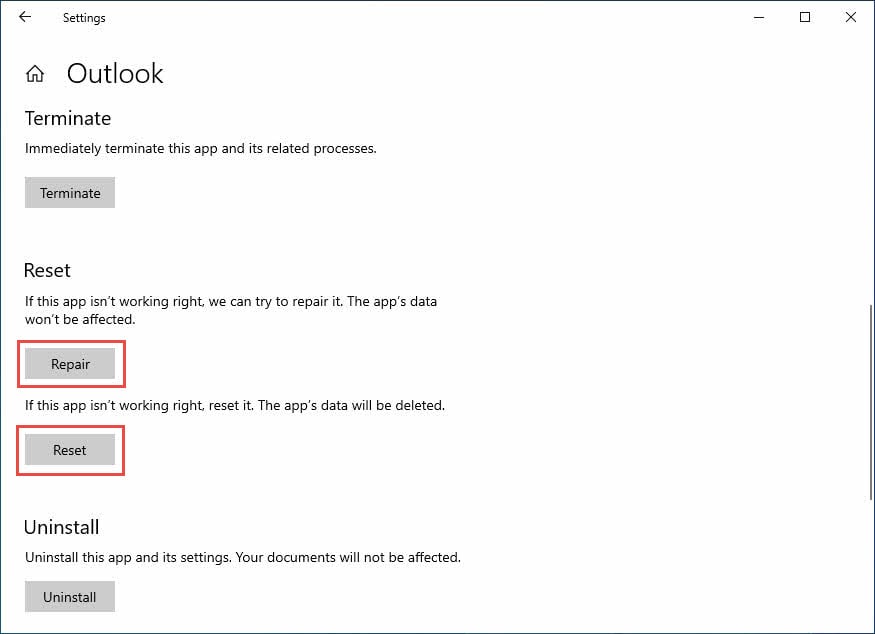
Naujojoje „Outlook“ programėlėje yra unikalios nustatymo iš naujo ir taisymo parinktys.
- Atidarykite „Windows“ Nustatymai -> Apps
- rasti „Outlook“ (ne klasikinė) programų sąraše
- Spustelėkite tris taškus ir pasirinkite Advanced options

- Pabandyti remontas pirmasis, kuris ištaiso neprarasdamas duomenų
- Jei remontas nepavyksta, naudokite Reset (tai ištrina programos duomenis)

11.2 „Outlook“ žiniatinklyje (OWA)
Su naršykle susijusios problemos gali turėti įtakos „Outlook“ žiniatinklio programos našumui.
- Visiškai išvalykite naršyklės talpyklą ir slapukus
- Pabandykite pasiekti „Outlook“ inkognito / privačiame naršymo lange
- Išbandykite su kita žiniatinklio naršykle („Chrome“, „Firefox“, „Edge“)
- Atnaujinkite naršyklę į naujausią versiją
- Išjunkite naršyklės plėtinius, kurie gali trukdyti
- Patikrinkite, ar jūsų organizacija taiko kokių nors žiniatinklio tarpinio serverio apribojimų
12. Išvada
„Outlook“ gautųjų neatnaujinimo problemos gali kilti dėl įvairių priežasčių – nuo paprastų ryšio problemų iki sudėtingų duomenų sugadinimo.ost veiksmingi sprendimai paprastai apima tyrimustar„Outlook“ tikrinimas, interneto ryšio ir paslaugos būsenos tikrinimas bei aplankų sinchronizavimas rankiniu būdu. Jei problemos išlieka, jas dažnai išsprendžia talpyklos išvalymas, programos taisymas arba profilio sukūrimas iš naujo.
Starpasinaudokite 2 skyriuje pateiktais greitaisiais sprendimais, nes jie išsprendžia 80 % dažniausiai pasitaikančių problemų. Jei problemos išlieka, sistemingai peržiūrėkite skyrius, kol bus atkurta „Outlook“ el. pašto sinchronizacija. Nepamirškite svarbių duomenų atsarginę kopiją prieš bandydami atlikti sudėtingesnius trikčių šalinimo metodus.
Jei nė vienas iš šių sprendimų nepadeda, kreipkitės į „Microsoft“ palaikymo tarnybą arba savo organizacijos IT skyrių. Reguliarus techninis aptarnavimas, pvz., talpyklos išvalymas ir „Outlook“ atnaujinimas, gali padėti išvengti atnaujinimo problemų ateityje.
13. DUK
K: Kodėl mano „Outlook“ neatnaujina naujų el. laiškų?
A: Dažniausios priežastys: interneto ryšio problemos, neteisingi sinchronizavimo nustatymai, pilna pašto dėžutės saugykla, neprisijungus veikiantis režimas, sugadinti talpyklos failai arba serverio sutrikimai. Pabandykite iš naujo nustatytitarPirmiausia įdiekite „Outlook“ ir patikrinkite interneto ryšį.
K: Kaip priversti „Outlook“ atnaujinti mano gautuosius?
A: Spustelėkite Siųsti / gauti Skirtuką ir pasirinkite Siųsti / gauti visus aplankus. Taip pat galite paspausti F9 kaip spartieji klavišai, skirti priverstinei sinchronizacijai.
K: Kodėl „Outlook“ veikia po atkūrimo?tarting, bet vėliau nustoti atnaujinti?
A: Tai rodo tempąrary procesų konfliktai arba atminties problemos. Patikrinkite, ar nėra konfliktuojančių priedų, įsitikinkite, kad automatinis siuntimas / gavimas tinkamai sukonfigūruotas, ir patikrinkite, ar jūsų pašto dėžutė nepasiekia saugyklos ribų.
K: Kaip dažnai „Outlook“ turėtų tikrinti, ar nėra naujų el. laiškų?
A: Nustatykite automatinio siuntimo / gavimo intervalą 5–15 minučių, kad būtų užtikrinta optimali pusiausvyra tarp reagavimo ir serverio apkrovos. Labai dažni patikrinimai (trumpesni nei 5 minutės) gali turėti įtakos našumui.
K: Kuo skiriasi naujos „Outlook“ versijos taisymas ir nustatymas iš naujo?
A: Taisymo metu bandoma pataisyti programėlę, išsaugant jūsų duomenis ir nustatymus. Atstatymo metu programėlė visiškai iš naujo įdiegiama ir ištrinami visi duomenys, todėl reikia viską iš naujo sukonfigūruoti.
K: Ar antivirusinė programinė įranga gali neleisti atnaujinti „Outlook“?
A: Taip, pernelyg agresyvūs antivirusinės programos ar užkardos nustatymai gali blokuoti „Outlook“ ryšį su el. pašto serveriais. Norėdami išspręsti šią problemą, įtraukite „Outlook“ į savo saugos programinės įrangos išimčių sąrašą.
K: Ką reiškia „Darbas neprisijungus“ programoje „Outlook“?
A: Darbas neprisijungus reiškia, kad „Outlook“ atsijungė nuo jūsų el. pašto serverio ir negali siųsti arba gauti naujų el. laiškų. Šią būseną matysite apatinėje būsenos juostoje. Spustelėkite Darbas neprisijungus mygtuką skirtuke „Siųsti / gauti“, kad vėl prisijungtumėte.
K: Kaip sužinoti, ar mano „Outlook“ talpykla sugadinta?
A: Požymiai gali būti lėtas veikimas, nerodomi el. laiškai, sinchronizavimo klaidos arba dažnas „Outlook“ užstrigimas. Paprastai šias problemas išsprendžia talpyklos išvalymas ištrynus „Outlook“ aplanką, esantį %localappdata%\Microsoft.
K: Kodėl mano el. laiškai dingsta iš gautųjų aplanko po to, kai juos gauna?
A: Paprastai taip nutinka dėl el. pašto taisyklių, kurios automatiškai perkelia laiškus į kitus aplankus, neteisingų rūšiavimo nustatymų arba agresyvių šlamšto filtrų. Patikrinkite el. pašto taisykles ir įsitikinkite, kad rūšiavimas nustatytas kaip „Naujausi viršuje“.
K: Ką daryti, jei „Outlook“ rodo, kad mano pašto dėžutė pilna?
A: Ištrinkite senus el. laiškus, visam laikui ištuštinkite aplanką „Ištrinti elementai“ naudodami Shift + Delete, išsaugoti priedus išorėje ir naudoti archyvavimo funkcijas, kad senesnius el. laiškus perkeltumėte iš pagrindinės pašto dėžutės.
K: Ar galiu išspręsti „Outlook“ atnaujinimo problemas neprarasdamas el. laiškų?
A: Taip, p.ost pataisymai išsaugo jūsų el. laiškus. Prieš bandydami atlikti išsamesnį taisymą, visada sukurkite PST failų atsargines kopijas. Venkite naudoti atstatymo parinktis, nebent kiti metodai nepavyksta, nes atstatymas ištrina visus duomenis.
K: Kodėl „Outlook“ veikia mano telefone, bet ne kompiuteryje?
A: Mobiliosios programėlės naudoja skirtingus sinchronizavimo protokolus ir joms mažiau įtakos turi su kompiuteriu susijusios problemos, pvz., talpyklos sugadinimas, priedai ar užkardos nustatymai. Sutelkite dėmesį į kompiuteriui būdingus sprendimus, pvz., talpyklos išvalymą ir ryšio tikrinimą.
K: Kaip ateityje išvengti „Outlook“ gautųjų atnaujinimo problemų?
A: Reguliariai atnaujinkite „Outlook“, kas mėnesį išvalykite talpyklą, palaikykite pakankamai vietos pašto dėžutės saugykloje, periodiškai peržiūrėkite el. pašto taisykles ir nuolat atnaujinkite „Windows“ sistemą. Venkite diegti nereikalingus priedus, kurie gali sukelti konfliktus.
Apie Autorius:
Xiu Xing yra patyręs IT specialistas, turintis daugiau nei 8 metų patirtį įmonių el. pašto sistemų ir „Microsoft Office“ trikčių šalinimo srityje. Jis padėjo tūkstančiams vartotojų išspręsti sudėtingas „Outlook“ problemas įvairiose įmonių aplinkose.
Xiu specializuojasi el. pašto sistemų perkėlimo, duomenų atkūrimo ir produktyvumo programinės įrangos optimizavimo srityse. Jo praktinė patirtis apima „Exchange Server“ diegimo valdymą, MAPI ryšio problemų šalinimą ir patikimų atsarginių kopijų kūrimo strategijų, skirtų kritiškai svarbioms el. pašto sistemoms, įgyvendinimą.
Rašydamas techninius straipsnius, Xiu yra įsipareigojęs sudėtingus IT sprendimus padaryti prieinamus kasdieniams vartotojams. Jis nuolat seka naujausias „Office 365“ ir „Exchange Online“ naujoves bei besiformuojančias el. pašto technologijas. Kai Xiu nespręs el. pašto paslapčių, jis mėgsta dalytis praktiniais techniniais patarimais, kurie padeda žmonėms dirbti efektyviau.
Turite klausimų apie šį vadovą arba reikia papildomos pagalbos dėl „Outlook“ problemų? Xiu mielai jus nustebins. atsiliepimai ir pasiūlymai už šių trikčių šalinimo išteklių tobulinimą.