
1. Įvadas
Kai „Outlook“ negauna el. laiškų, tai gali sutrikdyti jūsų darbo eigą ir praleisti svarbius pranešimus. Šiame išsamiame vadove pateikiami 17 patikrintų sprendimų, kaip išspręsti el. laiškų gavimo problemas visose „Outlook“ platformose.
1.1 Kodėl „Outlook“ negali gauti el. laiškų
Keletas veiksnių gali neleisti gauti el. laiškų programoje „Outlook“:
- Serverio ryšio problemos
- Neteisingos paskyros konfigūracijos
- Visos saugyklos ribos
- Filtrų ir taisyklių konfliktai
- Apsaugos sistemos
- Autentifikavimo klaidos
- Sugadintas profilis arba duomenų failas
1.2 Kuo šis vadovas naudingas
Šiame vadove siūlomi konkrečioms platformoms skirti „Outlook.com“, „New Outlook“ ir „Classic Outlook“ sprendimai. Kiekvienas metodas apima nuoseklias instrukcijas, skirtas netechniniams vartotojams.
1.3 Prieš jus Start
Prieš šalindami triktis, nustatykite:
- Jūsų „Outlook“ versija (žiniatinklio, nauja programėlė arba klasikinė darbalaukio versija)
- Ar problema paveikia visus el. laiškus, ar konkrečius siuntėjus
- Kai problema pirmą kartą iškilo
- Jei galite sėkmingai siųsti el. laiškus
2. Įprasti sprendimai visiems „Outlook“ variantams
Šie sprendimai veikia nepriklausomai nuo to, kurią „Outlook“ versiją naudojate.
2.1 Patikrinkite interneto ryšį
Norint gauti el. laiškus programoje „Outlook“, būtinas stabilus interneto ryšys.
- Atidarykite savo žiniatinklio naršyklę
- apsilankymas www.microsoft.com
 or www.google.com
 - Jei svetainės neįkraunamos, žr.tarsavo maršrutizatorių
- Palaukite 30 sekundžių, prieš vėl prijungdami maršrutizatorių
- Dar kartą patikrinkite savo ryšį
2.2 Patikrinkite šlamšto aplanką
Dėl pernelyg uolių filtrų teisėti el. laiškai dažnai patenka į šlamšto aplanką.
- Eikite į savo Šlamštas or Apie šlamštą folder
- Ieškokite trūkstamų el. laiškų
- Dešiniuoju pelės mygtuku spustelėkite bet kurį teisėtą el. laišką
- pasirinkti Pažymėti kaip ne šlamštą or Ne šlamštas
- Įtraukite svarbius siuntėjus į saugių siuntėjų sąrašą
2.3 Patikrinkite karantino el. laiškus
El. laiškai, kuriuose įtariama, kad yra virusų, kenkėjiškų programų ar sukčiavimo turinio, gali būti karantinuojami antivirusinių programų arba saugos sistemų ir perkelti į specialias karantino vietas. Todėl galite patikrinti šias vietas, ar nėra trūkstamų el. laiškų.
2.3.1 Karantininių el. laiškų tikrinimas serveryje („Microsoft 365“ / „Exchange Online“)
„Microsoft“ saugos sistemos gali karantinuoti įtartinus el. laiškus prieš jiems pasiekiant jūsų gautuosius.
- Eiti į „Microsoft Defender“ portalas at https://security.microsoft.com/
- Eikite į El. paštas ir bendradarbiavimas -> apžvalga -> Karantinas
- Spustelkite El.pašto adresas skirtukas, skirtas peržiūrėti karantine laikomus pranešimus
- Ieškokite dingusių el. laiškų karantino sąraše
- Naudokite Filtruoti parinktys ieškoti pagal siuntėją, gavėją arba datų intervalą
- Jei radote teisėtų el. laiškų, pasirinkite juos ir spustelėkite Atleiskite
- Pasirinkti Išleisti visiems gavėjams ir spauskite Išleidimo pranešimas
- Pasirinktinai pasirinkite Pranešti apie pranešimą kaip neturintį grėsmių siekiant išvengti panašaus blokavimo
2.3.2 Karantininių el. laiškų tikrinimas kliento programoje
Jūsų kompiuteryje įdiegtos antivirusinės programos gali karantinuoti el. laiškus, kuriuos jos laiko įtartinais.
2.3.2.1 Karantininių el. laiškų tikrinimas programoje „Outlook“
Visiems „Outlook“ variantams:
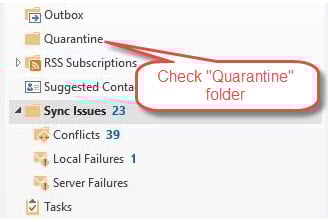
- Patikrinkite, ar yra aplankas, vadinamas Karantinas, Karantinas, Karantinuoti daiktai, arba kažkas panašaus.
- Ieškote dingusių el. laiškų šiuose aplankuose.
- Jei radote ieškomą el. laišką ir patvirtinate, kad jis teisėtas, perkelkite jį atgal į įprastą aplanką, pvz., „Gautieji“.
2.3.2.2 Karantininių el. laiškų tikrinimas antivirusinėje programinėje įrangoje
- Atidarykite antivirusinę programinę įrangą („Norton“, „McAfee“, „Avast“ ir kt.)
- Ieškokite Karantinas, Karantinuoti elementaiarba Vault skyrius
- Patikrinkite, ar per klaidą nebuvo karantinuoti teisėti el. laiškai
- Jei randama, pasirinkite el. laiškus ir pasirinkite atkurti or Atleiskite
- Pridėkite siuntėją prie antivirusinės programos Patikimi siuntėjai or Baltasis sąrašas
- Jei reikia, apsvarstykite galimybę pakoreguoti antivirusinės programos el. pašto nuskaitymo jautrumą
- Patikrinkite antivirusinės programos žurnalus, ar nėra el. pašto blokavimo pranešimų
2.4 Peržiūrėkite antivirusinės programos el. pašto nuskaitymą
Antivirusinė programinė įranga gali blokuoti teisėtus el. laiškus, kad jie nepasiektų jūsų pašto dėžutės.
- Atidarykite antivirusinės programinės įrangos nustatymus
- LaikasrarIšjunkite el. pašto nuskaitymo funkcijas
- Patikrinkite, ar „Outlook“ veikiatarts el. laiškų gavimas
- Įtraukti „Outlook“ į antivirusinės programos išimčių sąrašą
- Iš naujo įjungti el. pašto nuskaitymą su tinkamomis išimtimis
2.5 Patikrinkite saugojimo ribas
Perpildytos pašto dėžutės neleidžia gauti naujų el. laiškų.
„Outlook.com“ (žiniatinklio versijai):
- Spustelkite Nustatymai krumpliaračio piktograma viršutiniame dešiniajame kampe
- Eiti į Paskyra -> saugojimas
- Patikrinkite dabartinį pašto dėžutės naudojimą ir laisvą vietą
- Ištrinkite nereikalingus el. laiškus iš Pašto dėžutė, Išsiųsti daiktaiir kitus aplankus
- Ištuštinkite savo Istrinti daiktai aplankas visiškai
- Pašalinkite didelius priedus arba išsaugokite juos OneDrive

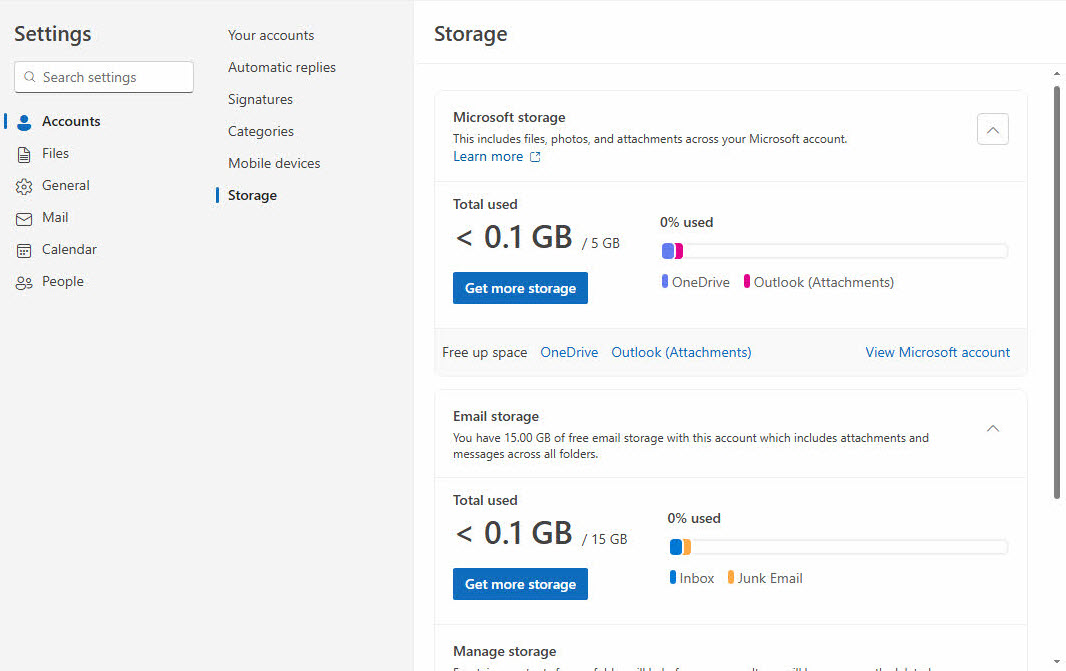
Naujai „Outlook“ versijai („Windows“ programai):
- Spauskite Nustatymai viršutinėje naršymo juostoje
- pasirinkti sąskaitos iš kairės šoninės juostos
- Patikrinkite saugyklos informaciją, jei ji rodoma, arba apsilankykite „Outlook.com“ naršyklėje, kad gautumėte išsamesnės informacijos apie naudojimą.
- Ištrinkite senus el. laiškus iš visų aplankų, įskaitant Išsiųsti daiktai
- Dešiniuoju pelės mygtuku spustelėkite Istrinti daiktai ir tuomet Tuščias aplankas
- Archyvuokite svarbius el. laiškus, kad sumažintumėte dabartinį saugyklos naudojimą
- Pašalinkite didelius priedus iš naujausių el. laiškų
Klasikinei „Outlook“ versijai (darbalaukio versijai):
- „Outlook“ aplankų srityje dešiniuoju pelės mygtuku spustelėkite duomenų failą.
- pasirinkti Duomenų failo ypatybės

- Gaukite duomenų failo kelią, patikrinkite, ar jo dydis pasiekia ribas.

Žemiau pateikiami numatytieji PST/ dydžio apribojimai.OST failai:
- „Outlook“ 97–2002: 2 GB.
- „Outlook“ 2003–2007: 20 GB.
- „Outlook 2010+“: 50 GB.
Jei duomenų failo dydis pasiekia ribą arba yra jai artimas, galite:
- Suspausti duomenų failą

- Paskirtis Archyvas funkcijos seniems el. laiškams archyvuoti
- Ištrinkite senus el. laiškus ir ištuštinkite Istrinti daiktai
- Išsaugokite didelius priedus išorėje ir ištrinkite originalius pranešimus
- Dydžio apribojimų koregavimas „Windows“ registro rengyklėje.
2.6 El. pašto taisyklių ir filtrų peržiūra
Neteisingos taisyklės gali automatiškai peradresuoti arba ištrinti gaunamus el. laiškus, todėl „Outlook“ negauna el. laiškų.
„Outlook.com“ (žiniatinklio versijai):
- Spustelkite Nustatymai krumpliaračio piktograma viršutiniame dešiniajame kampe
- pasirinkti Peržiūrėti visus "Outlook" nustatymus
- Eiti į paštas -> Taisyklės
- Peržiūrėti visas aktyvias el. pašto taisykles sąraše
- Išjunkite įtartinas taisykles arba spustelėkite panaikinti už nepageidaujamus
- Spauskite Sutaupote pritaikyti pakeitimus
Naujai „Outlook“ versijai („Windows“ programai):
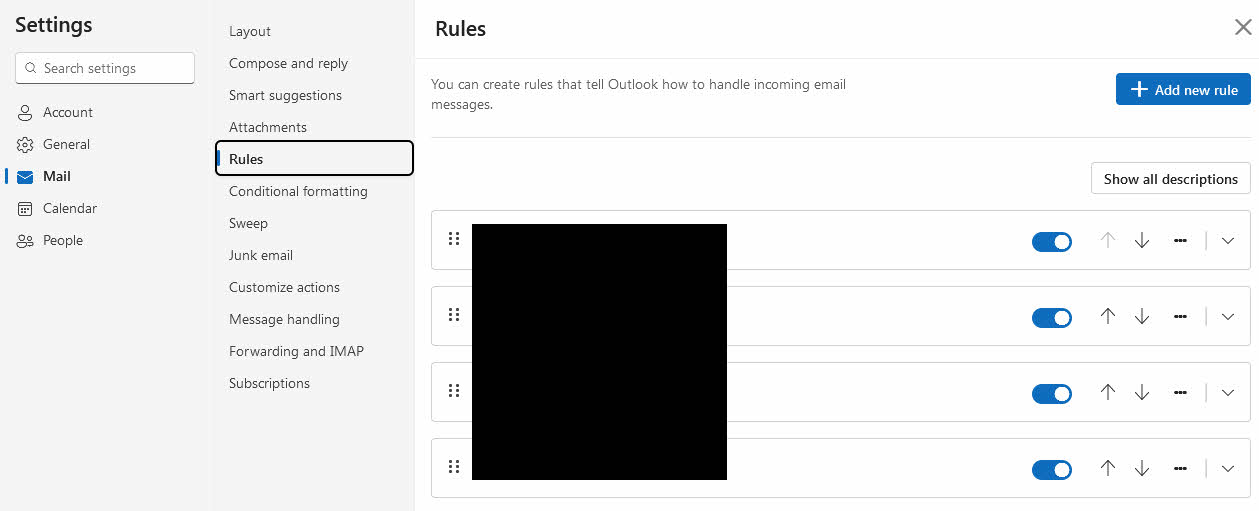
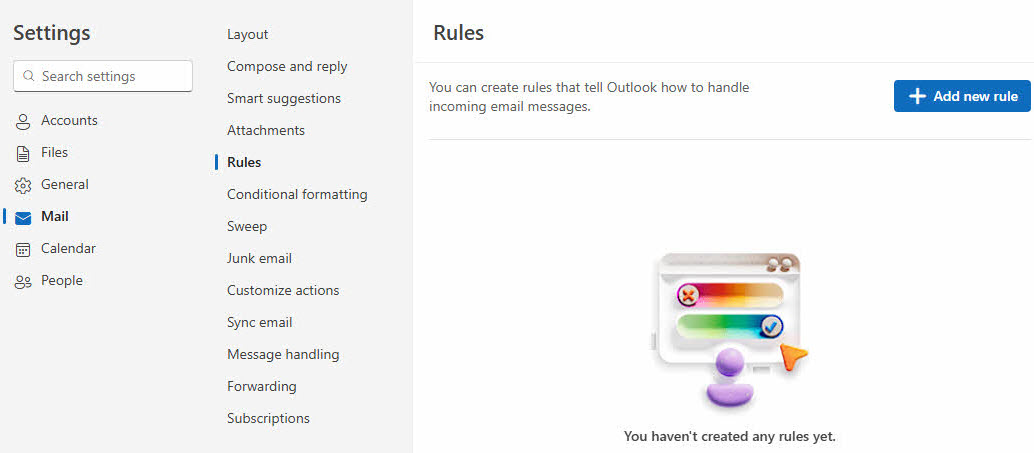
- Spauskite Nustatymai viršutinėje naršymo juostoje
- pasirinkti paštas iš kairės šoninės juostos
- Paspauskite ant Taisyklės
- Peržiūrėkite aktyvių el. pašto taisyklių sąrašą
- Norėdami išjungti problemines taisykles, naudokite perjungimo jungiklius
- Ištrinkite nereikalingas taisykles naudodami panaikinti mygtukas
Klasikinei „Outlook“ versijai (darbalaukio versijai):
- Eiti į Nustatymai or filė -> Tvarkyti taisykles ir įspėjimus
- Peržiūrėti visas aktyvias el. pašto taisykles
- Išjungti įtartinas taisykles temporarily
- Ištrinkite taisykles, kurių neprisimenate sukūrę
- El. laiškų gavimo bandymas po pakeitimų

2.7 Patikrinkite blokuojamų siuntėjų sąrašą
Atsitiktinai užblokuoti siuntėjai negalės pasiekti jūsų pašto dėžutės „Gautieji“.
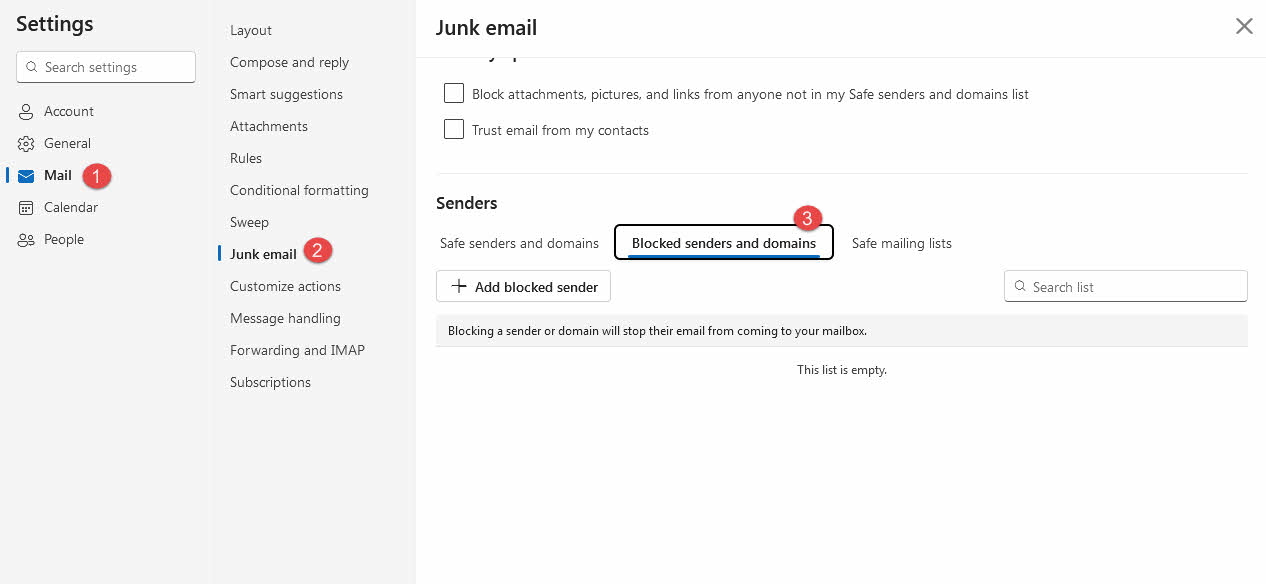
„Outlook.com“ (žiniatinklio versijai):
- Spustelkite Nustatymai krumpliaračio piktograma viršutiniame dešiniajame kampe
- Eikite į paštas -> Šlamštas
- Paspauskite ant Blokuojami siuntėjai ir domenai
- Peržiūrėkite neteisingai užblokuotų el. pašto adresų sąrašą
- Pasirinkite nereikalingus įrašus ir spustelėkite pašalinti
- Pridėti svarbius kontaktus prie Saugūs siuntėjai ir domenai Jei reikia
- Spauskite Sutaupote pritaikyti pakeitimus
Naujai „Outlook“ versijai („Windows“ programai):
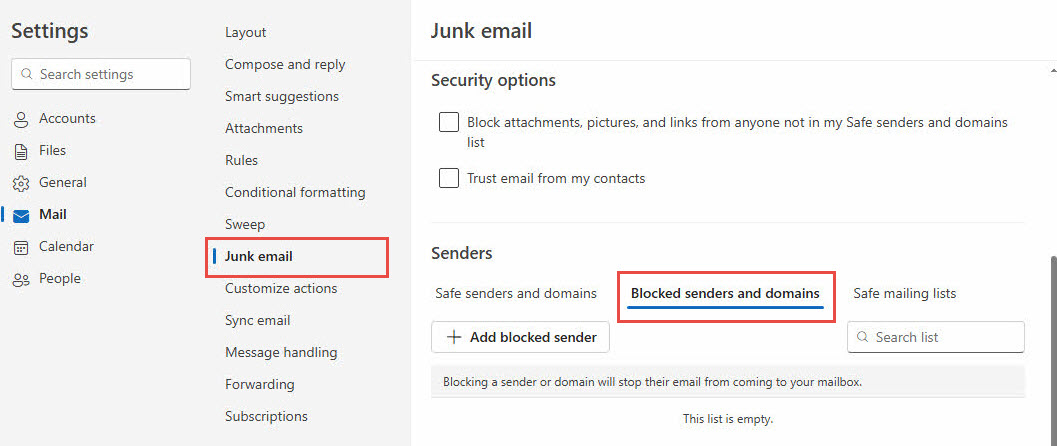
- Spauskite Nustatymai viršutinėje naršymo juostoje
- pasirinkti paštas iš kairės šoninės juostos
- Paspauskite ant Šlamštas
- Eiti į Siuntėjai skyrių, tada spustelėkite Blokuojami siuntėjai ir domenai
- Patikrinkite sąrašą, ar nėra neteisingai užblokuotų adresų
- Paskirtis pašalinti ištrinti nereikalingus blokus
- Pridėkite patikimus siuntėjus prie Saugūs siuntėjai sąrašas
Klasikinei „Outlook“ versijai (darbalaukio versijai):
- Prisijunkite Skirtukas "Pagrindinis" -> Šiukšlių -> Nepageidaujamo el. pašto parinktys

- Atviras Užblokuoti siuntėjai

- Pašalinkite visus neteisingai užblokuotus el. pašto adresus
- Pridėti svarbius kontaktus prie Patikimi siuntėjai sąrašas
- Išsaugokite pakeitimus
2.8 Išvalyti talpyklą ir resursątart
Kartais talpykla taip pat neleis „Outlook“ gauti el. laiškų.
„Outlook.com“ (žiniatinklio versijai):
- Atidarykite savo interneto naršyklės nustatymus
- Eikite į Privatumas ir saugumas or Išvalyti naršymo duomenis
- pasirinkti Slapukai ir kiti svetainės duomenys bei Išsaugotos talpyklos vaizdai ir failai
- Pasirinkti Visą laiką laiko intervalui
- Spauskite Išvalyti data or panaikinti
- Uždaryti ir atkurtitarjūsų naršyklėje
- Prisijunkite prie „Outlook.com“ ir patikrinkite el. laiškų priėmimą

Naujai „Outlook“ versijai („Windows“ programai):
- Visiškai uždarykite naują „Outlook“ programėlę
- spauda "Windows + R raktai
- Tipas %localappdata%\Paketai\Microsoft.OutlookForWindows_8wekyb3d8bbwe\LocalCache
- Ištrinkite visus failus ir aplankus šioje vietoje
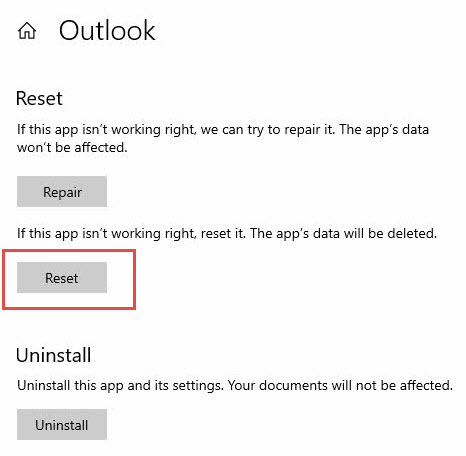
- Arba eikite į Nustatymai -> Apps -> Nauja Outlook -> Advanced options -> Reset
- RaiškatarNaujoji „Outlook“ programėlė
- Prisijunkite dar kartą ir išbandykite el. pašto funkcijas
Klasikinei „Outlook“ versijai (darbalaukio versijai):
- Visiškai uždarykite „Outlook“
- spauda "Windows + R raktai
- Tipas %localappdata%\Microsoft\Outlook
- Atidarykite RoamCache folder
- Ištrinkite visus failus iš aplanko „RoamCache“
- Raiškatar„Outlook“ ir el. laiškų gavimo bandymas
- Jei problemos išlieka, taip pat išvalykite pagrindinio „Outlook“ aplanko turinį (atsarginės PST failų kopijos Pirmas)
2.9 Patikrinkite „Microsoft“ serverio būseną
Serverio sutrikimai gali būti trumpalaikiairarel. laiškų pristatymą, tačiau atitinkami serveriai priklauso nuo jūsų „Outlook“ versijos ir el. pašto teikėjo.
„Outlook.com“ (žiniatinklio versijai):
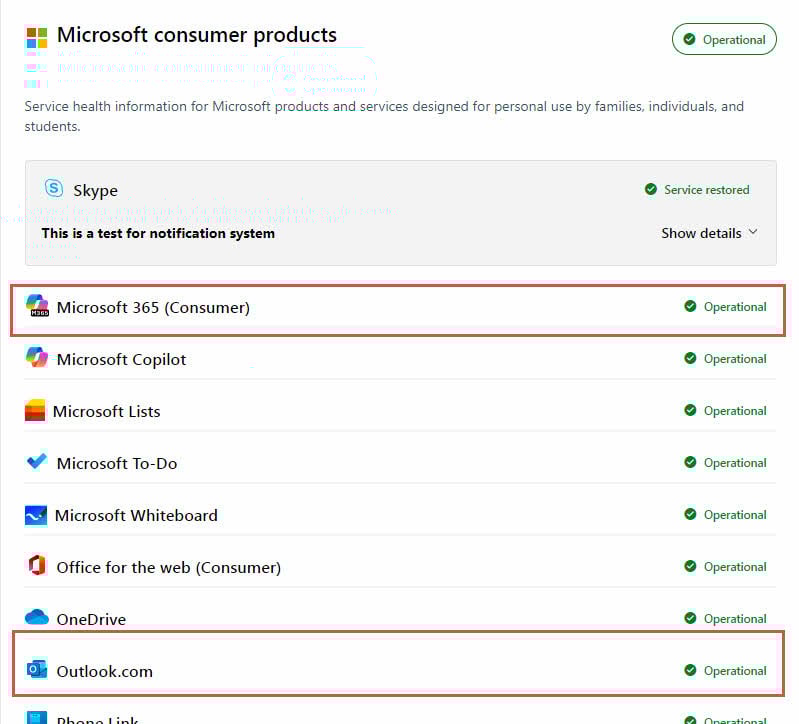
- Aplankykite „Microsoft“ paslaugų sveikatos būsena portalas
- Pagal „Microsoft“ vartotojų produktai skyriuje spustelėkite Rodyti produktus.
- Ieškoti Outlook.com paslaugų sąraše

- Patikrinkite, ar nėra raudonų arba geltonų būsenos indikatorių
- Peržiūrėkite visus nuolatinius techninės priežiūros pranešimus
- Patikrinkite socialinius tinklus („Twitter“ / „X“) #Žemynperspektyva ataskaitos
- apsilankymas downdetector.com/status/outlook dėl vartotojų praneštų problemų

Naujai „Outlook“ versijai („Windows“ programai):
- Aplankykite „Microsoft“ paslaugų sveikatos būsena portalas
- Patikrinkite būseną „Exchange Online“ bei Outlook.com paslaugos
- Ieškokite raudonų arba geltonų aptarnavimo indikatorių
- Stebėkite „Microsoft 365“ administratoriaus pranešimų centrą, jei esate verslo vartotojas
- Ieškokite naujausių pranešimų apie sutrikimus socialiniuose tinkluose
Klasikinei „Outlook“ versijai (darbalaukio versijai):
„Microsoft 365“ / „Outlook.com“ paskyroms:
- Atlikite tuos pačius veiksmus, kaip ir aukščiau esančiame „New Outlook“
- Atrask „Exchange Online“ konkrečiai paslaugos statusas
- Jei naudojate verslo paskyras, patikrinkite savo organizacijos „Exchange“ serverio būseną
„Gmail“, „Yahoo“ ar kitoms trečiųjų šalių paskyroms:
- Apsilankykite savo el. pašto paslaugų teikėjo būsenos puslapyje:
- „Gmail“: status.cloud.google.com
- „Yahoo“: yahoo.com/outouts
- Apple iCloud: apple.com/support/systemstatus
- Atrask downdetector.com jūsų konkrečiam el. pašto paslaugų teikėjui
- Ieškokite socialinių tinklų, kad gautumėte konkrečių tiekėjų pranešimų apie sutrikimus
- Jei serveriai neveikia, susisiekite su savo el. pašto paslaugų teikėjo palaikymo tarnyba
Vietiniams „Exchange“ serveriams:
- Susisiekite su savo IT administratoriumi arba sistemos administratoriumi
- Patikrinkite vidinio tinklo ryšį
- Patikrinkite „Exchange“ serverio būseną su savo organizacijos IT komanda
3. „Outlook.com“ sprendimai (žiniatinklio versija)
Šie pataisymai konkrečiai išsprendžia problemas, susijusias su žiniatinklio pagrindu veikiančia „Outlook.com“ paslauga.
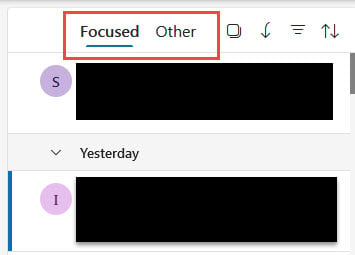
3.1 Patikrinkite skirtuką „Kita“ (svarbiausi gautieji)
Rekomenduojami gautieji rūšiuoja el. laiškus į orientuota bei Kiti skirtukai.
- Ieškokite Kiti skirtukas jūsų gautuosiuose
- Patikrinkite, ar ten yra trūkstamų el. laiškų
- Dešiniuoju pelės mygtuku spustelėkite el. laiškus, kurie turėtų būti orientuota
- pasirinkti Pereiti į „Fokusuotas“ or Visada pereikite prie sutelkto režimo
- Jei pageidaujate, nustatymuose išjunkite tikslinius gautuosius
3.2 Patikrinkite el. pašto persiuntimo nustatymus
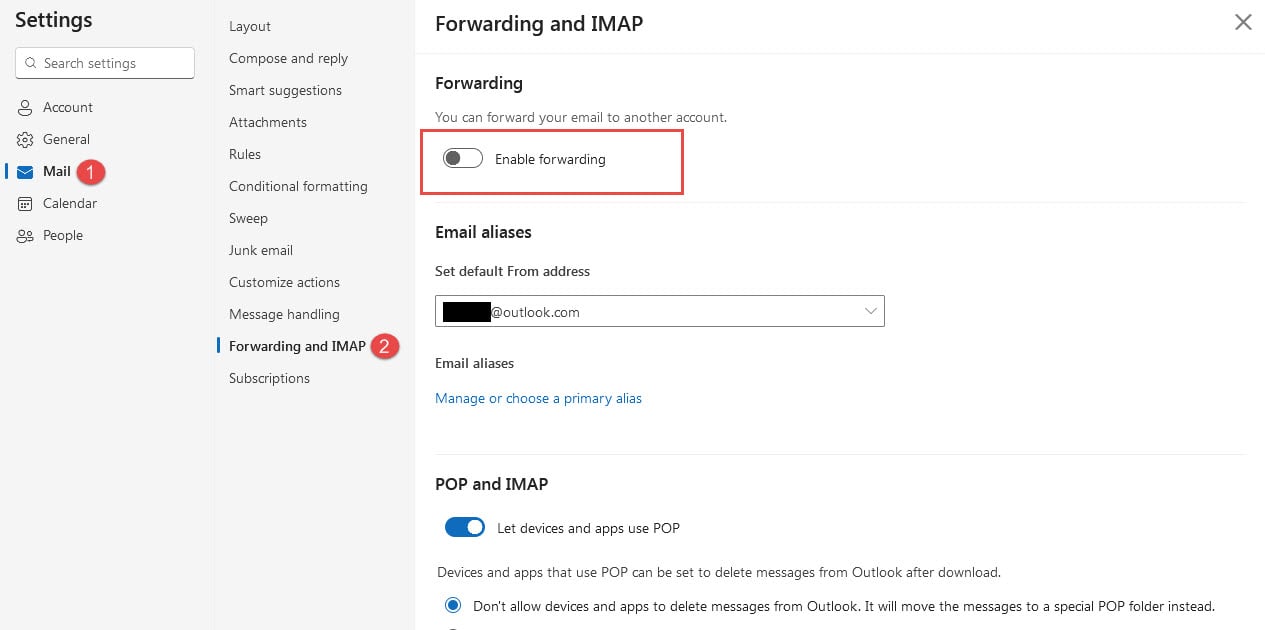
Automatinis peradresavimas gali nukreipti el. laiškus iš jūsų gautųjų aplanko.
- Spauskite Nustatymai (krumpliaračio piktograma)
- Eiti į paštas -> Persiuntimas
- Patikrinkite, ar Įgalinti persiuntimą yra įjungtas
- Išjunkite peradresavimą arba pataisykite paskirties adresą
- Spauskite Sutaupote pritaikyti pakeitimus
3.3 IMAP/POP nustatymų peržiūra
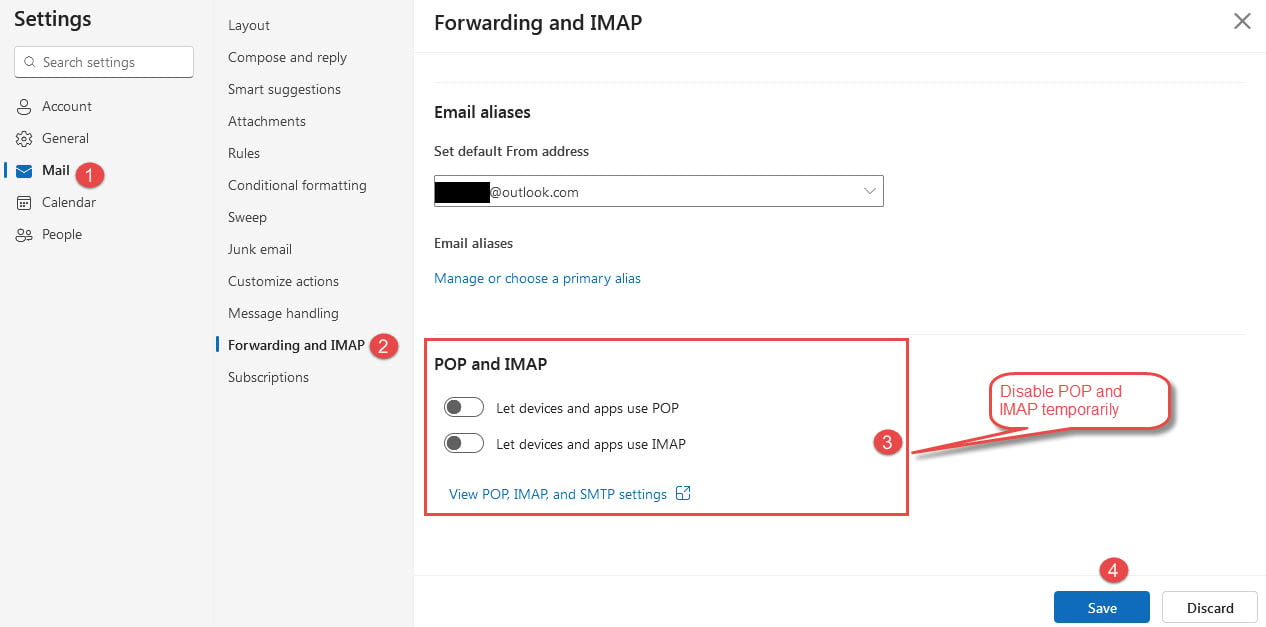
Trečiųjų šalių el. pašto programos, naudojančios IMAP/POP, gali trukdyti prieigai prie interneto.
- Eikite į Nustatymai -> Sinchronizuoti el. paštą
- Peržiūrėkite prijungtus įrenginius ir programas
- Pašalinkite nenaudojamas arba problemines jungtis
- išjungti POP ir IMAP laikasrarily
- Patikrinkite, ar el. laiškai yratart atrodo normaliai
3.4 Patikrinkite, ar nėra paskyros blokų
Saugumo priemonės gali būti trumpalaikėsraružblokuokite savo paskyrą, kad negautumėte el. laiškų.
- Ieškokite saugos pranešimų savo paskyroje
- Peržiūrėti naujausią prisijungimo veiklą
- Atlikite visus reikiamus saugumo patikrinimus
- Jei būsite paraginti, atnaujinkite slaptažodį
- Palaukite, kol paskyros apribojimai bus panaikinti automatiškai
3.5 Rūšiuoti pranešimus pagal datą
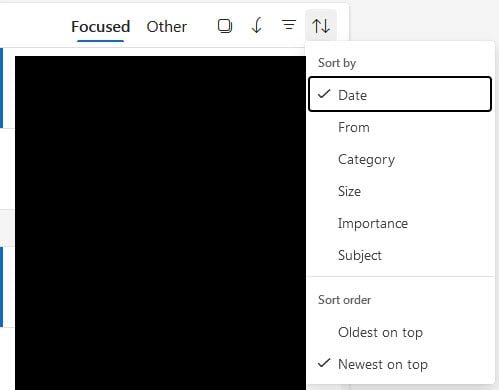
Neteisingas rūšiavimas gali paslėpti naujausius el. laiškus.
- Spustelkite Filtruoti mygtukas virš jūsų el. pašto adresų sąrašo
- pasirinkti Rūšiuoti -> Data
- Pasirinkti Nuo naujausių iki seniausių or Nuo seniausių iki naujausių
- Atnaujinkite naršyklės puslapį
- Patikrinkite, ar dabar rodomi trūkstami el. laiškai
4. „New Outlook“ sprendimai („Windows“ programa)
Naujojoje „Outlook“ programėlėje yra specifinių sinchronizavimo ir autentifikavimo funkcijų, į kurias gali reikėti atkreipti dėmesį.
4.1 Priverstinis rankinis sinchronizavimas
Rankinis sinchronizavimas gali išspręsti tempąrary ryšio problemos.
- Atidarykite Žiūrėti juostelės skirtukas
- Spustelkite Sinchronizuoti mygtukas
- Stebėkite būsenos pranešimus ekrano apačioje
- Palaukite, kol bus baigta sinchronizacija
- Patikrinkite, ar atsiranda naujų el. laiškų

4.2 Patikrinkite didelių priedų ribas
El. laiškai su priedais, didesniais nei 20 MB, gali būti nepristatomi.
- Eik pas tave Siunčiamieji folder
- Atidarykite visus įstrigusius el. laiškus
- Patikrinkite priedų dydžius
- Pašalinkite priedus, didesnius nei 20 MB
- Vietoj didelių failų naudokite debesies bendrinimo nuorodas
4.3 Slaptažodžio ir autentifikavimo atnaujinimas
Pasenę prisijungimo duomenys gali neleisti sinchronizuoti el. pašto.
- Spustelėkite paskyros piktogramą šalia savo el. pašto adreso
- pasirinkti Tęsti kai būsite paraginti prisijungti
- Įveskite savo dabartinį slaptažodį
- Jei reikia, nustatykite konkrečioms programoms skirtus slaptažodžius
- Užbaikite dviejų veiksnių autentifikavimą, jei jis įjungtas
4.4 Patikrinkite debesies saugyklos būseną
Pilna „Microsoft“ debesies saugykla neleidžia pristatyti naujų el. laiškų.
- Apsilankykite savo „Microsoft“ paskyros saugyklos puslapyje
- Patikrinkite „OneDrive“ ir pašto dėžutės saugyklos naudojimą
- Ištrinkite nereikalingus failus ir el. laiškus
- Apsvarstykite galimybę atnaujinti savo saugyklos planą
- Reguliariai stebėkite saugyklų lygį
5. „Classic Outlook“ sprendimai (darbalaukio programa)
Klasikinė „Outlook“ siūlo most konfigūravimo parinktys, tačiau taip pat turi unikalių trikčių šalinimo reikalavimų.
5.1 Patikrinkite režimą „Darbas neprisijungus“
Neprisijungus veikiantis režimas neleidžia „Outlook“ prisijungti prie el. pašto serverių ir gauti naujų el. laiškų.
- Ryšio būseną galite pamatyti „Outlook“ lango apačioje.
- Jei matote Atjungtas or Darbas neprisijungus
- Eiti į Siųsti / gauti kortelė
- Spauskite Darbas neprisijungus norėdami grįžti į internetinę būseną
- Palaukite, kol „Outlook“ automatiškai vėl prisijungs

5.2 Patikrinkite aplanką „Sinchronizavimo problemos“
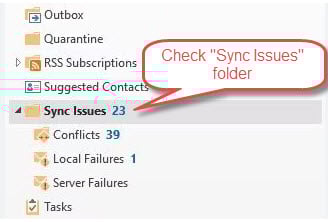
Jei kyla sinchronizavimo problemų tarp „Outlook“ ir serverio, „Outlook“ gali perkelti el. laiškus į „Sinchronizavimo problemos“ aplankas:
- Aplankų srityje ieškokite Sinchronizavimo problemos aplankas (jis gali būti sutrauktas)
- plėsti Sinchronizavimo problemos aplanką, kad pamatytumėte jo poaplankius
- Atrask Konfliktai, Vietiniai gedimaiir Serverio gedimai antriniai aplankai
- Ieškokite dingusių el. laiškų šiose vietose
- Dešiniuoju pelės mygtuku spustelėkite bet kurį teisėtą el. laišką ir pasirinkite Perkelti -> Pašto dėžutė
- Norėdami ieškoti visuose aplankuose, įskaitant sinchronizavimo problemas, paspauskite „Ctrl“ + „Shift“ + F išplėstinei paieškai
- Paieškos parinktyse pasirinkite Visos pašto dėžutės ir patikrink Įtraukti poaplankius
5.3 „Outlook“ profilio taisymas
Sugadinti profiliai yra dažna el. laiškų gavimo problemų priežastis.
- Visiškai uždarykite „Outlook“
- Eiti į valdymo pultas -> paštas
- Spauskite Rodyti profilius
- pasirinkti papildyti norėdami sukurti naują profilį
- El. pašto paskyros konfigūravimas naujame profilyje
- Nustatyti naują profilį kaip numatytąjį
- Iš naujo sukonfigūruokite visas el. pašto paskyras ir nustatykite duomenų kelius.

5.4 Paleiskite PST failų taisymo įrankį
Sugadinti duomenų failai taip pat neleis „Outlook“ gauti el. laiškų.
Sugadintus failus galite taisyti naudodami šiuos įrankius:
- „ScanPST“ (gautųjų laiškų taisymo įrankis)Tai yra integruotas „Outlook“ taisymo įrankis, skirtas nedideliems sugadintiems failams taisyti.
- DataNumen Outlook Repair programinė įrangaTai trečiosios šalies įrankis, galintis ištaisyti visų rūšių pažeidimus, įskaitant ir sunkius.
5.5 Išjungti priedus ir saugųjį režimą
Probleminiai priedai gali trikdyti el. laiškų gavimo funkcijas.
- spauda "Windows + R
- Tipas outlook.exe / seifas ir paspauskite įeiti
- Patikrinkite, ar el. laiškai gaunami saugiuoju režimu
- Jei pasiseks, eikite į filė -> Nustatymai -> Priedai
- Išjunkite priedus po vieną, kad nustatytumėte kaltininką

5.6 Patikrinkite siuntimo / gavimo nustatymus
Neteisingi siuntimo / gavimo intervalai gali atidėti el. laiškų pristatymą.
- Eiti į Siųsti / gauti -> Siųsti / gauti grupes
- Spauskite Apibrėžkite siuntimo / gavimo grupes
- Užtikrinti Suplanuoti automatinį siuntimą / gavimą kas XX minutes yra patikrinta
- Nustatykite intervalą nuo 10 iki 30 minučių
- Spauskite arti norėdami išsaugoti nustatymus

6. Išplėstinis trikčių šalinimas
Šie metodai sprendžia sudėtingas problemas, kurių baziniai sprendimai negali išspręsti.
6.1 Pranešimų sekimas (verslo vartotojams)
„Microsoft 365“ administratoriai gali sekti el. laiškų pristatymą naudodami pranešimų sekimą.
- Prisijunkite prie „Microsoft 365“ administravimo centro
- Eiti į mainai -> Pašto srautas -> Pranešimų sekimas
- Įveskite siuntėjo ir gavėjo informaciją
- Pasirinkite tinkamą dienų seką
- Paleiskite sekimą ir analizuokite rezultatus
6.2 Registro ir sistemos lygio pataisymai
Patyrusiems vartotojams gali tekti spręsti sistemos lygio konfigūracijos problemas.
- paleisti „Windows“ sistemos failų tikrinimo priemonė (SFC / scannow)
- Patikrinkite ir įdiekite „Windows“ naujinimus
- „Microsoft Office“ diegimo taisymas
- Reset „Windows“ tinklo nustatymai jei būtina
- Apsvarstykite profesionalią techninę pagalbą
7. Prevencija ir priežiūra
Reguliarus techninis aptarnavimas padeda išvengti daugelio problemų, dėl kurių „Outlook“ negali gauti el. laiškų.
7.1 Reguliarios priežiūros užduotys
Nustatykite rutiną, kad „Outlook“ veiktų sklandžiai.
- Kas savaitę valykite talpyklos failus
- Archyvuokite senus el. laiškus kas mėnesį
- Peržiūrėkite ir išvalykite el. pašto taisykles kas ketvirtį
- Reguliariai stebėkite saugyklos naudojimą
- Nuolat atnaujinkite „Outlook“ programinę įrangą
7.2 El. pašto būklės stebėjimas
Būkite iniciatyvūs spręsdami el. laiškų pristatymo problemas.
- Nustatykite svarbių el. laiškų perskaitymo pažymas
- Stebėti grįžtamuosius pranešimus
- Periodiškai tikrinkite el. laiškų pristatymą
- Išsaugoti atsarginius el. pašto adresus aktyvius
- Dokumentuose pasikartojančios šablonų atpažinimo problemos
7.3 geriausios praktikos pavyzdžiai
Laikykitės šių praktikų, kad sumažintumėte el. pašto problemas.
- Pašto dėžutės saugyklos talpa turi būti mažesnė nei 80 %
- Apribokite el. pašto taisykles tik iki būtinos automatizacijos
- Reguliariai atnaujinkite slaptažodžius ir saugos nustatymus
- Venkite diegti nereikalingus „Outlook“ priedus
- Palaikykite stabilų interneto ryšį
8. Kada susisiekti su palaikymo tarnyba
Kai kuriais atvejais el. pašto gavimo problemoms išspręsti reikalinga profesionali pagalba.
8.1 „Microsoft“ palaikymo parinktys
„Microsoft“ siūlo įvairius palaikymo kanalus „Outlook“ vartotojams.
- Nemokama pagalba per „Microsoft Outlook“ bendruomenės forumai
- Mokama parama sudėtingiems techniniams klausimams spręsti
- Tiesioginio pokalbio palaikymas „Microsoft 365“ prenumeratoriams
- Telefoninė pagalba verslo paskyroms
- Internetiniai trikčių šalinimo įrankiai ir diagnostikaostnika
8.2 Įmonės palaikymas
Verslo naudotojai turi papildomų eskalavimo parinkčių.
- Pirmiausia susisiekite su savo IT administratoriumi
- Praneškite „Exchange“ serverio problemas sistemos administratoriams
- Pranešti apie su domenu susijusias el. pašto problemas
- Prašyti IT personalo atlikti pranešimų sekimo analizę
- Apsvarstykite trečiųjų šalių el. pašto konsultavimo paslaugas
8.3 Alternatyvūs sprendimai
Laikasrary problemos sprendimo būdus, sprendžiant nuolatines problemas.
- Naudokite alternatyvius el. pašto klientus temporarily
- Nustatykite el. laiškų peradresavimą į atsargines paskyras
- Pasiekite el. laiškus per mobiliąsias programėles
- Naudokite žiniatinklio pagrindu veikiančią el. pašto prieigą kaip atsarginį variantą
- Apsvarstykite galimybę pereiti prie skirtingų el. pašto paslaugų teikėjų
9. Dažnai užduodami klausimai
K: Kodėl „Outlook“ negauna el. laiškų iš konkrečių siuntėjų?
A: Tai dažniausiai nutinka dėl domeno lygio blokavimo, siuntėjo reputacijos problemų arba el. pašto autentifikavimo klaidų. Patikrinkite blokuojamų siuntėjų sąrašą ir paprašykite siuntėjo patikrinti savo el. pašto serverio konfigūraciją.
K: Kiek laiko užtrunka, kol el. laiškai pasirodo programoje „Outlook“?
A: El. laiškai paprastai pasirodo per 1–5 minutes. Vėlavimai gali atsirasti dėl serverio apkrovos, didelių priedų arba sinchronizavimo intervalo nustatymų. Galite priversti rankinį sinchronizavimą, kad sistema nedelsdama tikrintų, ar yra naujų laiškų.
K: Kodėl galiu matyti el. laiškus žiniatinklio naršyklėje, bet ne „Outlook“ programoje?
A: Tai rodo sinchronizavimo problemą tarp serverio ir vietinės programos. Pabandykite išvalyti „Outlook“ talpyklą, atnaujinti slaptažodį arba iš naujo sukurti el. pašto profilį.
K: Ką daryti, jei praleidžiu svarbius el. laiškus?
A: Pirmiausia patikrinkite šlamšto aplanką ir ištrintus elementus. Jei įmanoma, naudokite pranešimų sekimo įrankius, susisiekite su siuntėju, kad patvirtintumėte, jog jis išsiuntė el. laišką, ir apsvarstykite galimybę nustatyti el. laiškų persiuntimą kaip atsarginę kopiją.
K: Kaip sužinoti, ar mano „Outlook“ saugykla pilna?
A: Patikrinkite savo paskyros saugyklos naudojimą nustatymuose. Nemokamos paskyros paprastai turi 15 GB limitą, o mokamos paskyros siūlo daugiau vietos. Artėjant prie saugyklos limito, gausite įspėjimus.
K: Ar antivirusinė programinė įranga gali blokuoti „Outlook“ el. laiškus?
A: Taip, antivirusinė el. pašto skenavimas gali trukdyti el. laiškų pristatymui. TemporarIšjunkite el. pašto nuskaitymą, kad patikrintumėte, tada, jei problema išspręsta, įtraukite „Outlook“ į antivirusinės programos išimčių sąrašą.
K: Kodėl „Outlook“ veikia su pertrūkiais?
A: Protarpiais kylančios problemos dažnai kyla dėl nestabilaus interneto ryšio, serverio skirtojo laiko pabaigos arba pralaidumo apribojimų. Patikrinkite tinklo stabilumą ir, jei problemos išlieka, susisiekite su savo interneto paslaugų teikėju.
K: Kaip dažnai turėčiau išvalyti „Outlook“ talpyklą?
A: Talpyklos failus valykite kas savaitę arba kai kyla sinchronizavimo problemų. Ši priežiūros užduotis padeda išvengti failų sugadinimo ir pagerina našumą nepaveikdama jūsų el. laiškų.
K: Kodėl gaunu tik kai kuriuos el. laiškus, o kitų – ne?
A: Selektyvus el. laiškų blokavimas dažnai įvyksta dėl šlamšto filtrų, el. pašto taisyklių arba serverio filtravimo. Patikrinkite šlamšto aplanką, peržiūrėkite aktyvias el. pašto taisykles ir įsitikinkite, kad jūsų el. pašto paslaugų teikėjas neblokuoja konkrečių domenų ar siuntėjų.
K: Kaip patikrinti, ar mano el. pašto paskyros nustatymai teisingi?
A: Eikite į paskyros nustatymus ir patikrinkite, ar jūsų gaunamo pašto serveris, prievado numeriai ir saugos nustatymai atitinka jūsų el. pašto teikėjo reikalavimus. Most paslaugų teikėjai šiuos nustatymus skelbia savo pagalbos svetainėse.
K: Ką daryti, jei „Outlook“ nuolat prašo slaptažodžio?
A: Paprastai tai rodo autentifikavimo problemas. Atnaujinkite slaptažodį programoje „Outlook“, kad jis atitiktų dabartinį paskyros slaptažodį, jei reikia, įjunkite dviejų veiksnių autentifikavimą arba sukurkite konkrečioms programoms skirtus slaptažodžius, kad padidintumėte saugumą.
K: Ar galiu atkurti el. laiškus, kurie niekada nebuvo pristatyti į mano „Outlook“?
A: Deja, el. laiškų, kurie nebuvo pristatyti dėl serverio klaidų arba pilnos saugyklos, atkurti negalima. Tačiau galite paprašyti siuntėjų išsiųsti svarbius pranešimus dar kartą ir imtis prevencinių priemonių, kad ateityje išvengtumėte pristatymo problemų.
K: Kodėl el. laiškai programoje „Outlook“ rodomi praėjus kelioms valandoms po jų išsiuntimo?
A: El. laiškų vėlavimai gali atsirasti dėl lėto interneto ryšio, serverio perkrovos, didelių priedų apdorojimo arba neteisingų sinchronizavimo intervalų. Patikrinkite siuntimo / gavimo nustatymus ir įsitikinkite, kad jie sukonfigūruoti dažniems atnaujinimams.
K: Ar normalu, kad „Outlook“ nustoja gauti el. laiškus po „Windows“ atnaujinimo?
A: „Windows“ naujinimai kartais gali paveikti „Outlook“ funkcionalumą dėl saugos pakeitimų arba suderinamumo problemų. Pabandykite iš naujo.tarJei problemos išlieka po atnaujinimų, iš naujo nustatykite „Outlook“, paleiskite ją administratoriaus teisėmis arba pataisykite „Office“ diegimą.
10. Išvada
10.1 Svarbiausių pataisymų santrauka
Most Veiksmingi sprendimai, kai „Outlook“ negauna el. laiškų, yra šlamšto aplankų tikrinimas, saugyklos apribojimų patikrinimas, talpyklos failų išvalymas ir tinkamo interneto ryšio užtikrinimas. Konkrečioms platformoms skirti sprendimai, pvz., neprisijungusio režimo išjungimas („Classic Outlook“) arba skirtuko „Kita“ patikrinimas („Outlook.com“), sprendžia unikalias problemas.
10.2 Galutiniai trikčių šalinimo patarimai
Šalinant el. pašto gavimo problemas, starPrieš pereidami prie sudėtingesnių metodų, išbandykite pagrindinius sprendimus. Sistemingai išbandykite kelis sprendimus ir dokumentuokite, kas veikia, kad galėtumėte juos peržiūrėti ateityje. Reguliarus techninis aptarnavimas padeda išvengti klaidų.ost išvengtų problemų, ilgainiui sutaupydami laiko ir išvengdami nusivylimo.
Jei išbandę šiuos sprendimus vis tiek susiduriate su problemomis, nedvejodami kreipkitės į „Microsoft“ palaikymo tarnybą arba IT administratorių, kad gautumėte papildomos pagalbos.
Apie Autorius:
Xiu Xing yra patyręs IT specialistas, turintis daugiau nei 8 metų patirtį įmonių el. pašto sistemų ir „Microsoft Office“ trikčių šalinimo srityje. Jis padėjo tūkstančiams vartotojų išspręsti sudėtingas „Outlook“ problemas įvairiose įmonių aplinkose.
Xiu specializuojasi el. pašto sistemų perkėlimo, duomenų atkūrimo ir produktyvumo programinės įrangos optimizavimo srityse. Jo praktinė patirtis apima „Exchange Server“ diegimo valdymą, MAPI ryšio problemų šalinimą ir patikimų atsarginių kopijų kūrimo strategijų, skirtų kritiškai svarbioms el. pašto sistemoms, įgyvendinimą.
Rašydamas techninius straipsnius, Xiu yra įsipareigojęs sudėtingus IT sprendimus padaryti prieinamus kasdieniams vartotojams. Jis nuolat seka naujausias „Office 365“ ir „Exchange Online“ naujoves bei besiformuojančias el. pašto technologijas. Kai Xiu nespręs el. pašto paslapčių, jis mėgsta dalytis praktiniais techniniais patarimais, kurie padeda žmonėms dirbti efektyviau.
Turite klausimų apie šį vadovą arba reikia papildomos pagalbos dėl „Outlook“ problemų? Xiu mielai jus nustebins. atsiliepimai ir pasiūlymai už šių trikčių šalinimo išteklių tobulinimą.