
Klaida „Nepavyksta pasiekti „Outlook“ duomenų failo“ gali erzinti, ypač kai reikia siųsti arba gauti svarbius el. laiškus. Šiame išsamiame vadove pateikiami 12 patikrintų būdų, kaip ištaisyti šią klaidą ir atkurti el. pašto veikimą.
1. Klaidos „Negalima pasiekti „Outlook“ duomenų failo“ supratimas
1.1 Ką reiškia ši klaida?
„„Outlook“ duomenų failo negalima pasiekti“ yra „Outlook“ klaida 0x8004010F, rodanti, kad „Outlook“ negali rasti arba nuskaityti jūsų duomenų failų (PST arba OST failai), kuriuose saugomi jūsų el. laiškai, kontaktai ir kalendoriaus informacija.
1.2 Dažniausi klaidos simptomai
Susidūrus su šia problema, galite susidurti su:
- Nepavyksta siųsti arba gauti el. laiškų
- „Outlook“ užstringa arba sugenda pertarvamzdis
- Klaidų pranešimai rodomi pakartotinai
- Nepavyksta pasiekti konkrečių aplankų programoje „Outlook“
- Trūkstami el. laiškai, kontaktai arba kalendoriaus įrašai
- „Outlook“ nebereaguoja
1.3 Pagrindinės klaidos priežastys
Klaidą gali sukelti keli veiksniai:
- Sugadintas „Outlook“ profilis: Profilio pažeidimas neleidžia tinkamai pasiekti duomenų failų
- Failo vietos pakeitimai: Duomenų failai perkelti arba ištrinti iš pradinės vietos
- „OneDrive“ sinchronizavimo konfliktai: Debesų sinchronizavimas trukdo prieigai prie failų
- Antivirusinės programos trukdžiai: Apsaugos programinė įranga, blokuojanti „Outlook“ operacijas
- Tinklo ryšio problemos: Prastas interneto ryšys, turintis įtakos „Exchange“ paskyroms
- Pažeistas PST/OST failai: Failų sugadinimas, trukdantis normaliam veikimui
- Neteisingi paskyros nustatymai: Neteisingai sukonfigūruoti serverio arba autentifikavimo nustatymai
2. Greita diagnostikaostic žingsniai prieš taisant
2.1 Patikrinkite interneto ryšį
Prieš bandydami atlikti sudėtingus taisymus, patikrinkite tinklo ryšį:
- Patikrinkite interneto ryšį atidarydami žiniatinklio naršyklę
- Pabandykite pasiekti savo el. paštą per žiniatinklio paštą („Outlook.com“, „Gmail“ ir kt.)
- Patikrinkite, ar kitos nuo interneto priklausomos programos veikia tinkamai
- Raiškatarsavo maršrutizatoriui, jei ryšys atrodo nestabilus
2.2 Raskite savo „Outlook“ duomenų failus
Supratimas, kur yra jūsų „Outlook“ failai, padeda spręsti trikčių problemas:
- PST failai (POP3 paskyros): Paprastai aplanke C:\Users\ \Dokumentai\Outlook failai
- OST failai (Exchange/IMAP): Paprastai aplanke C:\Users\ \AppData\Local\Microsoft\Outlook
Norėdami rasti tikslią failų vietą:
- Atidarykite „Outlook“.
- Eiti į filė -> Account Settings -> Account Settings
- Spustelkite Duomenų failai kortelė
- Atkreipkite dėmesį į kiekvieno duomenų failo vietos kelią

3. 1 metodas: Restar„Outlook“ ir kompiuteris
3.1 Tinkamas būdas uždaryti „Outlook“
Kartais paprastas sprendinystart išsprendžia klaidą „Prieiga prie „Outlook“ duomenų failo negalima“:
- Visiškai uždarykite „Outlook“
- spauda Ctrl + Shift + Esc atidaryti užduočių tvarkyklę
- Ieškokite bet kurio "Microsoft Outlook" Procesai
- Dešiniuoju pelės mygtuku spustelėkite ir pasirinkite Baigti užduotį kiekvienam „Outlook“ procesui

3.2 Sistemos tyrimaitart Procedūra
- Išsaugoti visus atvirus darbus
- Spauskite Start -> Elektros energija -> Raiškatart
- Palaukite, kol kompiuteris visiškai atsigaustart
- Paleiskite „Outlook“ ir patikrinkite, ar klaida išlieka
Raiškatarpadeda išvalyti tempąrary pašalina trikdžius ir atrakina visus duomenų failus, kuriuos gali naudoti foniniai procesai.
4. 2 būdas: sukurkite naują „Outlook“ profilį
Naujo profilio sukūrimas yra vienas iš most Veiksmingi „Outlook“ klaidos 0x8004010F, kurią sukelia profilio sugadinimas, sprendimai.
4.1 Dabartinių profilio nustatymų radimas
- Visiškai uždarykite „Outlook“
- Atviras valdymo pultas
- Ieškokite ir spustelėkite paštas
- Pašto sąrankos dialogo lange spustelėkite Rodyti profilius
- Atkreipkite dėmesį į savo dabartinį profilio vardą
4.2 Naujo profilio kūrimas žingsnis po žingsnio
- Dialogo lange „Paštas“ spustelėkite papildyti
- Įveskite naujo profilio pavadinimą (pvz., „Naujas „Outlook“)
- Spauskite OK
- Pasirinkti Elektroninio pašto paskyra ir įveskite savo el. pašto adresą ir slaptažodį
- Leiskite „Outlook“ automatiškai konfigūruoti jūsų paskyros nustatymus
- Spauskite Sekantis kai konfigūracija baigta
- pasirinkti apdaila

4.3 Nustatyti naują profilį kaip numatytąjį
- Pašto dialogo lange pasirinkite Visada naudokite šį profilį
- Išskleidžiamajame meniu pasirinkite naują profilį
- Spauskite OK
- Paleiskite „Outlook“, kad išbandytumėte naują profilį
5. 3 metodas: Sugadintų duomenų failų taisymas
Sugadinti duomenų failai taip pat gali sukelti klaidą „Prie „Outlook“ duomenų failo negalima pasiekti“. Tokiu atveju galite naudoti specialius taisymo įrankius problemai išspręsti.
5.1 „ScanPST“ (gautųjų laiškų taisymo įrankio) naudojimas
„ScanPST“ (gautųjų laiškų taisymo įrankis) yra integruota „Outlook“ priemonė, skirta sugadintiems duomenų failams taisyti. Mes jau parašėme išsamus vadovas apie tai, kaip juo naudotis.
5.2 Trečiųjų šalių įrankių naudojimas
„ScanPST“ gali pataisyti tik nežymiai pažeistus duomenų failus. Rimtai pažeistiems failams pataisyti galite naudoti trečiųjų šalių įrankius, pvz. DataNumenS „Outlook“ taisymo įrankis:
- Uždarykite „Outlook“ ir visas kitas programas, kurios gali pasiekti jūsų PST failą.
- Start DataNumen Outlook Repair
- Pasirinkite sugadintą PST failą kaip šaltinio failą.
- Nustatykite fiksuotą failo pavadinimą.
- Spauskite "Start remontas“ mygtukas
- Po remonto proceso, DataNumen sukurs naują fiksuotą PST failą.
- Atidarykite pataisytą PST failą programoje „Outlook“, kad pasiektumėte atkurtus duomenis.

6. 4 metodas: ištaisykite failo vietos ir leidimų problemas
6.1 Patikrinkite, ar PST failas yra skirtas tik skaitymui
Jei PST failas nustatytas kaip skirtas tik skaitymui, jis negali gauti jokių naujų el. laiškų, todėl gali būti rodomas įspėjimas „„Outlook“ duomenų failo negalima pasiekti“ arba „„Outlook“ duomenų failo negalima atidaryti“. Norėdami išspręsti šią problemą, tiesiog išjunkite būseną „Tik skaitymui“, kaip nurodyta toliau:
- Dėl astart., geriau būtų tinkamai išeiti iš „Outlook“.
- Eikite į S.tart Kompiuterio meniu ir spustelėkite valdymo pultas meniu.
- Tada naujame „Control Panel“ lange galime koreguoti kompiuterio nustatymus. Čia labai rekomenduojama žiūrėti pagal piktogramas, kad mums būtų labai patogu rasti ir spustelėti parinktį „Paštas“.
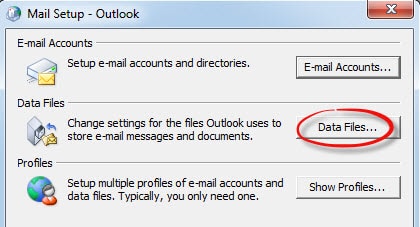
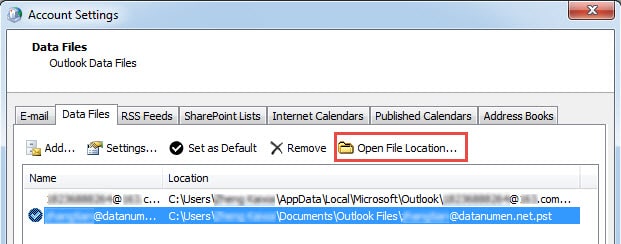
- Toliau dialogo lange „Pašto sąranka“ galime tiesiog spustelėti mygtuką „Duomenų failai“, kad atidarytume langą „Paskyros nustatymai“. „Paskyros nustatymuose“ turėtume nukreipti failą ir spustelėti mygtuką „Atidaryti failo vietą“. Pasirodys sąsaja, kurioje yra PST failas.
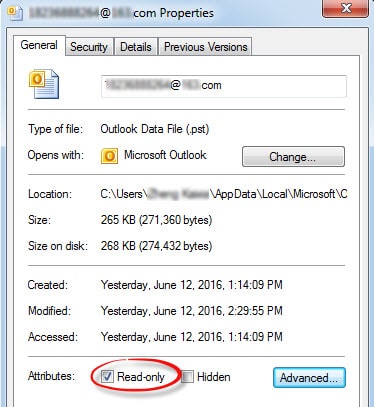
- Dešiniuoju pelės mygtuku spustelėkite failą ir kontekstiniame meniu pasirinkite „Ypatybės“. Dialogo lango „Ypatybės“ apačioje galime pamatyti elementą „Tik skaitomas“, esantį skirtuke „Bendra“. Atžymėkite žymimąjį laukelį šalia „Tik skaityti“. Galiausiai spustelėkite „Gerai“, kad išsaugotumėte nustatymą.
6.2 Failų teisių patikrinimas ir keitimas
Neteisingi failų leidimai gali sukelti klaidą „Prie „Outlook“ duomenų failo negalima pasiekti“:
- Eikite į savo „Outlook“ duomenų failo vietą
- Dešiniuoju pelės klavišu spustelėkite OST arba PST failas
- pasirinkti Skelbimų
- Spustelkite saugumas kortelė
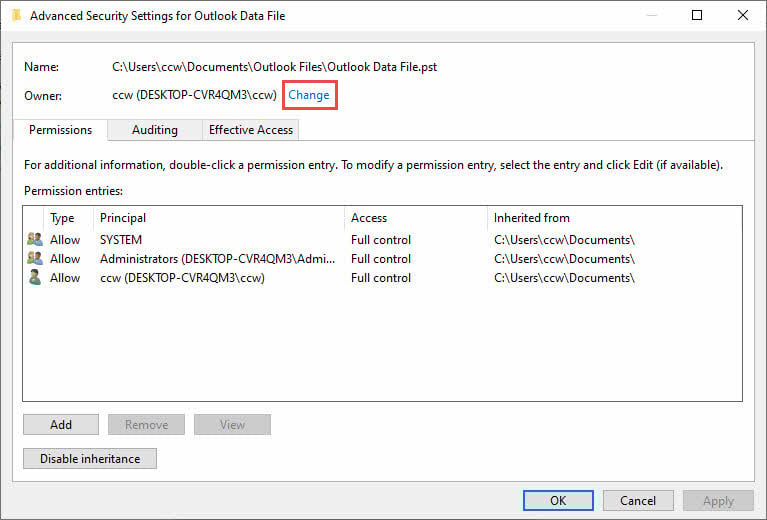
- Spauskite pažangus
- Spauskite pokytis šalia savininko vardo
- Įveskite savo vartotojo vardą ir spustelėkite Patikrinkite vardus
- Spauskite OK ir užtikrinti, Pilnas valdymas yra suteikta
6.2 Failų perkėlimas iš „OneDrive“
Jei jūsų duomenų failai yra „OneDrive“, sinchronizavimo metu jie gali būti užrakinti:
- Visiškai uždarykite „Outlook“
- Atidarykite "File Explorer"
- Eikite į aplanką „OneDrive\Documents\Outlook Files“
- Nukopijuokite PST failus į C:\Users\ \Dokumentai\Outlook failai
- Įsitikinkite, kad vietinis aplankas nėra sinchronizuotas su „OneDrive“
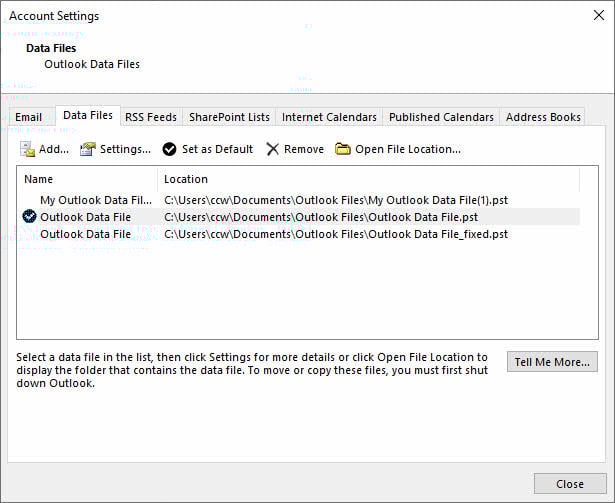
6.3 Failų kelių atnaujinimas programoje „Outlook“
- Atidarykite „Outlook“.
- Eiti į filė -> Account Settings -> Account Settings
- Spustelkite Duomenų failai kortelė
- Pasirinkite probleminį duomenų failą
- Spauskite Atidaryti failo vietą
- Jei kelias neteisingas, pašalinkite failą ir pridėkite jį iš naujos vietos
7. 5 būdas: patikrinkite ir ištaisykite paskyros nustatymus
7.1 Prieigos paskyros nustatymai
Neteisingi serverio nustatymai gali sukelti „Outlook“ klaidą 0x8004010F:
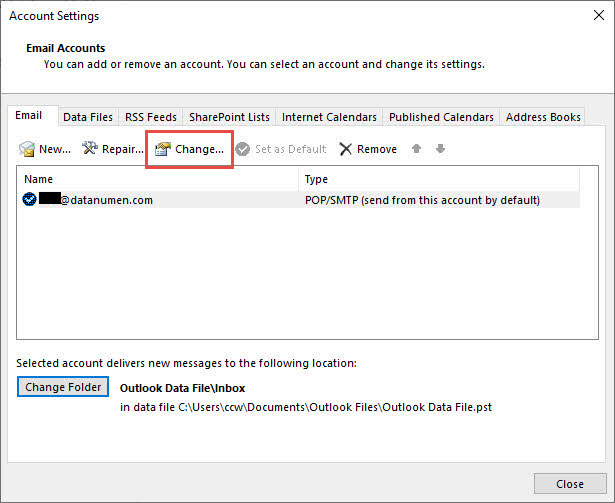
- Atidarykite „Outlook“.
- Spauskite filė -> Account Settings -> Account Settings
- Pasirinkite savo el. pašto paskyrą iš sąrašo
- Spauskite pokytis
7.2 Testinės paskyros ryšys
- Paskyros nustatymų lange spustelėkite Išbandyti paskyros nustatymus
- Peržiūrėkite bandymo rezultatus, ar nėra klaidų
- Atkreipkite dėmesį į visus nepavykusius autentifikavimo ar serverio ryšio testus
- Spauskite arti kai testavimas baigtas
7.3 Atnaujinti autentifikavimo nustatymus
- Dialogo lange „Keisti paskyrą“ spustelėkite „ Daugiau Nustatymai
- Eiti į pažangus kortelė
- Patikrinkite serverio prievadų numerius ir šifravimo nustatymus
- Atrask Naudokite toliau nurodyto tipo šifruotą ryšį
- Įsitikinkite, kad autentifikavimo metodas nustatytas teisingai
- Spauskite OK ir tada Sekantis
8. 6 metodas: TempasrarIšjunkite antivirusinę programinę įrangą
8.1 Antivirusinės programos trukdžių nustatymas
Apsaugos programinė įranga kartais gali blokuoti „Outlook“ prieigą prie duomenų failų. Dažniausi požymiai:
- Klaida, rodoma po antivirusinių atnaujinimų
- El. pašto nuskaitymo funkcijos, trukdančios PST/OST failai
- Ugniasienė blokuoja „Outlook“ ryšius
8.2 Saugiai išjunkite saugos programinę įrangą
„Windows Defender“:
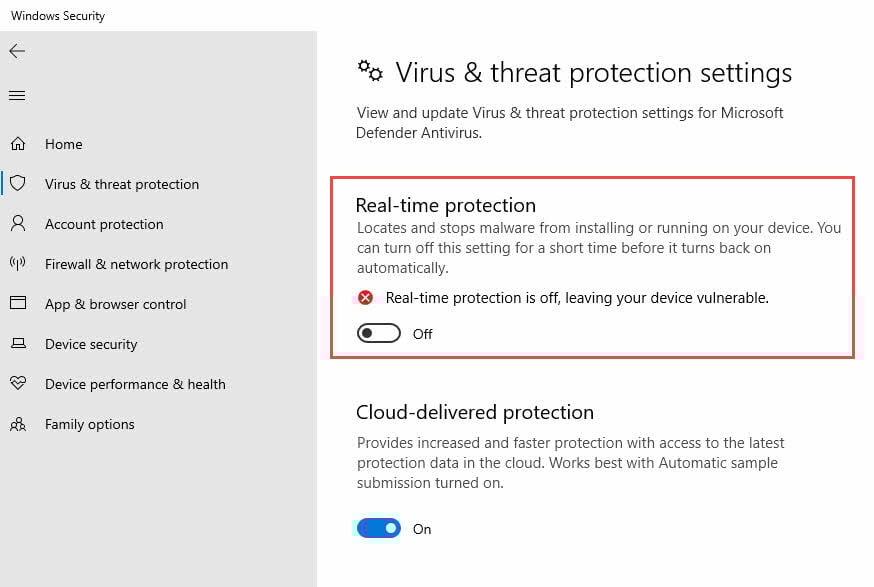
- Eiti į Start -> Nustatymai -> Atnaujinimas ir sauga
- Spauskite "Windows" saugos
- pasirinkti Apsauga nuo virusų ir grėsmių
- Spauskite Tvarkyti nustatymus skiltyje „Virusų ir grėsmių apsaugos nustatymai“
- išjungti Realaus laiko apsauga laikasrarily
Trečiųjų šalių antivirusinių programų išjungimo procedūras rasite savo programinės įrangos dokumentacijoje.
8.3 Apsaugos išbandymas ir pakartotinis įjungimas
- Paleiskite „Outlook“ ir patikrinkite, ar klaida išspręsta
- Jei ištaisyta, įtraukite „Outlook.exe“ į antivirusinių programų išimtis
- Iš naujo įjungti apsaugą realiuoju laiku
- Dar kartą patikrinkite „Outlook“, kad įsitikintumėte, jog ji vis dar veikia
9. 7 metodas: „OneDrive“ sinchronizavimo konfliktų sprendimas
9.1 „OneDrive“ problemų nustatymas
„OneDrive“ gali sukelti klaidą „Outlook“ duomenų failo negalima atidaryti“, kai bandoma sinchronizuoti PST failus:
- Failai, esantys aplanke „OneDrive\Documents\Outlook Files“
- Sinchronizavimo klaidos, rodomos „OneDrive“ pranešimuose
- Failų prieigos klaidos sinchronizuojant „OneDrive“
9.2 „OneDrive“ nustatymų konfigūravimas
- Dešiniuoju pelės mygtuku spustelėkite „OneDrive“ piktogramą sistemos dėkle
- Spauskite Nustatymai (krumpliaračio piktograma)
- Eiti į Sinchronizavimas ir atsarginė kopija kortelė
- Spauskite Tvarkyti atsarginę kopiją
- Nuimkite žymėjimą Dokumentai folder
- Spauskite Išsaugoti pakeitimus
9.3 Failų perkėlimas atgal į vietinę saugyklą
- Visiškai uždarykite „Outlook“
- Nukopijuokite PST failus iš „OneDrive“ į C:\Users\[Vartotojo vardas]\Documents\Outlook Files
- Atnaujinti „Outlook“ duomenų failų nuorodas, kad jos rodytų į vietinius failus
- Raiškatar„Outlook“ ir patikrinkite funkcionalumą
10. 8 būdas: Pakeiskite pašto pristatymo vietą
10.1 Prieigos duomenų failo nustatymai
Pakeitus vietą, kur „Outlook“ pristato naujus pranešimus, galima išspręsti prieigos problemas:
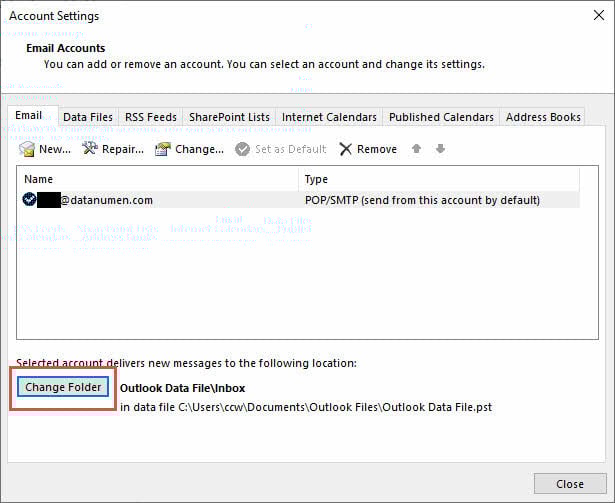
- Atidarykite „Outlook“.
- Eiti į filė -> Account Settings -> Account Settings
- Pasirinkite savo el. pašto paskyrą
- Spauskite Keisti aplanką
10.2 Sukurti naują duomenų failą
- Spauskite Naujas Outlook duomenų failas
- Įveskite naujo failo pavadinimą (pvz., „Nauji el. pašto duomenys“)
- Spauskite OK
- Pasirinkite Pašto dėžutė naujo duomenų failo
- Spauskite OK
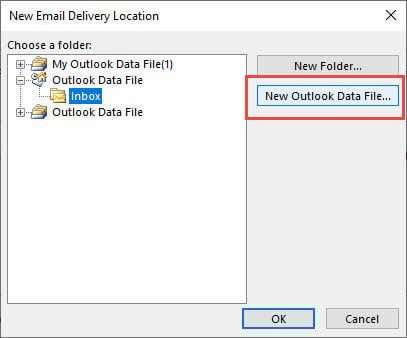
10.3 Esamų el. laiškų importavimas
- Eiti į filė -> Atidaryti ir eksportuoti -> Importas / Eksportas
- pasirinkti Importuoti iš kitos programos ar failo
- Pasirinkti „Outlook“ duomenų failas (.pst)
- Naršykite savo seną PST failą
- Pasirinkite importavimo parinktis ir spustelėkite apdaila

11. 9 metodas: Išjunkite talpyklinį mainų režimą
11.1 Talpyklos keitimo režimo supratimas
Talpyklos „Exchange“ režimas saugo vietinę jūsų pašto dėžutės kopiją, tačiau kartais gali sukelti OST Failo negalima atidaryti klaidos pranešimo. Išjungus šią klaidą, „Outlook“ veiks tik prisijungus prie interneto.
11.2 Išjunkite kaupimą talpykloje žingsnis po žingsnio
- Atidarykite „Outlook“.
- Eiti į filė -> Account Settings -> Account Settings
- Pasirinkite savo „Exchange“ paskyrą
- Spauskite pokytis
- Nuimkite žymėjimą Naudokite talpyklos „Exchange“ režimą
- Spauskite Sekantis ir tada apdaila
- Raiškatart Outlook

11.3 Alternatyvūs sprendimai „Exchange“ naudotojams
Jei talpyklos režimo išjungimas nėra pageidautinas:
- Ištrinkite OST failas, skirtas priverstiniam atkūrimui
- Sumažinkite pašto dėžutės sinchronizavimo laikotarpį
- Naudokite „Outlook Web App“ kaip alternatyvą
12. 10 metodas: paleiskite „Outlook“ saugiuoju režimu
12.1 Start „Outlook“ saugiuoju režimu
- spauda "Windows" raktas + R
- Tipas outlook.exe / seifas
- Spauskite OK
- Palaukite, kol „Outlook“tart saugiuoju režimu

12.2 Papildinių konfliktų nustatymas
Jei „Outlook“ veikia saugiuoju režimu, problemą gali sukelti priedai:
- Eiti į filė -> Nustatymai -> Priedai
- pasirinkti COM papildymai iš išskleidžiamojo meniu
- Spauskite Go
- Atžymėkite visus priedus
- Spauskite OK ir rez.tar„Outlook“ įprastai

12.3 Tvarkyti priedus nuolat
- Įjunkite priedus po vieną
- Išbandykite „Outlook“ įjungę kiekvieną papildinį
- Pašalinkite visus priedus, dėl kurių rodoma klaida
- Įjungti tik būtiniausius priedus
13. 11 metodas: „Microsoft Office“ taisymas
13.1 „Access Office“ taisymo parinktys
Sugadinti „Office“ diegimo failai gali sukelti nuolatines „Outlook“ klaidas:
- Atviras valdymo pultas
- Spauskite Programos ir funkcijos
- Raskite savo „Microsoft Office“ diegimą
- Dešiniuoju pelės mygtuku spustelėkite ir pasirinkite pokytis
13.2 Atlikite biuro remontą
- pasirinkti Greitas remontas pirmas
- Spauskite remontas
- Palaukite, kol bus baigtas remonto procesas
- Jei problema išlieka, pakartokite su Internetinis remontas
- Internetinis remontas reikalauja interneto ryšio ir užtrunka ilgiau

13.3 Patikrinkite, ar taisymas sėkmingas
- Raiškatarsavo kompiuterį po remonto pabaigos
- Paleiskite „Outlook“.
- El. laiškų siuntimo ir gavimo testavimas
- Patikrinkite, ar išspręsta klaida „Outlook duomenų failas nepasiekiamas“
14. 12 metodas: Išplėstiniai sprendimai ir profesionalūs įrankiai
14.1 Konvertuoti OST į PST
Kada OST failai yra labai sugadinti, konvertavimas į PST formatą gali padėti:
- Visiškai uždarykite „Outlook“
- Raskite savo OST failas
- Pervadinkite jį, kad sukurtumėte atsarginę kopiją (pvz., pridėkite „.backup“ prie failo pavadinimo)
- Pasitelkite profesionalą OST į PST konvertavimo įrankį
- Importuokite konvertuotą PST failą į „Outlook“
14.2 Apsvarstykite galimybę kreiptis į profesionalus
Kreipkitės į profesionalias paslaugas, kai:
- Keli metodai nepavyko
- Svarbiausi verslo duomenys yra pavojuje
- Jums nepatinka techninės procedūros
- Įtariamas aparatinės įrangos gedimas
15. Prevencijos patarimai ir geriausia praktika
15.1 Reguliarios atsarginių kopijų kūrimo strategijos
Išvenkite duomenų praradimo ir sumažinkite būsimų „Outlook“ klaidos 0x8004010F incidentų poveikį:
- Eksportuokite PST failus kas mėnesį į išorinę saugyklą
- Naudokite „Outlook“ integruotas atsarginių kopijų kūrimo funkcijas
- Įjunkite automatinį svarbių el. laiškų atsarginių kopijų kūrimą debesyje
- Reguliariai tikrinkite atsarginių kopijų atkūrimo procedūras
Pamatyti mūsų išsamus vadovas kaip sukurti atsargines „Outlook“ el. laiškų kopijas.
15.2 Tinkama „Outlook“ priežiūra
- Archyvuoti senus el. laiškus sumažinti PST failo dydį
- Tuščias Istrinti daiktai aplanką reguliariai
- Kas mėnesį paleiskite SCANPST kaip prevencinę priežiūrą
- Nuolat atnaujinkite „Outlook“ ir „Office“
- Prieš išjungdami tinkamai uždarykite „Outlook“
15.3 Įprastų spąstų išvengimas
- OneDrive: Nesinchronizuokite „Outlook“ duomenų failų su debesimi
- antivirusinė: Pridėti „Outlook“ prie išimčių sąrašų
- Tinklo diskai: PST failus saugokite vietoje, o ne tinklo bendrinamuose aplankuose
- Keli atvejai: Neatidarykite to paties PST failo keliose „Outlook“ programose
16. Konkrečių scenarijų trikčių šalinimas
16.1 Po „Windows“ atnaujinimų
„Windows“ naujinimai kartais gali sutrikdyti „Outlook“ funkcijas:
- Patikrinkite „Windows Update“ istoriją, ar nėra naujausių diegimų
- Raiškatarvisiškai išvalykite savo kompiuterį
- Jei klaida išlieka, paleiskite „Office“ taisymą
- Peržiūrėkite „Microsoft“ žinomų problemų dokumentaciją
16.2 Po „Office 365“ perkėlimo
Nuomininkų perkėlimas gali sukelti duomenų failų prieigos problemų:
- Ištrinti seną OST failai, skirti priverstiniam atkūrimui
- Patikrinkite, ar nauji serverio nustatymai teisingi
- Išvalyti „Outlook“ kredencialų talpyklą
- Pakartotinai autentifikuoti naudojant naujus nuomininko prisijungimo duomenis
Bendrinamoms pašto dėžutėms taikomi specialūs konfigūracijos reikalavimai:
- Patikrinkite, ar turite tinkamas teises į bendrinamą pašto dėžutę
- išjungti Atsisiųskite bendrinamus aplankus paskyros nustatymuose
- Pasiekite bendrinamas pašto dėžutes internetu, o ne vietoje
- Patikrinkite „Exchange“ administratorių dėl leidimų problemų
17. Kada susisiekti su palaikymo tarnyba
17.1 Neišsprendžiamų problemų atpažinimas
Kai kurios problemos reikalauja profesionalios intervencijos:
- Aparatinės įrangos gedimų indikatoriai (kietojo disko klaidos)
- Rimtas failų sistemos sugadinimas
- Tinklo infrastruktūros problemos
- „Exchange“ serverio problemos
17.2 Pasiruošimas susisiekti su palaikymo tarnyba
Prieš kreipdamiesi į palaikymo tarnybą, surinkite šią informaciją:
- Tikslūs klaidų pranešimai ir kodai
- „Outlook“ versija ir komponavimo numeris
- Kai problema kylatardaužyti
- Jau išbandyti metodai
- Klaidų dialogų ekrano kopijos
17.3 „Microsoft“ palaikymo parinktys
- „Microsoft“ palaikymo svetainė
 : Nemokami trikčių šalinimo straipsniai
 - Bendrijos forumai: Tarpusavio parama ir sprendimai
- Mokama parama: Tiesioginė „Microsoft“ technikų pagalba
- Verslo palaikymas: Įmonės lygio pagalbos parinktys

18. Dažnai užduodami klausimai
18.1 Bendrieji klaidų klausimai
K: Ką reiškia „Negalima pasiekti „Outlook“ duomenų failo“?
A: Ši klaida rodo, kad „Outlook“ negali nuskaityti arba rasti PST failo. OST failai, kuriuose yra jūsų el. pašto duomenys, dažniausiai dėl failų sugadinimo, leidimų problemų arba profilio problemų.
K: Kodėl nuolat gaunu klaidą 0x8004010F?
A: Pasikartojančios klaidos dažnai rodo nuolatines problemas, pvz., „OneDrive“ sinchronizavimo konfliktus, antivirusinės programos trikdžius arba nuolatinį failų sugadinimą, kuriam reikia išsamesnio trikčių šalinimo.
K: Ar ši klaida pavojinga mano duomenims?
A: Pati klaida jūsų duomenų nepažeidžia, tačiau gali pakenkti jos atsiradimo priežastys (pvz., failų sugadinimas). Prieš bandydami taisyti duomenis, visada sukurkite atsarginę duomenų kopiją.
18.2 Su failais susiję klausimai
K: Kuo skiriasi PST ir OST failus?
A: PST failuose POP3 paskyros duomenys saugomi lokaliai, o OST Failai kaupia „Exchange“ / IMAP duomenis talpykloje, kad būtų galima pasiekti neprisijungus. Ši klaida gali paveikti abu.
K: Ar galiu atkurti duomenis iš sugadinto? OST failas?
A: Taip, naudojant SCANPST arba profesionalius atkūrimo įrankius. „Exchange“ paskyrų duomenis taip pat galima iš naujo sinchronizuoti iš serverio.
K: Kodėl „Outlook“ neranda mano duomenų failo po „Windows“ naujinimo?
A: „Windows“ naujinimai kartais gali pakeisti failų teises arba vietas. Patikrinkite failų kelius ir teises, kaip aprašyta 4 metode.
18.3 Su sprendimais susiję klausimai
K: Kurį metodą turėčiau išbandyti pirmiausia?
A: Start su 1 metodu (restart), tada 2 metodas (naujas profilis) ir 3 metodas (SCANPST). Šie metodai išsprendžia most dažni atvejai.
K: Ar sukūrus naują profilį bus ištrinti mano el. laiškai?
A: Ne, jei naują profilį nukreipiate į esamus duomenų failus. Tačiau visada sukurkite PST/OST pirmiausia failus.
K: Kiek laiko SCANPST užtrunka failų taisymui?
A: Taisymo laikas priklauso nuo failo dydžio ir pažeidimo masto. Mažų failų taisymas trunka kelias minutes, o didelių sugadintų failų taisymas gali užtrukti valandas.
18.4 Prevencijos ir priežiūros klausimai
K: Kaip dažnai turėčiau kurti atsargines „Outlook“ duomenų kopijas?
A: Svarbiausių duomenų atsargines kopijas kurkite kas savaitę arba kas mėnesį, priklausomai nuo el. laiškų kiekio. Dažnesnės verslui svarbių duomenų atsarginės kopijos.
K: Ar „OneDrive“ gali sukelti šią klaidą?
A: Taip, „OneDrive“ sinchronizavimas gali užrakinti PST failus ir sukelti prieigos klaidų. Laikykite „Outlook“ duomenų failus vietiniuose aplankuose, kurie nėra sinchronizuojami su debesimi.
K: Kokius antivirusinės programos nustatymus turėčiau naudoti programai „Outlook“?
A: Pridėkite „Outlook.exe“ ir savo PST/OST failų vietas į antivirusinių programų išimčių sąrašus, kad būtų išvengta trukdžių.
18.5 Išplėstiniai trikčių šalinimo klausimai
K: Kada turėčiau susisiekti su „Microsoft“ palaikymo tarnyba?
A: Jei nepavyksta atlikti kelių metodų, įtariamos serverio problemos arba reikia atkurti verslui svarbius duomenis, kreipkitės į palaikymo tarnybą.
K: Ar trečiųjų šalių remonto įrankius saugu naudoti?
A: Geros reputacijos įrankiai iš žinomų įmonių paprastai yra saugūs, tačiau pirmiausia visada sukurkite atsarginę duomenų kopiją ir atidžiai ištirkite tiekėją.
K: Ar galiu užkirsti kelią šios klaidos pasikartojimui?
A: Taip, reguliariai atliekant techninę priežiūrą, tinkamai išjungiant sistemas, vengiant failų sinchronizavimo konfliktų ir kuriant atsargines kopijas, kaip aprašyta mūsų prevencijos skyriuje.
19. Išvada ir santrauka
19.1 Greitoji nuoroda Taisymo prioritetas
Norėdami greičiau išspręsti „Outlook“ duomenų failo nepasiekiamumo klaidą, išbandykite metodus tokia tvarka:
- Raiškatar„Outlook“ ir kompiuteris (1 metodas) – Pataiso tempąrary problemos
- Sukurkite naują „Outlook“ profilį (2 metodas) – Išsprendžia profilio sugadinimo problemą
- Paleiskite SCANPST taisymo įrankį (3 metodas) – ištaiso failų sugadinimą
- Patikrinkite failo teises ir vietą (4 metodas) – išsprendžia prieigos problemas
- Išjungti antivirusinės programos tempąrarily (6 metodas) – nustato programinės įrangos konfliktus
Jei pagrindiniai metodai neveikia, pereikite prie pažangių sprendimų, tokių kaip „Office“ taisymas arba profesionalūs atkūrimo įrankiai.
19.2 Galutinės rekomendacijos
Norėdami sumažinti „Outlook“ klaidos 0x8004010F pasikartojimų skaičių ateityje:
- Reguliariai kurkite duomenų atsargines kopijas
- Nuolat atnaujinkite „Outlook“ ir „Windows“
- Tinkamai sukonfigūruokite antivirusinių programų išimtis
- Venkite duomenų failų saugojimo debesies sinchronizavimo aplankuose
- Atlikite mėnesinę priežiūrą naudodami SCANPST
- Stebėkite failų dydžius ir archyvuokite senus el. laiškus
Prisiminkite, kad most „Outlook“ duomenų failų prieigos problemas galima išspręsti tinkamai pasirinkus metodą.tarPrieš pereidami prie sudėtingų taisymų, išbandykite paprastus sprendimus ir visada teikite pirmenybę duomenų saugumui, sukurdami atsargines kopijas prieš atlikdami pakeitimus.
Jei išbandžius šiuos metodus, problemos vis tiek kyla, gali prireikti profesionalios pagalbos arba tai gali reikšti pagrindines aparatinės įrangos problemas, kurias reikia spręsti.
Apie Autorius:
Xiu Xing yra patyręs IT specialistas, turintis daugiau nei 8 metų patirtį įmonių el. pašto sistemų ir „Microsoft Office“ trikčių šalinimo srityje. Jis padėjo tūkstančiams vartotojų išspręsti sudėtingas „Outlook“ problemas įvairiose įmonių aplinkose.
Xiu specializuojasi el. pašto sistemų perkėlimo, duomenų atkūrimo ir produktyvumo programinės įrangos optimizavimo srityse. Jo praktinė patirtis apima „Exchange Server“ diegimo valdymą, MAPI ryšio problemų šalinimą ir patikimų atsarginių kopijų kūrimo strategijų, skirtų kritiškai svarbioms el. pašto sistemoms, įgyvendinimą.
Rašydamas techninius straipsnius, Xiu yra įsipareigojęs sudėtingus IT sprendimus padaryti prieinamus kasdieniams vartotojams. Jis nuolat seka naujausias „Office 365“ ir „Exchange Online“ naujoves bei besiformuojančias el. pašto technologijas. Kai Xiu nespręs el. pašto paslapčių, jis mėgsta dalytis praktiniais techniniais patarimais, kurie padeda žmonėms dirbti efektyviau.
Turite klausimų apie šį vadovą arba reikia papildomos pagalbos dėl „Outlook“ problemų? Xiu mielai jus nustebins. atsiliepimai ir pasiūlymai už šių trikčių šalinimo išteklių tobulinimą.