
Sugadintas remontas OST failas su išsamiu vadovu. Nemokami atkūrimo patarimai, pažangūs metodai ir profesionalūs įrankiai. Pataisymas OST paduoti dabar!
1. Įvadas
1.1 Kas yra an OST Failas?
An OST failas arba neprisijungus pasiekiamos saugyklos lentelė yra duomenų failas, kurį „Microsoft Outlook“ naudoja vietinei pašto dėžutės duomenų talpyklai saugoti. Jis leidžia pasiekti el. laiškus, kontaktus, kalendorius ir kitus pašto dėžutės elementus net neturint interneto ryšio. Kai esate prisijungę prie interneto, „Outlook“ automatiškai sinchronizuoja OST failą su „Exchange Server“ arba IMAP paskyra, taip užtikrinant, kad jūsų duomenys būtų atnaujinti visuose įrenginiuose.
OST failai sukuriami, kai konfigūruojate „Outlook“ su „Exchange“, „Office 365“, IMAP arba „Outlook.com“ paskyromis naudodami talpyklinį mainų režimą. Visi neprisijungus atlikti pakeitimai įrašomi į OST failas bus sinchronizuotas su serveriu, kai tik bus atkurtas ryšys.
Pagrindinis skirtumas tarp OST ir PST failai yra tai, kad OST failai veikia su serverio paskyromis ir sinchronizuojami automatiškai, o PST failai yra atskiri archyvo failai, kurie nesinchronizuojami su jokiu serveriu.
1.2 ženklų, rodančių, kad OST Failas sugadintas
Pripažindami simptomus OST Failų sugadinimo nustatymas padeda greitai imtis veiksmų ir pataisyti failą prieš prarandant duomenis. Dažniausi požymiai:
- Klaidos pranešimai, kuriuose nurodoma „Nepavyksta atidaryti numatytųjų el. pašto aplankų“ arba „Failas xxx.ost yra naudojamas ir prie jo negalima prisijungti“.
- Sinchronizavimo klaidos tarp „Outlook“ ir „Exchange Server“
- Trūkstami el. laiškai, aplankai ar kiti pašto dėžutės elementai
- „Outlook“ programa užstringa, užstringa arba užstringa bandant pasiekti OST failas
- Lėtas veikimas arba uždelstas atsakymas dirbant su el. laiškais
1.3 Dažniausios priežastys OST Failų korupcija
Supratimas kodėl OST Failų sugadinimas padeda išvengti problemų ateityje. Pagrindinės priežastys:
- Su aparatine įranga susijusios problemos: staigus elektros energijos tiekimo sutrikimas, kietojo disko gedimai ir blogi sektoriai, atminties įrenginių problemos, aparatinės įrangos suderinamumo problemos
- Su programine įranga susijusios problemos: netinkamas „Outlook“ uždarymas, „Outlook“ programinės įrangos klaidos ar konfliktai, pasenusios „Outlook“ versijos, nesuderinami priedai, antivirusinės programos ir kt.
- Failo dydžio problemos: negabaritinių OST failai, dydžio apribojimo problemos
- Išoriniai veiksniai: virusų ar kenkėjiškų programų atakos, tinklo ryšio problemos, sinchronizavimo sutrikimai, žmogiškosios klaidos, pvz., atsitiktinis failų ištrynimas ar perkėlimas
2. Raskite savo „Outlook“ programą OST filė
Prieš taisydami OST failą, turite žinoti, kur jis saugomas jūsų kompiuteryje. „Outlook“ siūlo kelis būdus, kaip jį rasti OST failas.
2.1 „Outlook“ naudojimas paieškai OST Lokacija
Lengviausias būdas rasti savo OST Failo vieta yra „Outlook“ paskyros nustatymuose:
- Atidarykite „Microsoft Outlook“.
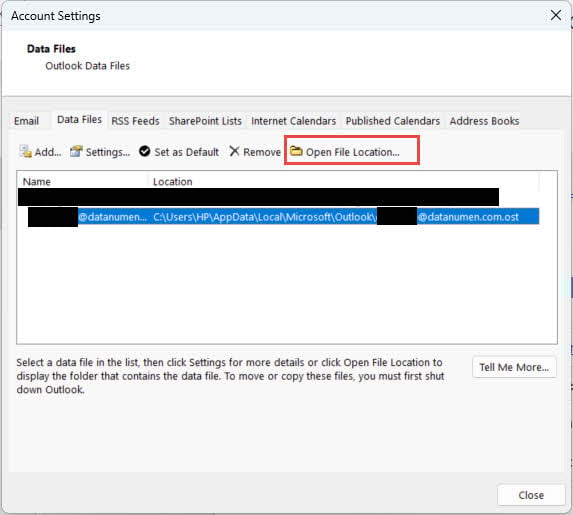
- Spauskite filė -> Account Settings -> Account Settings
- Pasirinkite Duomenų failai kortelė
- Pasirinkite OST failas, kurį norite rasti
- Spauskite Atidaryti failo vietą , kad peržiūrėtumėte aplanką, kuriame yra jūsų OST failas
2.2 Dažnas OST Failų vietos
„Windows 7“ ir naujesnėms versijoms OST failai paprastai saugomi šioje numatytojoje vietoje:
C:\Users\[Username]\AppData\Local\Microsoft\Outlook
Pakeiskite [Vartotojo vardas] savo tikruoju „Windows“ vartotojo vardu. OST Failas paprastai vadinamas pagal jūsų el. pašto adresą, pvz., jūsųvardas@įmonė.com.ost.
2.3 Radimas OST Failai rankiniu būdu
Jei jums reikia rasti OST failus rankiniu būdu, naudokite „Windows“ failų naršyklę:
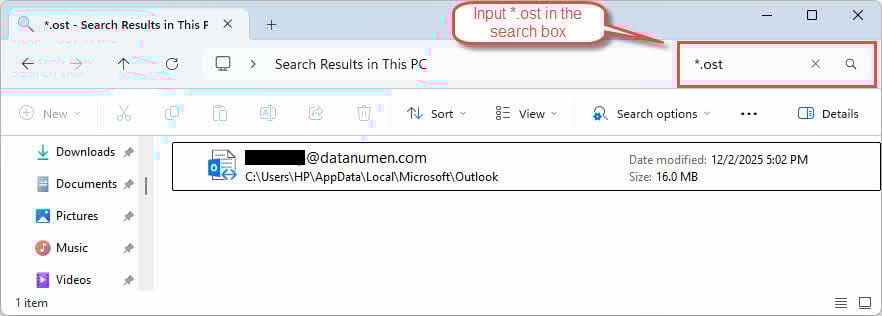
- spauda Windows + E atidaryti failų naršyklę
- Paieškos laukelyje įveskite
*.ostieškoti visų OST failai - Įgalinkite paslėptų failų peržiūrą spustelėdami Žiūrėti -> Paslėptus elementus
- Jei paieška neranda jūsų failų, eikite į „AppData“ aplanką
3. 1 būdas: uždarykite „Outlook“ ir atidarykite iš naujo
Kartais OST failų klaidos yra laikinosrarir tai galima išspręsti tiesiog uždarius ir vėl atidarius „Outlook“:
- Eiti į filė -> išeiti tinkamai uždaryti „Outlook“

- Įsitikinkite, kad užduočių tvarkytuvėje nevykdomi jokie „Outlook“ procesai
- Palaukite 30 sekundžių prieš iš naujo atidarydami „Outlook“
- Paleiskite „Outlook“ ir patikrinkite, ar problema išlieka

4. 2 metodas: išjunkite ir vėl įjunkite talpyklinį mainų režimą
Talpyklos „Exchange“ režimas leidžia programai „Outlook“ dirbti neprisijungus prie interneto su jūsų pašto dėžutės kopija. Išjungus ir vėl įjungus šią funkciją, galima išspręsti problemą. OST failų sinchronizavimo problemas ir kartais išsprendžia korupcijos problemas.
Svarbus apribojimas: Šis metodas veikia tik su „Exchange“ paskyromis. Jis nepasiekiamas IMAP, POP3 arba „Outlook.com“ paskyroms.
- Atidarykite „Outlook“.
- Eiti į filė -> Account Settings -> Account Settings
- Pasirinkite savo paskyrą
- Spauskite pokytis
- Nuimkite žymėjimą Naudokite talpyklos „Exchange“ režimą
- Spauskite Sekantis ir tada apdaila

- Raiškatart Outlook.
- Pakartokite 1–6 veiksmus ir vėl įjunkite Naudokite talpyklos „Exchange“ režimą
- Raiškatar„Outlook“ leidžia sinchronizuotis su serveriu

Kai iš naujo įjungiate talpyklinį mainų režimą, „Outlook“ sukuria naują OST failą ir atsisiunčia jūsų pašto dėžutės duomenis iš serverio. Šis procesas gali užtrukti, priklausomai nuo jūsų pašto dėžutės dydžio.
5. 3 būdas: išvalykite neprisijungus pasiekiamus elementus ir atnaujinkite aplanką
Jei sugadinimas paveikia konkrečius aplankus, o ne visus OST failą, galite išvalyti tuos aplankus ir tada rankiniu būdu iš naujo sinchronizuoti elementus.
Svarbus apribojimas: Šis metodas veikia tik su „Exchange“ paskyromis. Jis nepasiekiamas IMAP, POP3 arba „Outlook.com“ paskyroms.
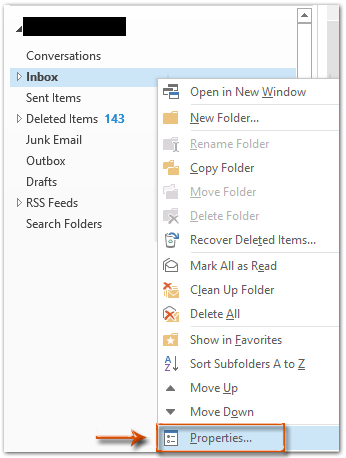
- Atidarykite „Outlook“ ir dešiniuoju pelės mygtuku spustelėkite paveiktą aplanką
- Spauskite Skelbimų

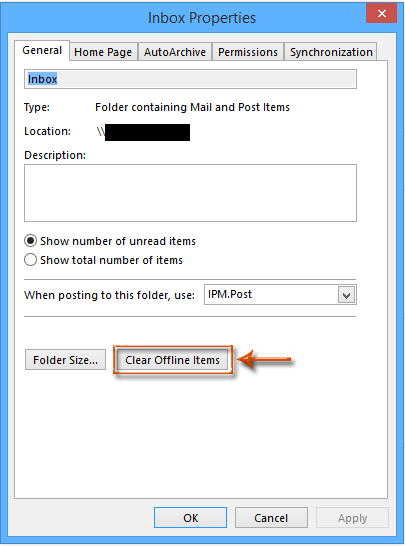
- Lauke Skelbimų Dialogo lange spustelėkite Išvalyti elementus neprisijungus

- Spauskite OK patvirtinti
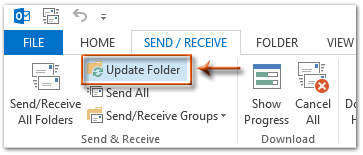
- Eiti į Siųsti / gauti kortelė
- Spauskite Atnaujinti aplanką sinchronizuoti aplanką su serveriu

6. 4 metodas: kompaktiškas OST filė
Kartais sutankinant OST failas gali ištaisyti sugadintą OST failą, ypač kai sugadinimą sukelia per didelė problema.
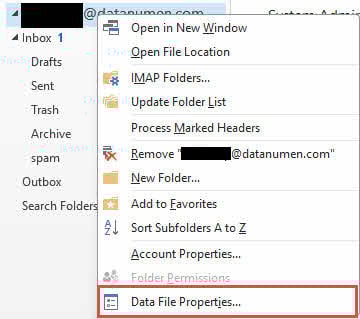
- Atidarykite „Outlook“ ir dešiniuoju pelės mygtuku spustelėkite paveiktą OST failas.
- Spauskite Duomenų failo ypatybės

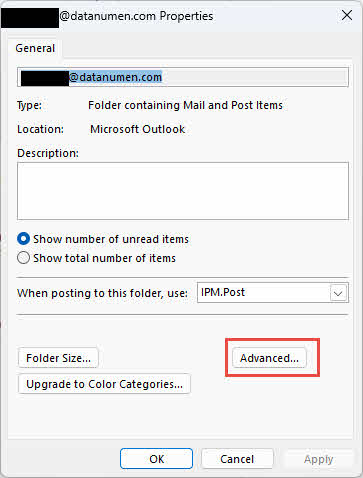
- Lauke Skelbimų Dialogo lange spustelėkite pažangus

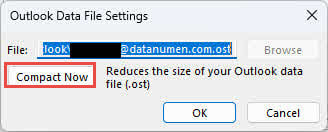
- Spauskite Sutankinkite dabar sutankinti OST failas.

7. 5 metodas: Ištrinti ir sukurti iš naujo OST filė
Kai OST failas yra labai sugadintas, jį ištrynus, programa „Outlook“ galės atkurti ir sinchronizuoti naują kopiją. OST failą iš serverio, kuris gali išspręsti problemą.
- Ieškoti OST failo vieta.
- Visiškai uždarykite „Outlook“.
- Dešiniuoju pelės klavišu spustelėkite OST failą ir pasirinkite Pervardyti
- papildyti
.bakiki failo pavadinimo pabaigos (pvz., jūsųvardas@įmonė.com.ost.bak) - Iš naujo atidarykite „Outlook“.
- „Outlook“ automatiškai sukurs naują OST failą ir pradėkite pakartotinį sinchronizavimą su serveriu
Apribojimai:
- Reikalingas aktyvus ryšys su „Exchange“ serveriu
- Visi pakeitimai, kurie nebus sinchronizuoti su serveriu, bus išsaugomi.ost
8. 6 būdas: iš naujo sukurkite naują „Outlook“ profilį ir sinchronizuokite iš naujo OST filė
Jei pats „Outlook“ profilis yra sugadintas, sukūrus naują profilį galima išspręsti ir profilio, ir OST bylos problemos.
- Uždarykite „Outlook“ ir įsitikinkite, kad nevykdomi jokie „Outlook“ procesai
- Eiti į valdymo pultas -> paštas
- Spauskite Rodyti profilius
- Spauskite papildyti norėdami sukurti naują profilį
- Įveskite naujo profilio pavadinimą ir spustelėkite OK

- Vykdykite nurodymus, kad sukonfigūruotumėte el. pašto paskyrą
- Kai būsite paraginti, įveskite savo el. pašto adresą ir slaptažodį
- Spauskite Sekantis ir palaukite, kol „Outlook“ sukonfigūruos paskyrą
- Pasirinkite naują profilį kaip numatytąjį profilį
- Spauskite OK , kad uždarytumėte pašto sąrankos dialogo langą
- Atidarykite „Outlook“ su nauju profiliu
- „Outlook“ sukurs naują OST failą ir sinchronizuokite savo pašto dėžutės duomenis

Šis metodas turi tuos pačius apribojimus kaip ir 4 metodas: jam reikalingas „Exchange Server“ ryšys, o visi su serveriu nesinchronizuoti pakeitimai bus ištrinti.ost.
9. 7 būdas: naudokite gautųjų taisymo įrankį („ScanPST.exe“)
Gautųjų laiškų taisymo įrankis, dar žinomas kaip „ScanPST.exe“, yra „Microsoft“ integruota programa, skirta diagnozuoti ir taisyti „Outlook“ duomenų failų klaidas. Nors jis pirmiausia skirtas PST failams, jis taip pat gali nuskaityti ir ištaisyti tam tikros rūšies klaidas. OST failų sugadinimas.
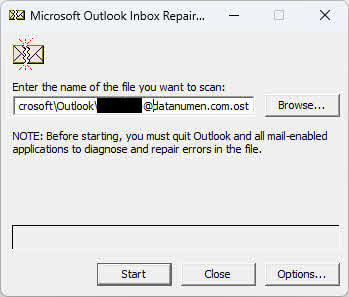
Galite peržiūrėti mūsų išsamų vadovą, Kaip naudoti ScanPST.exe.
10. 8 metodas: naudojimas OST Vientisumo tikrinimo įrankis (skenavimas)OST.exe)
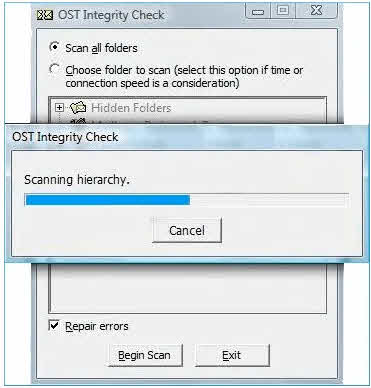
SkenuotiOST.exe yra OST Specialiai sukurtas vientisumo tikrinimo įrankis OST failus senesnėse „Outlook“ versijose. Jis ieško neatitikimų tarp vietinių OST failą ir „Exchange Server“, tada ištaiso sinchronizavimo klaidas.
Svarbi pastaba: SkenuotiOST.exe galimas tik „Outlook 2007“ ir ankstesnėse versijose. „Outlook 2010“ ir naujesnėse versijose naudokite „ScanPST.exe“ vietoj.
- Visiškai uždarykite „Outlook“
- Eikite į
C:\Program Files\Microsoft Office\Office[version] - Dukart spustelėkite
SCANOST.EXEpaleisti įrankį - Pasirinkite „Outlook“ profilį, kuriame yra sugadintas elementas. OST failas
- Pasirinkite bet kurį Nuskaityti visus aplankus or Pasirinkite aplanką, kurį norite nuskaityti
- Įsitikinti Remonto klaidos pasirinkta
- Spauskite Pradėkite nuskaitymą į starprocesas
- Palaukite, kol bus baigtas nuskaitymas ir taisymas
- Atidarykite „Outlook“ ir patikrinkite OST failas yra prieinamas
11. 9 metodas: patikrinkite disko klaidas
Kietojo disko klaidos arba blogi sektoriai gali sukelti OST failų sugadinimas. Paleidus „Windows“ disko tikrinimo įrankį, galima nustatyti ir išspręsti šias saugojimo įrenginių problemas, galbūt OST failų problemos.
- Uždarykite visas programas, įskaitant „Outlook“
- spauda Windows + E atidaryti failų naršyklę
- Dešiniuoju pelės mygtuku spustelėkite diską, kuriame yra jūsų OST failas (dažniausiai C :)
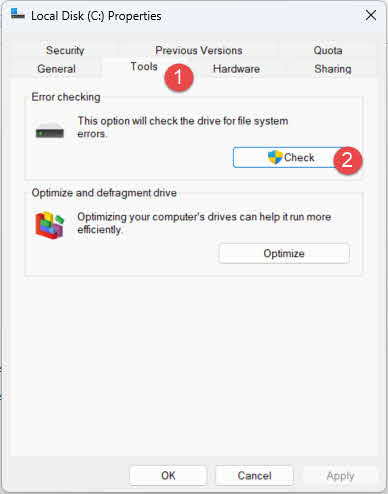
- pasirinkti Skelbimų
- Spustelkite Ištekliai kortelė
- Dalyje Klaidų tikrinimas spustelėkite Atrask

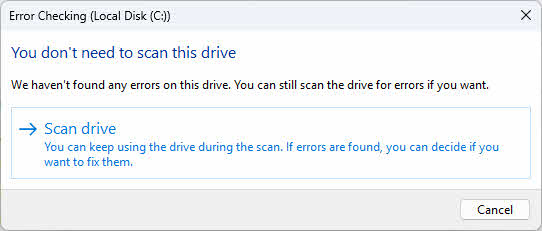
- Spauskite Nuskaitymo įrenginys pradėti disko nuskaitymą

- Jei aptinkama klaidų, vykdykite nurodymus, kad jas ištaisytumėte
- Raiškatarjei būsite paraginti, kreipkitės į savo kompiuterį
- Baigus nuskaityti, atidarykite „Outlook“ ir patikrinkite OST failas
Taip pat galite paleisti Patikrinkite disko naudingumą iš komandinės eilutės, jei norite gauti daugiau išplėstinių parinkčių:
- spauda Windows + X ir tuomet Terminalas (administratorius)
- Tipas
chkdsk C: /f /rir paspauskite įeiti - Jei būsite paraginti suplanuoti patikrinimą kitą kartątart, tipas Y ir paspauskite įeiti
- Raiškatarkompiuteryje, kad būtų atlikta disko patikra
12. 10 metodas: naudokite „Windows“ sistemos atkūrimą
If OST Jei failas sugadintas po neseniai atlikto sistemos pakeitimo, programinės įrangos diegimo arba „Windows“ naujinimo, sistemos atkūrimo funkcija gali grąžinti kompiuterį į ankstesnę būseną, kai OST failas veikė tinkamai.
- Uždarykite visas programas, įskaitant „Outlook“
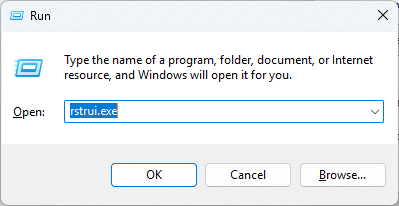
- spauda "Windows + R , kad atidarytumėte dialogo langą „Vykdyti“
- Tipas
rstrui.exeir paspauskite įeiti

- Spauskite Sekantis viduje sistemos atkūrimas langas

- Pasirinkite atkūrimo tašką iš ankstesnio OST prasidėjo korupcija
- Spauskite Sekantis tęsti
- Peržiūrėkite atkūrimo taško informaciją ir spustelėkite apdaila
- Spauskite Taip patvirtinti sistemos atkūrimą
- Palaukite, kol bus baigtas atkūrimo procesas (jūsų kompiuteris vėl įsijungs).tart)
- Po restart., atidarykite „Outlook“ ir patikrinkite, ar OST failo problema išspręsta

13. 11 metodas: trečioji šalis OST Remonto įrankiai
Kai rankiniai metodai neveikia arba OST failų sugadinimas yra per didelis, trečioji šalis OST taisymo įrankiai siūlo pažangias atkūrimo galimybes. Šie specializuoti įrankiai gali susidoroti su dideliais duomenų pažeidimais, atkurti duomenis iš našlaičių OST failus ir konvertuoti OST failus į PST formatą, kad būtų lengva importuoti į „Outlook“.
13.1 Naudojimas DataNumen Exchange Recovery atsigauti OST failas
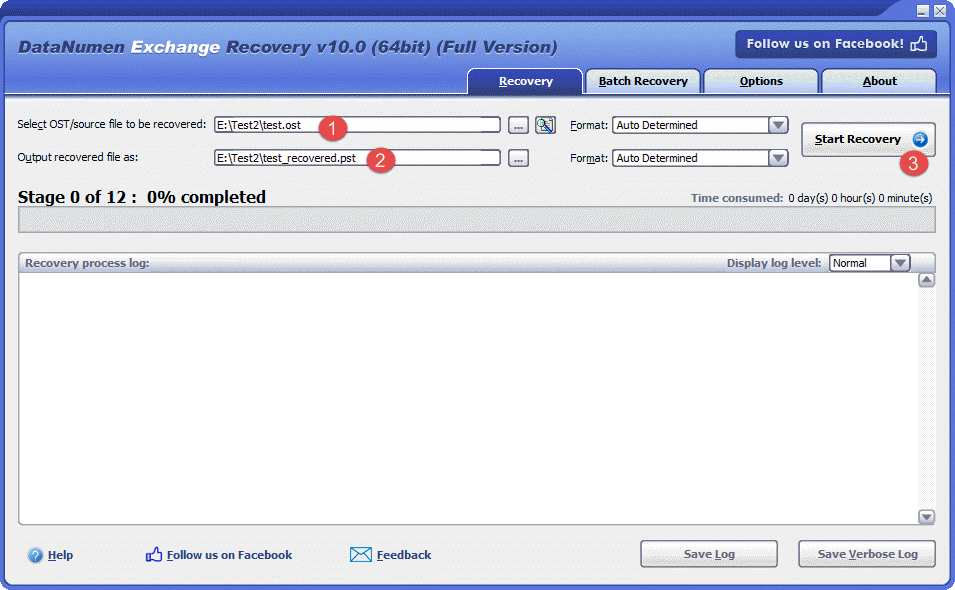
Žemiau pateikiami žingsniai, kaip naudoti vieną iš tokių įrankių, DataNumen Exchange Recovery, atsigauti. OST failą:
- Start DataNumen Exchange Recovery.
- Pasirinkite OST failas, kurį reikia atkurti.
- Nustatykite išvesties PST failo pavadinimą.
- Spauskite Start Atkūrimas
- Po atkūrimo proceso atidarykite išvesties PST failą programoje „Outlook“, kurioje yra visi sugadinto failo duomenys. OST failas.
13.2 Atkurti OST Duomenys iš standžiojo disko, disko atvaizdo arba atsarginių kopijų failų
OST duomenis galima atkurti tiesiai iš standžiųjų diskų, disko atvaizdų arba atsarginių kopijų, jei neturite originalo OST daugiau failų, pavyzdžiui:
- Jūs ištrinate OST pateikti visam laikui.
- Jūs formatuojate standųjį diską.
- Kietojo disko gedimas.
- Virtualusis diskas VMWare arba Virtual PC yra sugadintas arba pažeistas.
- Atsarginės kopijos failas atsarginių kopijų laikmenoje yra sugadintas ir jo atkurti negalima. OST failą iš jo.
- Disko atvaizdo failas yra sugadintas ir negalite jo atkurti OST failą iš jo.
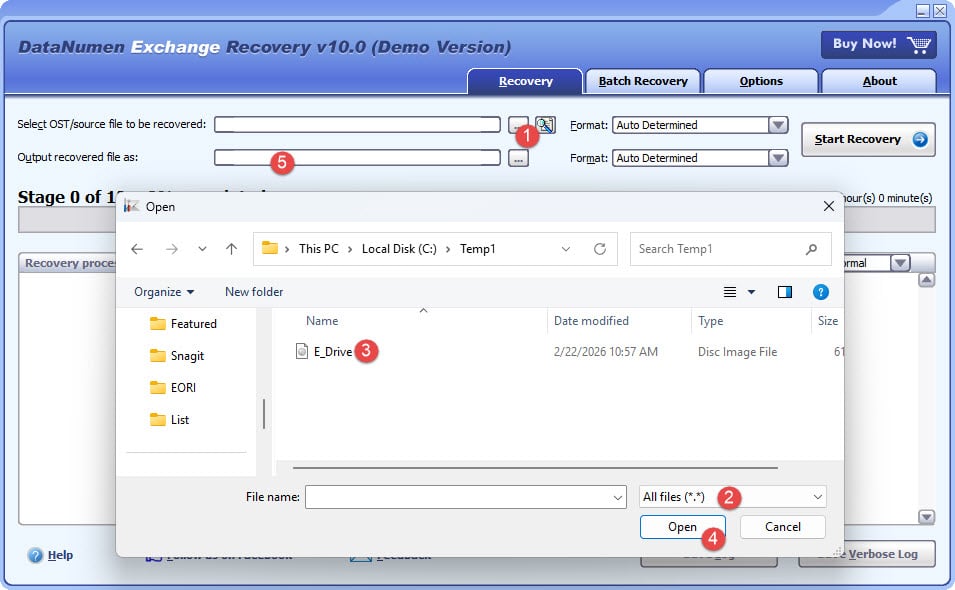
Jei turite disko vaizdą arba atsarginių kopijų failus, galite atlikti šiuos veiksmus:
- Spustelėkite mygtuką „…“, kad pasirinktumėte šaltinio failą.
- Dialogo lange „Atidaryti failą“ kaip filtrą pasirinkite „Visi failai (*.*)“.
- Pasirinkite disko atvaizdą arba atsarginės kopijos failą kaip šaltinio failą, kurį norite atkurti.
- Nustatykite išvesties fiksuoto PST failo pavadinimą ir įsitikinkite, kad jo plėtinys yra .pst, pavyzdžiui, E_Drive_fixed.pst.
Jei norite atkurti iš standžiojo disko tiesiogiai, turite naudoti DataNumen Disk Image Norėdami sukurti standžiojo disko disko vaizdo failą:
- Pasirinkite standųjį diską arba diską.
- Nustatykite išvesties vaizdo failo pavadinimą.
- Spustelėkite „Start Klonavimas“, norėdami sukurti disko vaizdo failą iš standžiojo disko / disko.

14. Pataisymai dėl nuolatinių problemų OST Failų korupcija
If OST Jei failo sugadinimas išlieka po to, kai jį atkuriate, sugadinimą gali sukelti pagrindinės „Outlook“ arba sistemos problemos. Galite išbandyti šiuos sprendimus.
14.1 Atnaujinti „Outlook“
Pasenusiose „Outlook“ versijose gali būti klaidų, kurios sukelia OST failų sugadinimas. Įdiegus naujausius atnaujinimus, užtikrinama, kad bus ištaisytos visos klaidos ir patobulinimai.
- Atidarykite „Outlook“.
- Spauskite filė -> „Office“ paskyra
- Spauskite Atnaujinti Nustatymai
- pasirinkti Atnaujinti dabar

- Palaukite, kol bus atsisiųsti ir įdiegti atnaujinimai
- Raiškatar„Outlook“, kai būsite paraginti
- Patikrinkite OST failas po atnaujinimo veikia tinkamai

14.2 Išjungti nesuderinamus priedus
Sugedę arba nesuderinami „Outlook“ priedai gali trukdyti OST failų operacijas ir sukelti gedimus. Išjungus priedus, lengviau nustatyti ir pašalinti probleminius plėtinius.
- Star„Outlook“ saugiuoju režimu paspausdami "Windows + R, įveskite
Outlook.exe /safeir paspaudus įeiti
- Eiti į filė -> Nustatymai
- Spauskite Priedai kairėje skydelyje
- Apačioje pasirinkite COM papildymai išskleidžiamajame meniu „Tvarkyti“
- Spauskite Go

- Atžymėkite visus priedus, kad juos išjungtumėte

- Spauskite OK
- Raiškatarnormaliai atidarykite „Outlook“ ir išbandykite OST failas
- Jei problema išspręsta, įjunkite priedus po vieną, kad nustatytumėte probleminį.
- Nesuderinamo papildinio pašalinimas arba atnaujinimas



14.3 Remonto biuro įrengimas
Sugadinti „Office“ diegimo failai gali sukelti nuolatinius „Outlook“ ir OST failų problemos. „Office“ diegimo taisymas gali išspręsti šias pagrindines problemas.
- Uždarykite visas „Office“ programas, įskaitant „Outlook“
- Atviras valdymo pultas -> Programos -> Programos ir funkcijos
- rasti "Microsoft Office arba jūsų konkrečiai „Office“ versijai
- Dešiniuoju pelės mygtuku spustelėkite programą ir pasirinkite pokytis
- Pasirinkti Greitas remontas pirmiausia ir spustelėkite remontas

- Jei greitasis taisymas nepadeda, pakartokite procesą ir pasirinkite Internetinis remontas
- Vykdykite nurodymus ir atsakymus.tarprijungti kompiuterį, kai bus paraginta
- Atidarykite „Outlook“ ir patikrinkite OST failų funkcionalumas
14.4 Sistemos failų tikrintuvo naudojimas
Sugadinti sistemos failai gali paveikti „Outlook“ galimybę pasiekti ir valdyti OST failai tinkamai. Sistemos failų tikrintuvas (SFC) įrankis automatiškai pataiso visus rastus sugadintus sistemos failus, o tai gali išspręsti nuolatines problemas OST failų sugadinimo problemos, kurias sukelia sistemos lygio problemos.
15. Geriausia prevencijos praktika OST Failų korupcija
Apsauga OST Failų sugadinimas yra efektyvesnis nei jų taisymas. Šių geriausių praktikų laikymasis padeda išlaikyti OST failų vientisumą ir sumažina duomenų praradimo riziką.
15.1 Reguliari priežiūra
- Nuolat atnaujinkite „Outlook“ naudodami naujausius pataisymus ir atnaujinimus
- monitorius OST failo dydis, kad nebūtų viršyti apribojimai
- Reguliariai archyvuokite senus elementus į atskirus PST failus
- Didelis padalintas OST failai, kai artėja prie dydžio apribojimų
15.2 Tinkamas „Outlook“ naudojimas
- Visada tinkamai uždarykite „Outlook“ naudodami komandą „Exit“
- Venkite priverstinio „Outlook“ uždarymo per užduočių tvarkytuvę
- Prieš išjungdami kompiuterį, uždarykite „Outlook“
15.3 Sistemos saugumas
- Palaikykite atnaujintą antivirusinę apsaugą
- Įgalinti kenkėjiškų programų apsaugą realiuoju laiku
- Reguliariai atlikite savo sistemos saugumo nuskaitymus
15.4 Tinklo aspektai
- Sinchronizavimo metu užtikrinkite stabilų interneto ryšį
- Sinchronizuodami dideles pašto dėžutes, naudokite patikimus tinklo ryšius
- Palaikykite stabilius VPN ryšius, jei reikia prieigai prie „Exchange“
15.5 Techninės įrangos priežiūra
- Reguliariai patikrinkite standžiojo disko būklę
- Naudokite nepertraukiamo maitinimo šaltinį (UPS), kad apsisaugotumėte nuo elektros energijos tiekimo sutrikimų
- Periodiškai paleiskite disko priežiūros programas
15.6 Atsarginių kopijų kūrimo strategijos
- Reguliariai kurkite atsargines kopijas OST failai
- Konvertuoti svarbų OST duomenis į PST formatą archyvavimui
- Saugokite atsargines kopijas keliose vietose
- Įdiekite automatizuotus atsarginių kopijų sprendimus
Pamatyti išsamus mūsų vadovas kaip sukurti atsargines „Outlook“ el. laiškų kopijas.
15.7 Priedų valdymas
- Naudokite tik suderinamus ir patikimus priedus
- Reguliariai peržiūrėkite įdiegtus priedus ir pašalinkite nenaudojamus
- Išjunkite nereikalingus priedus, kad pagerintumėte stabilumą
16. Dažnai užduodami klausimai (DUK)
K: Koks skirtumas tarp OST ir PST failus?
A: OST failai yra neprisijungus pasiekiamos saugyklos lentelės failai, kurie veikia su serverio paskyromis, tokiomis kaip „Exchange“ ir „Office 365“. Jie automatiškai sinchronizuojami su serveriu, suteikdami prieigą prie jūsų pašto dėžutės neprisijungus. PST failai yra asmeninių saugyklų lentelių failai, kurie naudojami kaip atskiri archyvai ir nesinchronizuojami su jokiu serveriu. OST failams veikti reikalingas aktyvus paskyros ryšys, o PST failus galima naudoti atskirai.
K: Ar galiu atidaryti OST failas be „Outlook“?
A: OST failų negalima atidaryti tiesiogiai be „Outlook“, nes jie specialiai sukurti naudoti su „Outlook“ talpykliniu mainų režimu. Tačiau galite naudoti trečiųjų šalių OST į PST konverterio įrankius, skirtus duomenims išgauti ir konvertuoti į PST formatą, kurį vėliau galima importuoti į „Outlook“ arba peržiūrėti naudojant kitus el. pašto klientus, kurie palaiko PST failus.
K: Kaip man žinoti, ar mano OST failas sugadintas?
A: Korupcijos požymiai OST faile yra klaidų pranešimų atidarant „Outlook“, sinchronizavimo su „Exchange Server“ gedimų, trūkstamų el. laiškų ar aplankų, dažnų „Outlook“ gedimų ar užstrigimų, lėto veikimo bandant pasiekti el. laiškus ir klaidų pranešimų, kuriuose nurodoma, kad OST failo negalima atidaryti. Jei pasireiškia kuris nors iš šių simptomų, jūsų OST failas gali būti sugadintas.
K: Ar ScanPST.exe gali pataisyti viską? OST failų sugadinimas?
A: Ne, „ScanPST.exe“ turi apribojimų. Jis gerai veikia esant nedideliam ir vidutiniam sugadinimui, bet negali atkurti smarkiai pažeistų failų, didesnių nei 2 GB failų senesnėse „Outlook“ versijose, užšifruotų ar slaptažodžiu apsaugotų failų arba našlaičių failų. OST failus be prieigos prie serverio. Dėl didelio masto sugadinimo trečiosios šalys OST Remonto įrankiai yra efektyvesni.
K: Ar taisydamas prarasiu duomenis? OST failus?
A: Duomenų praradimo rizika priklauso nuo naudojamo taisymo metodo. Rankiniai metodai, pvz., duomenų atkūrimas OST failą arba sukūrus naują profilį, bus išsaugoti tik tie duomenys, kurie buvo sinchronizuoti su „Exchange Server“. Visi dar nesinchronizuoti neprisijungus atlikti pakeitimai bus išsaugoti.ost„ScanPST.exe“ sukuria atsarginę kopiją prieš taisymą, taip sumažindamas duomenų praradimo riziką. Trečiųjų šalių įrankiai paprastai siūlo saugiausią atkūrimą su minimaliu duomenų praradimu.
K: Kiek laiko užtrunka sugadinto daikto taisymas? OST failas?
A: Taisymo laikas priklauso nuo failo dydžio, sugadinimo laipsnio ir naudojamo metodo. „ScanPST.exe“ paprastai trunka 5–30 minučių vidutinio dydžio failams. OST Didelėms pašto dėžutėms failo sinchronizavimas su serveriu gali užtrukti kelias valandas. Trečiųjų šalių įrankiai paprastai taiso per 10–60 minučių, priklausomai nuo failo dydžio ir sugadinimo lygio.
K: Ar galiu atkurti ištrintus el. laiškus iš sugadintos OST failas?
A: Ištrintų el. laiškų atkūrimas priklauso nuo to, ar jie vis dar yra „Exchange“ serveryje. Jei ištrinti elementai vis dar yra serverio aplanke „Ištrinti elementai“ arba atkuriami elementai, juos atkurti OST failas juos atkurs. Rankiniai metodai paprastai negali atkurti visam laikui ištrintų elementų. Trečiųjų šalių OST taisymo įrankiai suteikia didžiausią galimybę atkurti ištrintus elementus, kurie lieka sugadintame aplanke OST failas.
K: Koks yra maksimalus dydžio apribojimas? OST failus?
A: OST Failo dydžio apribojimai priklauso nuo „Outlook“ versijos. Palaikoma „Outlook 2010“ ir naujesnė versija. OST Pagal numatytuosius nustatymus failų dydis gali siekti iki 50 GB, tačiau šį dydį galima padidinti registro nustatymuose. Senesnėse „Outlook“ versijose (2007 m. ir ankstesnėse) ANSI failams buvo taikomas 2 GB apribojimas, o „Unicode“ failams – 20 GB. Viršijus šiuos apribojimus, gali kilti našumo problemų ir duomenų sugadinimas.
Klausimas: gali OST failai tampa per dideli ir veikia našumą?
A: Taip, per didelis OST failai smarkiai veikia „Outlook“ našumą. Dideli failai sulėtina darbą.tarel. laiškų įkrovimas, lėta paieška ir padidėjusi sugadinimo rizika. Norėdami palaikyti našumą, reguliariai archyvuokite senus elementus, ištrinkite nereikalingus el. laiškus ir saugokite savo OST failo dydis valdomas. Apsvarstykite galimybę padalinti dideles pašto dėžutes į kelis PST archyvus.
K: Ar saugu ištrinti OST failus?
A: Taip, paprastai saugu ištrinti OST failą, nes jame yra sinchronizuota „Exchange Server“ saugomų duomenų kopija. Kai ištrinate ir iš naujo sukuriate OST faile „Outlook“ atsisiunčia visus pašto dėžutės duomenis iš serverio. Tačiau visi dar nesinchronizuoti neprisijungus atlikti pakeitimai bus išsaugoti.ostPrieš ištrindami visada įsitikinkite, kad sinchronizavimas baigtas. OST failas.
Klausimas: Ar galiu perkelti OST failus į kitą kompiuterį?
A: Galite fiziškai perkelti OST failus į kitą kompiuterį, bet jų negalima naudoti tiesiogiai. OST failai yra susieti su konkrečiu „Outlook“ profiliu ir kompiuteriu, kuriame jie buvo sukurti. Norėdami pasiekti savo pašto dėžutę kitame kompiuteryje, sukonfigūruokite „Outlook“ su savo el. pašto paskyra ir bus sukurta nauja OST failą ir sinchronizuokite su serveriu. Arba konvertuokite OST į PST formatą, kad būtų lengviau perkelti.
K: Ar yra nemokamų OST Ar yra prieinami remonto įrankiai?
A: „Microsoft“ teikia „ScanPST.exe“ ir „Scan“OST.exe kaip nemokami integruoti taisymo įrankiai. Tačiau jie turi apribojimų, kai failai yra labai sugadinti. Most trečiosios šalies OST Duomenų atkūrimo įrankiai siūlo nemokamas bandomąsias versijas, kurios leidžia nuskaityti ir peržiūrėti atkuriamus duomenis, tačiau norint visiškai atkurti duomenis, reikia įsigyti programinę įrangą. Bandomosios versijos padeda įvertinti, ar įrankis gali atkurti konkrečius duomenis prieš investuojant.
K: Ar galiu pataisyti? OST failus „Mac“?
ESUost OST taisymo įrankiai yra skirti „Windows“ sistemoms. Norėdami taisyti OST failus „Mac“ kompiuteryje galite perkelti OST failą į „Windows“ kompiuterį arba virtualią mašiną, naudokite su „Windows“ suderinamą taisymo įrankį, tada perkelkite pataisytą arba konvertuotą PST failą atgal į „Mac“. Kai kurie trečiųjų šalių įrankiai gali siūlyti su „Mac“ suderinamas versijas, tačiau jos yra retesnės nei „Windows“ sprendimai.
K: Ką daryti, jei gautų laiškų taisymo įrankis nereaguoja?
A: Jei „ScanPST.exe“ nebereaguoja, tai paprastai reiškia per didelį arba labai sugadintą failą. Pabandykite uždaryti įrankį ir paleisti jį dar kartą. Jei problema išlieka, apsvarstykite galimybę padalinti taisymo procesą konvertuojant OST pirmiausia į PST naudodami trečiosios šalies įrankį arba naudokite alternatyvų OST taisymo programa, skirta sudėtingiems pažeidimams tvarkyti. Įsitikinkite, kad jokios kitos programos nesinaudoja prie OST byla remonto metu.
K: Kaip galiu užkirsti kelią OST failų korupcija ateityje?
A: Užkirskite kelią korupcijai nuolat atnaujindami „Outlook“, tinkamai uždarydami ją prieš išjungdami, palaikydami stabilius tinklo ryšius sinchronizavimo metu, naudodami antivirusinę apsaugą ir vengdami per didelių duomenų. OST failus reguliariai archyvuojant, išjungiant nesuderinamus priedus, užtikrinant standžiojo disko būklę ir reguliariai kuriant atsargines kopijas. Laikantis šių praktikų, žymiai sumažėja duomenų sugadinimo rizika ir apsaugomi jūsų pašto dėžutės duomenys.
17. Išvada
17.1 Remonto metodų santrauka
Sugadintų daiktų taisymas OST failų atkūrimui reikia suprasti ir simptomus, ir tinkamus sprendimus. Šiame vadove aprašyti keli būdai – nuo paprastų taisymų, tokių kaip „Outlook“ atidarymas iš naujo, iki pažangių metodų, naudojant profesionalius taisymo įrankius. Rankiniai metodai gerai veikia esant nedideliems sugadinimo ir sinchronizavimo sutrikimams, o trečiųjų šalių įrankiai puikiai tinka atkurti labai pažeistus failus ir našlaičius failus. OST duomenys.
Geriausias būdas priklauso nuo jūsų konkrečios situacijos.tarpaprastais metodais, pvz., išjungiant talpyklinį mainų režimą arba naudojant „ScanPST.exe“. Jei šie metodai nepadeda, apsvarstykite galimybę iš naujo atlikti OST failą arba kuriant naują „Outlook“ profilį. Dėl didelio sugadinimo arba našlaičių failų be prieigos prie serverio kreipkitės į profesionalus OST remonto įrankiai siūlo most patikimas atkūrimo sprendimas.
17.2 pagrindiniai dalykai
Reguliarios atsarginės kopijos yra būtinos norint apsisaugoti nuo duomenų praradimo OST Failų sugadinimas. Prevencija, atliekama tinkamai prižiūrint, laiku atnaujinant ir atsargiai naudojant „Outlook“, yra veiksmingesnė nei sugadinimo taisymas po jo atsiradimo. Suprasdami skirtingus taisymo metodus, galėsite pasirinkti tinkamą sprendimą, atsižvelgiant į sugadinimo mastą ir konkrečius poreikius.
Kai rankiniai metodai neveikia, nedvejodami kreipkitės į profesionalus OST taisymo įrankiai. Šie specializuoti sprendimai gali atkurti duomenis, kurių negali atkurti integruotos programos, taip išsaugodami svarbius el. laiškus ir pašto dėžutės elementus. Prieš bandydami taisyti duomenis, kurie apima ištrynimą ar atkūrimą, visada patikrinkite, ar jūsų duomenys sinchronizuoti su „Exchange Server“. OST failai.
17.3 Galutinės rekomendacijos
Įgyvendinkite reguliarias priežiūros praktikas, kad išlaikytumėte savo OST failai būtų sveiki. Periodiškai archyvuokite senus el. laiškus, stebėkite failų dydį, nuolat atnaujinkite „Outlook“ ir užtikrinkite stabilų tinklo ryšį sinchronizavimo metu. Naudokite antivirusinę programinę įrangą, kad išvengtumėte kenkėjiškų programų sukelto sugadinimo, ir visada tinkamai uždarykite „Outlook“ prieš išjungdami kompiuterį.
Sukurkite atsarginę strategiją, kuri apimtų reguliarius veiksmus OST failų atsargines kopijas ir konvertavimą į PST formatą ilgalaikiam saugojimui. Apsvarstykite galimybę naudoti automatinius atsarginių kopijų sprendimus, kad užtikrintumėte nuoseklią duomenų apsaugą. Laikydamiesi šių aktyvių priemonių ir žinodami, kaip taisyti OST failus sugadinimo atveju, galite išlaikyti patikimą prieigą prie savo „Outlook“ duomenų ir sumažinti failų sugadinimo poveikį produktyvumui.
Nuorodos
- „Microsoft“ palaikymas: „Outlook“ duomenų failų (.pst ir .) taisymasost)
- „Microsoft“ technologijų bendruomenė: „Outlook“
- „Microsoft“ technologijų bendruomenė: „Exchange“
- Trečias vakarėlis OST Remonto įrankis: DataNumen Exchange Recovery
Apie Autorius:
Xiu Xing yra patyręs IT specialistas, turintis daugiau nei 8 metų patirtį įmonių el. pašto sistemų ir „Microsoft Office“ trikčių šalinimo srityje. Jis padėjo tūkstančiams vartotojų išspręsti sudėtingas „Outlook“ problemas įvairiose įmonių aplinkose.
Xiu specializuojasi el. pašto sistemų perkėlimo, duomenų atkūrimo ir produktyvumo programinės įrangos optimizavimo srityse. Jo praktinė patirtis apima „Exchange Server“ diegimo valdymą, MAPI ryšio problemų šalinimą ir patikimų atsarginių kopijų kūrimo strategijų, skirtų kritiškai svarbioms el. pašto sistemoms, įgyvendinimą.
Rašydamas techninius straipsnius, Xiu yra įsipareigojęs sudėtingus IT sprendimus padaryti prieinamus kasdieniams vartotojams. Jis nuolat seka naujausias „Office 365“ ir „Exchange Online“ naujoves bei besiformuojančias el. pašto technologijas. Kai Xiu nespręs el. pašto paslapčių, jis mėgsta dalytis praktiniais techniniais patarimais, kurie padeda žmonėms dirbti efektyviau.
Turite klausimų apie šį vadovą arba reikia papildomos pagalbos dėl „Outlook“ problemų? Xiu mielai jus nustebins. atsiliepimai ir pasiūlymai už šių trikčių šalinimo išteklių tobulinimą.