
1. Įvadas
Atsitiktinis svarbių failų ištrynimas yra dažna problema, paveikianti most kompiuterių vartotojams. Nesvarbu, ar ištuštinote šiukšlinę, ar naudojote „Shift“ + „Delete“, atkurti ištrintus failus dažnai įmanoma, jei veikiate greitai. Šiame išsamiame vadove aprašomi keli ištrintų failų atkūrimo sistemoje „Windows“ metodai – nuo integruotų įrankių iki profesionalių atkūrimo įrankių.
2. Patikrinkite šiukšlinę (paprasčiausias būdas)
Šiukšlinė yra pirmoji vieta, kur reikia patikrinti, ar reikia atkurti ištrintus failus. Įprastai ištrinant failus, „Windows“ perkelia juos į šiukšlinę, o ne visam laikui ištrina.
- Atidarykite Šiukšlinė dukart spustelėdami jo piktogramą darbalaukyje arba ieškodami jos Start meniu.

- Raskite ištrintus failus, kuriuos norite atkurti. Galite rūšiuoti pagal pavadinimą arba datą arba naudoti paieškos laukelį viršutiniame kairiajame kampe.
- Dešiniuoju pelės mygtuku spustelėkite failus, kuriuos norite atkurti, ir pasirinkite atkurti.

- Failai bus atkurti į pradinę vietą. Arba galite nuvilkti failus iš šiukšlinės į kitą aplanką.


Pastaba: Kad ištrinti failai būtų rodomi šiukšlinėje, prie kompiuterio turi būti prijungti išoriniai diskai.
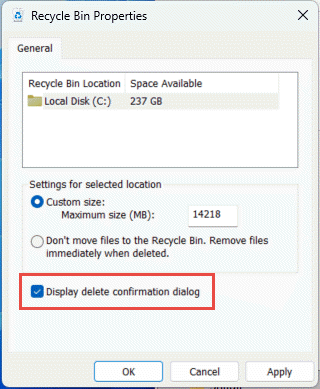
Norėdami įjungti ištrynimo patvirtinimo dialogo langą, dešiniuoju pelės mygtuku spustelėkite šiukšlinę darbalaukyje, pasirinkite Skelbimųir patikrinkite Rodyti ištrynimo patvirtinimo dialogo langą:
3. Iš naujo atsisiųskite / išsiųskite failą
Jei ištrintas failas buvo atsisiųstas iš interneto arba gautas el. paštu, paprasčiausias sprendimas gali būti iš naujo atsisiųsti failą arba dar kartą jo paprašyti. Patikrinkite el. pašto priedus, atsisiuntimų istoriją arba susisiekite su siuntėju, kad gautumėte naują failo kopiją.
4. Atkurti iš atsarginių kopijų arba kopijų
Jei yra atsarginė kopija, galite atkurti failą iš savo atsarginės kopijos. Priešingu atveju, peržiūrėkite visas vietas, kuriose galėjo būti saugomas jūsų failas, įskaitant:
- „Windows OneDrive“ (integruota su „Windows 10/11“)
- Kiti debesies diskai, pvz., „Google“ diskas, „DropBox“ ir kt.
- Bendrinami tinklo diskai, pasiekiami iš jūsų kompiuterio
- El. laiškų priedai, kuriais galbūt siuntėte failą sau arba kitiems
- Kitos debesijos pagrindu veikiančios paslaugos
Įprasto naudojimo metu daugelio tipų failai automatiškai išsaugomi debesijos paslaugose. Pavyzdžiui, nuotraukos gali būti saugomos internetinėse galerijose arba nuotraukų spausdinimo svetainėse, mokesčių dokumentai gali likti pasiekiami internetinėse mokesčių deklaravimo platformose ir pan. Nors šių galimų saugojimo vietų peržiūra reikalauja pastangų, laiko investicijos dažnai leidžia sėkmingai atkurti svarbius failus.
5. Atkurti iš antivirusinės karantino programos
Jei jūsų failus ištrynė antivirusinė programa, jų gali nepavykti visam laikui pašalinti. Most Antivirusinė programinė įranga perkelia įtartinus failus į karantino aplanką, o ne iš karto juos ištrina. Šiuos karantine esančius failus dažnai galima atkurti, jei jie buvo klaidingai identifikuoti kaip grėsmės.
Norėdami atkurti failus iš antivirusinės karantino:
- Atidarykite antivirusinę programinę įrangą („Windows Security“, „Norton“, „McAfee“, „Bitdefender“ ir kt.).
- Eikite į Karantinas, Virusinė krūtinėarba Izoliacija skyrius (pavadinimas priklauso nuo programinės įrangos).
- Peržiūrėkite karantino failų sąrašą ir raskite failą, kurį norite atkurti.
- Pasirinkite failą ir pasirinkite atkurti or atsigauti pasirinkimas.
- Jei esate tikri, kad failas yra saugus, gali tekti jį įtraukti į išimčių sąrašą, kad ateityje jis nebūtų karantinas.

Pastaba: Atkurkite failus iš karantino tik tuo atveju, jei esate tikri, kad tai nėra realios grėsmės. Jei nesate tikri, prieš atkurdami, internete išsiaiškinkite failo pavadinimą arba pasitarkite su IT palaikymo tarnyba.
5. Naudokite „Windows“ failų istoriją
Failų istorija yra integruota „Windows“ funkcija, kuri automatiškai sukuria asmeninių failų atsargines kopijas išoriniame diske arba tinklo vietoje.
Pastaba: Ši funkcija turi būti įjungta prieš naudojant ją ištrintiems failams atkurti.
5.1 Patikrinkite, ar įjungta failų istorija
Norėdami patikrinti, ar įjungta failų istorija:
- Eiti į valdymo pultas -> Sistema ir sauga -> Paveikslėlio istorija.
- Jei failų istorija neįgalinta, pasirinkite Pridėkite diską ir pasirinkite išorinį diską arba tinklo vietą.
- Sukonfigūravus, failų istorija automatiškai reguliariai kurs jūsų failų atsargines kopijas.

Yra du būdai, kaip pasiekti failų istoriją atkūrimui: ankstesnėse versijose ir valdymo skyde.
5.2 Naudoti ankstesnes versijas
- Atidarykite failų naršyklę ir eikite į aplanką, kuriame anksčiau buvo ištrintas failas.
- Dešiniuoju pelės mygtuku spustelėkite aplanką ir pasirinkite Skelbimų.

- Spustelkite Ankstesnės versijos skirtukas, kuriame pateikiamos ankstesnės aplanko versijos.

- Pasirinkite ankstesnę versiją prieš ištrinant failą.
- Norėdami peržiūrėti turinį, išskleiskite Atviras ir tuomet Atidaryti failų istorijoje.
- Norėdami atkurti turinį, pasirinkite atkurtiKad neperrašytumėte dabartinės versijos, išplėskite atkurti ir tuomet Atkurti į.





5.3 Valdymo skydo naudojimas
- Tipas Atkurti failus užduočių juostos paieškos laukelyje ir pasirinkite Failų atkūrimas naudojant failų istoriją (Valdymo skydas).

- Naršykite atsarginių kopijų aplankus, kad rastumėte reikiamą failą:

- Norėdami naršyti po skirtingas failo versijas, naudokite rodykles.
- Radę norimą versiją, pasirinkite žalią atkurti mygtuką lango apačioje.

- Failas bus atkurtas į pradinę vietą. Norėdami atkurti kitoje vietoje, spustelėkite dešiniuoju pelės mygtuku atkurti ir tuomet Atkurti į, tada pasirinkite naują vietą.



5.4 Failų istorijos apribojimai
- Pagal numatytuosius nustatymus, atsarginės kopijos kuriamos tik sistemos bibliotekoje.rary aplankai (dokumentai, paveikslėliai, vaizdo įrašai, muzika ir kt.)
- Jei turite aplankų, kurių atsargines kopijas norite sukurti kitur, galite juos pridėti prie esamos bibliotekosrararba sukurkite naują bibliotekąrary jiems.
- Išoriniai diskai paprastai naudojami kaip failų istorijos atsarginių kopijų saugojimo vieta; failų istorija automatiškai nekuria išoriniuose diskuose esančių failų atsarginių kopijų.
6. „Windows“ atsarginių kopijų kūrimo ir atkūrimo priemonės naudojimas
Atsarginių kopijų kūrimas ir atkūrimas yra pasenusi funkcija, kuri iš pradžių buvo įdiegta „Windows 7“, bet vis dar pasiekiama „Windows 10“ ir „Windows 11“. Ji leidžia kurti atsargines asmeninių ir sistemos failų kopijas ir juos atkurti.
Pastaba: norėdami atkurti failus naudodami atsarginių kopijų kūrimo ir atkūrimo funkciją, pirmiausia turite sukurti šių failų atsargines kopijas.
6.1 Atsarginių kopijų failai
- Atidarykite valdymo pultas įvesdami jį raide Start meniu.
- Eikite į Sistema ir sauga -> Atsarginė kopija ir atkūrimas („Windows 7“).
- Spauskite Nustatykite atsarginę kopiją dešinėje pusėje.

- Pasirinkite išorinį diską arba tinklo vietą, kurioje norite išsaugoti atsarginę kopiją, tada spustelėkite Sekantis.

- Pasirinkite, ko atsarginę kopiją norite sukurti:
- Leiskite „Windows“ pasirinkti – Sukuria atsargines duomenų, išsaugotų lib, kopijasraruose, darbalaukyje ir numatytuosiuose „Windows“ aplankuose.
- Leisk man pasirinkti – Leidžia rankiniu būdu pasirinkti konkrečius failus, aplankus ir diskus, kuriuos norite įtraukti į atsarginę kopiją.
- Spauskite Sekantis atlikus pasirinkimą.
- Peržiūrėkite atsarginės kopijos nustatymus ir spustelėkite Išsaugokite nustatymus ir paleiskite atsarginę kopiją.
- „Windows“ sukurs jūsų pirmąją atsarginę kopiją. Taip pat galite nustatyti automatinį atsarginių kopijų kūrimo tvarkaraštį.


6.2 Failų atkūrimas
- Atidarykite valdymo pultas įvesdami jį raide Start meniu.
- Eikite į Sistema ir sauga -> Atsarginė kopija ir atkūrimas („Windows 7“).
- Skiltyje „Atkurti“ spustelėkite Atkurti mano failus.

- Lange „Atkurti failus“ ieškokite failų pagal pavadinimą arba naršykite atsarginę kopiją, kad juos rastumėte.

- Pasirinkite failus arba aplankus, kuriuos norite atkurti, ir spustelėkite Sekantis.
- Pasirinkite, kur atkurti failus. Galite juos atkurti pradinėje vietoje arba pasirinkti kitą vietą.
- Spauskite atkurti norėdami atkurti failus.


7. „Windows“ failų atkūrimo įrankio naudojimas
„Windows File Recovery“ yra nemokama „Microsoft“ sukurta komandinės eilutės priemonė, padedanti atkurti visam laikui ištrintus failus iš vietinių saugyklų. Ji palaiko NTFS, FAT, exFAT ir ReFS failų sistemos.
- Atsisiųskite ir įdiekite „Windows File Recovery“ iš „Microsoft Store“.

- Paspauskite Windows Key, įveskite „Windows“ failų atkūrimasir pasirinkite programą.
- Kai būsite paraginti leisti programai atlikti pakeitimus, pasirinkite Taip.
- Komandinės eilutės lange įveskite komandą tokiu formatu: winfr šaltinio diskas: paskirties aplankas [/mode] [/jungikliai]


Yra du pagrindiniai atkūrimo režimai:
Įprastas režimas – Neseniai ištrintiems failams, esantiems NTFS failų sistemos:
Pavyzdys: Norėdami atkurti dokumentų aplanką iš C disko į E:\RecoveryDestination aplanką
winfr C: E:\RecoveryDestination /regular /n \Vartotojai\vartotojovardas\Dokumentai\
Pavyzdys: norint atsigauti PDF ir „Word“ failus iš C disko į aplanką E:\RecoveryDestination
winfr C: E:\AtkūrimoPaskirties vieta /regular /n *.pdf /n *.docx
Išplėstinis režimas – Failams, ištrintiems prieš kurį laiką arba neNTFS failų sistemos:
Pavyzdys: Norėdami atkurti failus, kurių pavadinime yra „invoice“:
winfr C: E:\RecoveryDestination /extensive /n *sąskaita*
Pavyzdys: JPEG ir PNG nuotraukų atkūrimas iš paveikslėlių aplanko:
winfr C: E:\RecoveryDestination /extensive /n \Users\username\Pictures\*.JPEG /n \Users\username\Pictures\*.PNG
Kai būsite paraginti patvirtinti, įveskite Y į staratkūrimo procesą. Procesas gali užtrukti šiek tiek laiko, priklausomai nuo disko dydžio. Paspauskite Ctrl + C prireikus sustabdyti atkūrimą.
8. Trečiųjų šalių duomenų atkūrimo programinės įrangos naudojimas
Kai integruoti „Windows“ įrankiai negali atkurti failų, trečiųjų šalių duomenų atkūrimo programinė įranga, pvz., DataNumen Data Recovery, siūlo pažangesnes nuskaitymo galimybes ir patogias vartotojo sąsajas.
Norėdami atkurti ištrintus failus naudodami DataNumen Data Recovery:
- Start DataNumen Data Recovery.
- Pasirinkite šaltinio diską arba įrenginį, kuriame norite atkurti ištrintus failus, ir spustelėkite OK

- DataNumen Data Recovery bus start nuskaito diską, dešiniajame skydelyje rodant rastus failus.
- Pažymėkite failus, kuriuos norite atkurti, ir spustelėkite „Atkurti“

- Pasirinkite atkūrimo vietą kitame diske.
- Spauskite OK atkurti patikrintus failus.


9. Atkurkite ištrinto failo duomenis
Kartais gali nepavykti visiškai atkurti ištrinto failo, tačiau galime atkurti kai kuriuos jame esančius duomenis.
9.1 Pavyzdinis atvejis: atkurti ištrinto „Outlook“ failo el. pašto duomenis
Jei ištrinsite „Outlook PST“ arba OST failą ir negalite jo atkurti, galite išbandyti šiuos sprendimus, kad atkurtumėte jame esančius el. pašto duomenis:
- Paskirtis DataNumen Outlook Drive Recovery nuskaityti diską, kuriame išsaugojote PST failą, arba OST failą ir atkurti jame esančius el. pašto duomenis.
- Paskirtis DataNumen Disk Image norėdami sukurti disko atvaizdą, tada naudokite DataNumen Outlook Repair paimti disko atvaizdą kaip šaltinį ir atkurti jame esančius el. pašto duomenis.
9.2 Skirtingi failų tipai ir sprendimai jų duomenims atkurti
| Failo tipas | Sprendimas, kaip atkurti duomenis po failo ištrynimo |
| SQL Server Duomenų bazės failas (*.MDF, *.NDF) | Kaip pataisyti MDF failą SQL ServerIšsamus vadovas (2025 m.) – atkūrimas iš standžiojo disko, disko atvaizdo arba atsarginių kopijų failų |
| „Access“ duomenų bazės failas (*.MDB, *.ACCDB) | Kaip atkurti sugadintą prieigos duomenų bazę: išsamus vadovas (2025 m.) – atkurti prieigos duomenis iš standžiojo disko, disko atvaizdo arba atsarginių kopijų failų |
| „Excel“ failas (*.XLS, *.XLSX) | Kaip atkurti sugadintą „Excel“ failą: išsamus vadovas [2025] – atkurkite „Excel“ duomenis iš standžiojo disko, disko atvaizdo arba atsarginių kopijų failų |
| Outlook Express Failas (*.DBX) | DataNumen Outlook Express Drive Recovery |
10. Rodyti paslėptus failus
Kartais failai, atrodo, ištrinti, nors iš tikrųjų yra paslėpti failų naršyklėje.
Norėdami rodyti paslėptus failus naudodami komandinę eilutę:
- spauda Windows + X ir tuomet Terminalas (administratorius) or "Windows PowerShell" (administratorius).
- Įveskite šią komandą (pakeiskite E: disko, kuriame norite rasti failus, adresu) ir paspauskite įeiti:
attrib -h -r -s /s /d E:\*.*
Arba, norėdami rodyti paslėptus failus failų naršyklėje:
- Atidarykite "File Explorer".
- Spauskite Žiūrėti įrankių juostoje.
- pasirinkti Rodyti.
- Patikrink Paslėpti daiktai pasirinkimas.

11. Atkurkite ištrintus sistemos failus
Kai „Windows“ sistemos failai ištrinami, galite naudoti integruotus įrankius, kad juos atkurtumėte ir išlaikytumėte sistemos stabilumą.
11.1 Naudokite sistemos atkūrimą
Sistemos atkūrimas leidžia atkurti kompiuterio būseną į ankstesnį laiką naudojant atkūrimo taškus. Tai gali padėti atkurti duomenis po problemų, kurias sukėlė neseniai atlikti pakeitimai, nepaveikiant asmeninių failų.
- spauda "Windows + R, įveskite rstrui.exeir paspauskite įeitiArba atidarykite valdymo pultas -> išieškojimas -> Atidarykite sistemos atkūrimą.
- Lauke sistemos atkūrimas dialogo lange pasirinkite Sekantis.

- Iš sąrašo pasirinkite norimą naudoti atkūrimo tašką. Jei nematote reikiamo atkūrimo taško, patikrinkite Rodyti daugiau atkūrimo taškų žymimąjį langelį.
- Pasirinktinai pasirinkite Žiūrėkite paveiktas programas kad pamatytumėte, kas pasikeis.
- Radę tinkamą atkūrimo tašką, pasirinkite Sekantis -> apdaila.
- „Windows“ ištaisystarautomatiškai pritaikius atkūrimo tašką.

11.2 Sistemos failų tikrintuvo naudojimas
Sistemos failų tikrintuvas (SFC) nuskaito ir atkuria sugadintus arba trūkstamus „Windows“ sistemos failus. Mes turime išsamus vadovas, kaip juo naudotis.
12. Profesionalios duomenų atkūrimo paslaugos
Kai visi aukščiau išvardyti atkūrimo metodai nepavyksta, profesionalios duomenų atkūrimo paslaugos gali būti paskutinė išeitis. Šiose paslaugose dirba specialistai, kurie naudoja pažangias technologijas ir švarias patalpas duomenims atkurti iš fiziškai pažeistų arba smarkiai sugadintų saugojimo įrenginių. Profesionalus duomenų atkūrimas ypač naudingas atkuriant svarbius verslui duomenis arba sprendžiant techninės įrangos gedimus. Tačiau šios paslaugos gali būti brangios ir daug laiko reikalaujančios, dažnai užtrunkančios dienas ar savaites. Pasirinkite patikimą paslaugų teikėją, turintį gerų atsiliepimų ir patirties tvarkant jūsų tipo saugojimo įrenginius ir duomenų praradimo scenarijus.
13. Geriausia praktika ir prevencija
13.1 Reguliarus atsarginių kopijų kūrimo metodas
- 3-2-1 atsarginės kopijos taisyklė: Turėkite bent tris savo duomenų kopijas, saugomas dviejose skirtingose laikmenose, iš kurių viena būtų saugoma ne vietoje arba debesyje. Ši strategija apjungia vietines atsargines kopijas (pvz., išorinius standžiuosius diskus) ir debesies saugyklą (pvz., „OneDrive“ ar „Google“ diską), kad būtų apsaugota nuo įvairių nelaimių scenarijų.
- Automatinės atsarginės kopijos: Konfigūruokite automatinio atsarginių kopijų kūrimo tvarkaraščius naudodami „Windows“ failų istoriją, atsarginių kopijų kūrimą ir atkūrimą arba trečiosios šalies atsarginių kopijų kūrimo programinę įrangą. Automatinės atsarginės kopijos užtikrina, kad jūsų duomenys būtų nuolat apsaugoti nereikalaujant rankinio įsikišimo.
13.2 Integruotų apsaugos funkcijų įjungimas
- Failų istorijos nustatymas: Įjunkite failų istoriją prijungdami išorinį diską, tada eikite į Nustatymai -> Atnaujinimai ir sauga -> Atsarginė kopija -> Pridėti diską. Pasirinkite išorinį diską, kad pradėtumėte automatinį failų atsarginių kopijų kūrimą.
- Įjunkite „Windows“ atsarginę kopiją: Konfigūruokite „Windows“ atsarginių kopijų kūrimą ir atkūrimą per Valdymo skydas -> Sistema ir sauga -> Atsarginių kopijų kūrimas ir atkūrimas, kad sukurtumėte suplanuotas asmeninių failų ir sistemos atvaizdų atsargines kopijas.
- Sistemos atkūrimo taškų kūrimas: Prieš atlikdami didelius sistemos pakeitimus, įjunkite sistemos apsaugą ir sukurkite atkūrimo taškus. Tai galite padaryti per Valdymo skydas -> Sistema -> Sistemos apsauga.
13.3 Saugaus ištrynimo praktika
- Prieš ištrinant, dar kartą patikrinkite: Prieš patvirtindami ištrynimą, visada patikrinkite failo turinį ir vietą. Skirkite akimirką ir įsitikinkite, kad ištrinate teisingus failus.
- Venkite Shift+Delete kombinacijos: Norėdami failus nusiųsti į šiukšlinę, naudokite įprastą trynimo funkciją, o ne visam laikui juos ištrinkite paspausdami „Shift“ + „Delete“. Tai suteikia jums saugos tinklą, kad atkurtumėte netyčia ištrintus failus.
- Įprastos šiukšliadėžių apžvalgos: Prieš ištuštinant šiukšlinę, periodiškai peržiūrėkite jos turinį, kad įsitikintumėte, jog nėra svarbių failų, kurie būtų visam laikui ištrinti.
13.4 Antivirusinės programinės įrangos naudojimas
- Su kenkėjiškomis programomis susijusio duomenų praradimo prevencija: Įdiekite ir prižiūrėkite patikimą antivirusinę programinę įrangą, kad apsaugotumėte nuo kenkėjiškų programų, kurios gali sugadinti arba ištrinti jūsų failus. Reguliarus nuskaitymas padeda aptikti ir pašalinti grėsmes, kol jos nepadarė žalos.
- Reguliarūs saugos atnaujinimai: Nuolat atnaujinkite savo operacinę sistemą ir antivirusinę programinę įrangą su naujausiais saugos pataisymais. Atnaujinimuose dažnai yra pataisymai, skirti pažeidžiamumams, kuriais galima pasinaudoti siekiant pažeisti jūsų duomenis.
13.5 Svarbių failų tvarkymas
- Išvalyti aplankų struktūrą: Sutvarkykite failus į loginius aplankus su aiškia hierarchijararGerai struktūrizuota failų sistema palengvina failų paiešką ir sumažina atsitiktinio ištrynimo riziką.
- Reikšmingi failų pavadinimai: Naudokite aprašomąsias, nuoseklias failų pavadinimų konvencijas, kurios leistų lengvai atpažinti failų turinį. Prireikus įtraukite datas arba versijų numerius.
- Svarbiausių failų versijų kontrolė: Svarbiems dokumentams tvarkykite kelias versijas arba naudokite versijų valdymo sistemas. Tai suteikia galimybę atšaukti naujausius pakeitimus, jei reikia atšaukti atliktus pakeitimus.
13.6 Niekada neištrinkite svarbių sistemos failų / aplankų
Tam tikri „Windows“ sistemos failai ir aplankai yra labai svarbūs sistemos stabilumui ir niekada neturėtų būti ištrinti ar modifikuoti.
- Program Files folder: Apima visas įdiegtas programas ir jų pagrindinę bibliotekąrary failus. Ištrynus šį aplanką, programos veiks netinkamai ir gali sugesti.
- Windows folder: Jame yra pagrindiniai „Windows“ sistemos failai ir poaplankiai. Ištrynus arba pakeitus šį aplanką, „Windows“ neveiks tinkamai.
- System32 folder: Jame yra svarbūs DLL failai ir vykdomieji failai, reikalingi, kad „Windows“ veiktų. Niekada neištrinkite ir nekeiskite failų šiame aplanke.
- winSxS folder: Saugo kelias sistemos komponentų versijas suderinamumo tikslais. Šio aplanko ištrynimas sukels rimtą sistemos nestabilumą.
- System Volume Information folder: Jame yra sistemos atkūrimo taškai ir skaidinių duomenys. Ištrynus šį aplanką, nebegalėsite atkurti ankstesnės „Windows“ būsenos.
- pagefile.sys failas: Kai RAM pilna, veikia kaip virtualioji atmintis. Šio failo ištrynimas smarkiai paveiks sistemos našumą.
- Swapfile.sys failas: Tvarko atmintį modernioms / UWP programoms ir palaiko greitus starištrynus šį failą, programa užstrigs ir sulėtės jos paleidimo laikas.
13.7 Geriausia praktika po svarbių failų ištrynimo
Kai svarbūs failai bus ištrinti, atlikite šiuos svarbius veiksmus, kad padidintumėte atkūrimo galimybes.
- Nedelsdami nustokite naudoti diską: Nustokite atlikti visas operacijas paveiktame diske, kad nauji duomenys neperrašytų ištrintų failų. Jei įmanoma, atjunkite diską.
- Neatsisiųskite ir neįdiekite atkūrimo programinės įrangos paveiktame diske: Įdiegus programinę įrangą tame pačiame diske, bus perrašyta vieta, kurioje yra ištrinti failai, todėl sumažės atkūrimo galimybės.
- Prieš bandydami atkurti duomenis patys, sukurkite disko atvaizdą: Sukurkite visą disko atvaizdą ir atlikite atkūrimo operacijas atvaizde, o ne originaliame diske, kad išvengtumėte tolesnio duomenų praradimo.
- Naudokite tik patikimą atkūrimo programinę įrangą ir paslaugas: Rinkitės patikimus, gerai įvertintus atkūrimo įrankius ir profesionalias paslaugas. Nežinoma arba nepatikima programinė įranga gali sugadinti jūsų failus taip, kad jų nebegalėsite atkurti.
- Niekada neatkurti failų į pradinį diską: Visada atkurtus failus išsaugokite kitame diske. Atkuriant į tą patį diską kyla pavojus, kad bus perrašyti kiti ištrinti failai, kurie dar nebuvo atkurti.
- Prieš ištrindami disko atvaizdą, patikrinkite atkurtus failus: Prieš išmesdami disko atvaizdą arba atlikdami kitus veiksmus, patikrinkite, ar atkurti failai atidaromi tinkamai ir ar juose yra numatyti duomenys.
14. Dažnai užduodami klausimai (DUK)
K: Ar galima atkurti visam laikui ištrintus failus?
A: Taip, visam laikui ištrintus failus dažnai galima atkurti, jei veikiate greitai. Kai ištrinate failą, „Windows“ pažymi vietą kaip laisvą, bet iš karto neperrašo duomenų. Naudojant atkūrimo programinę įrangą, pvz., „Windows File Recovery“, DataNumen Data Recovery, arba kitos trečiųjų šalių priemonės gali nuskaityti diską ir atkurti failus prieš jiems perrašant. Tačiau sėkmė priklauso nuo to, kiek laiko praėjo ir ar į tą vietą buvo įrašyti nauji duomenys.
K: Kiek laiko turiu atkurti ištrintus failus?
A: Atkūrimo laikotarpis labai skiriasi. Šiukšlinėje esančius failus galima atkurti, kol jos neištuštinate. Visam laikui ištrintų failų atkūrimo laikotarpis priklauso nuo disko naudojimo. Jei nedelsdami nustosite naudoti diską, atkūrimas gali būti įmanomas per kelias savaites ar mėnesius. Tačiau aktyviai naudojant diską ištrinti failai gali būti perrašyti per kelias valandas ar dienas. Pagal numatytuosius nustatymus failų istorijoje atsarginės kopijos saugomos apie 30 dienų. Svarbiausia – imtis veiksmų nedelsiant suvokus, kad failai ištrinti, ir vengti rašyti naujus duomenis į paveiktą diską.
K: Ar galiu atkurti failus ištuštinus šiukšlinę?
A: Taip, atkūrimas vis dar įmanomas ištuštinus šiukšlinę. Failai iš standžiojo disko iš karto neištrinami. „Windows“ tiesiog pažymi jų vietą kaip laisvą naujiems duomenims. Galite naudoti failų istoriją, kad atkurtumėte ankstesnes versijas, „Windows“ failų atkūrimą, kad atkurtumėte naudodami komandinę eilutę, arba trečiosios šalies duomenų atkūrimo programinę įrangą su grafinėmis sąsajomis. Kuo greičiau bandysite atkurti duomenis ir kuo mažiau naudosite diską, tuo didesnė tikimybė, kad tai pavyks.
K: Ar „Windows 10/11“ turi integruotą failų atkūrimo funkciją?
A: Taip, „Windows 10“ ir „11“ versijose yra kelios integruotos atkūrimo parinktys. Šiukšlinė suteikia pagrindinį neseniai ištrintų failų atkūrimą. Failų istorijos funkcija automatiškai sukuria asmeninių failų atsargines kopijas, jei ji sukonfigūruota. Ankstesnės versijos naudoja šešėlines kopijas, kad atkurtų ankstesnes failų būsenas. Atsarginių kopijų kūrimo ir atkūrimo funkcija sukuria suplanuotas atsargines kopijas. „Windows File Recovery“ yra nemokama „Microsoft Store“ programa, siūlanti komandinės eilutės atkūrimą visam laikui ištrintiems failams. Šie įrankiai apima most įprasti atkūrimo scenarijai, nereikalaujant trečiosios šalies programinės įrangos.
K: Kokia yra geriausia nemokama failų atkūrimo programinė įranga?
A: „Windows File Recovery“ yra geriausia oficiali nemokama „Microsoft“ parinktis, nors jai reikalingos komandinės eilutės žinios. Kaip nemokama alternatyva su grafine sąsaja, „Recuva“ siūlo lengvai naudojamą sąsają su gerais rezultatais. „PhotoRec“ ir „TestDisk“ yra galingi atvirojo kodo įrankiai, palaikantys įvairias failų sistemas ir atkūrimo scenarijus, nors jų mokymosi kreivės yra statesnės. Most Komercinės atkūrimo programinės įrangos versijos siūlo nemokamas su apribojimais, paprastai atkuriant tik 100 MB–2 GB duomenų, kurių gali pakakti nedideliems atkūrimo poreikiams.
K: Ar galiu atkurti failus iš suformatuoto disko?
A: Taip, failų atkūrimas iš suformatuotų diskų yra įmanomas, nors sėkmės rodikliai skiriasi. Greitas formatavimas pašalina tik failų sistemos struktūrą neištrindamas duomenų, todėl atkūrimas yra labiau tikėtinas. Visiškas formatavimas perrašo daugiau duomenų, todėl sumažėja atkūrimo tikimybė. Naudokite duomenų atkūrimo programinę įrangą su gilaus nuskaitymo galimybėmis, skirtą suformatuoto disko atkūrimui. Jei įmanoma, prijunkite suformatuotą diską prie kito kompiuterio ir venkite į jį įrašyti jokių naujų duomenų. Kuo greičiau bandysite atkurti duomenis po formatavimo, tuo didesnė tikimybė, kad atkursite failus.
K: Kaip atkurti failus iš sugedusios sistemos?
A: Norėdami atkurti failus iš sugedusios sistemos, išimkite standųjį diską iš sugedusio kompiuterio ir prijunkite jį prie veikiančio kompiuterio naudodami USB-SATA adapterį arba išorinį disko korpusą. Prijungus diską, jis veikiančiame kompiuteryje turėtų būti rodomas kaip išorinis diskas. Failams naršyti ir kopijuoti naudokite failų naršyklę arba, jei failai sugadinti arba nepasiekiami, naudokite duomenų atkūrimo programinę įrangą. Šis metodas leidžia atkurti duomenis net tada, kai operacinė sistema nepaleidžiama.
K: Ar galiu atkurti failus iš išorinio USB disko?
A: Taip, failus iš išorinių USB diskų galite atkurti tais pačiais metodais kaip ir iš vidinių diskų. Pirmiausia patikrinkite USB disko šiukšlinę, jei ji yra. Prijunkite diską ir paleiskite „Windows File Recovery“ arba trečiosios šalies atkūrimo programinę įrangą. USB atmintinės gali nesiųsti ištrintų failų į „Windows“ šiukšlinę, todėl atkūrimo įrankiai yra būtini. Įsitikinkite, kad USB diskas yra prijungtas viso atkūrimo proceso metu. Nustokite naudoti diską iš karto, kai suprasite, kad failai ištrinti, kad išvengtumėte perrašymo.
K: Kodėl SSD atkūrimas yra sudėtingesnis nei HDD atkūrimas?
A: SSD atkūrimas yra sudėtingesnis dėl TRIM komandos, kuri nedelsdama ištrina ištrintus duomenis, kad būtų išlaikytas SSD našumas ir ilgaamžiškumas. Kai failai iš SSD ištrinami, TRIM komanda nurodo diskui visam laikui ištrinti tuos blokus, kitaip nei standžiųjų diskų atveju, kur duomenys išlieka iki perrašymo. Dėl to atkūrimas beveik neįmanomas, kai vykdoma TRIM komanda. Norėdami gauti didžiausią SSD atkūrimo tikimybę, nedelsdami imkitės veiksmų po ištrynimo, prijunkite SSD kaip išorinį diską, kad išvengtumėte TRIM komandos vykdymo, ir greitai naudokite specializuotus atkūrimo įrankius.
K: Ar atkūrimo programinė įranga sugadins mano diską?
A: Ne, patikima atkūrimo programinė įranga veikia tik skaitymo režimu ir nepažeis jūsų disko ar esamų duomenų. Šios priemonės nuskaito diską nekeisdamos turinio. Tačiau pats atkūrimo procesas reikalauja laiko ir disko aktyvumo, o tai teoriškai gali paspartinti senstančių diskų nusidėvėjimą. Tikroji rizika kyla dėl atkurtų failų įrašymo atgal į tą patį diską, nes tai gali perrašyti atkuriamus duomenis. Visada atkurkite failus į kitą diską arba skaidinį, kad užtikrintumėte saugumą.
K: Ar galiu atkurti failus, jei neturėjau atsarginės kopijos?
A: Taip, atkurti failus be atsarginės kopijos galima keliais būdais. Patikrinkite, ar failai vis dar yra šiukšlinėje. Naudokite „Windows“ failų atkūrimo įrankį, kad nuskaitytumėte, ar nėra visam laikui ištrintų failų. Išbandykite trečiųjų šalių atkūrimo programinę įrangą su gilaus nuskaitymo galimybėmis. Patikrinkite debesies paslaugas, kuriose failai galėjo būti automatiškai sinchronizuoti. Jei kam nors išsiuntėte failą, jo ieškokite el. laiškų prieduose. Nors atsarginės kopijos žymiai padidina atkūrimo tikimybę, atsarginės kopijos nebuvimas nedaro atkūrimo neįmanomo, ypač jei veikiate greitai.
K: Kaip ateityje išvengti failų praradimo?
A: Išvenkite failų praradimo ateityje įdiegdami kelias apsaugos priemones. Įgalinkite failų istoriją, kad automatiškai sukurtumėte asmeninių failų atsargines kopijas išoriniame diske. Automatiniam sinchronizavimui naudokite debesies saugyklos paslaugas, tokias kaip „OneDrive“. Laikykitės 3-2-1 atsarginių kopijų kūrimo taisyklės, kūrdami tris kopijas dviejų skirtingų tipų laikmenose ir vieną ne vietoje. Įgalinkite sistemos atkūrimą, kad sukurtumėte atkūrimo taškus. Naudokite antivirusinę programinę įrangą, kad išvengtumėte su kenkėjiška programa susijusių duomenų praradimo. Venkite naudoti „Shift“ + „Delete“ failams naikinti. Prieš ištuštinant, peržiūrėkite šiukšlinės turinį. Logiškai tvarkykite failus ir naudokite prasmingus pavadinimus, kad sumažintumėte atsitiktinio ištrynimo riziką.
K: Ką turėčiau daryti iš karto po atsitiktinio ištrynimo?
A: Nedelsdami nustokite naudoti diską, kuriame buvo ištrinti failai, kad išvengtumėte perrašymo. Pirmiausia patikrinkite šiukšlinę, kad būtų lengva atkurti. Jei ten nerandate failų, patikrinkite, ar įjungta failų istorija, ir naudokite ankstesnes versijas. Venkite diegti naujos programinės įrangos ir neatsisiųsti failų. Nepaleiskite disko valymo įrankių ar sistemos optimizavimo programų. Jei failas buvo SSD diske, veikite itin greitai, kol TRIM neištrins duomenų. Jei įmanoma, atjunkite diską ir prijunkite jį kaip išorinį diską prie kito kompiuterio, kad galėtumėte bandyti atkurti duomenis.
K: Ar galiu atkurti failus iš debesies saugyklos?
A: Taip, p.ost Debesų saugyklos paslaugos siūlo atkūrimo parinktis. „OneDrive“ turi šiukšlinę, kurioje ištrinti failai saugomi 30 dienų. „Google“ diskas ištrintus failus laiko šiukšliadėžėje 30 dienų, o vėliau jie visam laikui ištrinami. „Dropbox“ nemokamose paskyrose ištrintus failus saugo 30 dienų, o mokamuose planuose – ilgiau. Daugelis paslaugų taip pat siūlo versijų istoriją, leidžiančią atkurti ankstesnes modifikuotų failų versijas. Norėdami pasiekti šias atkūrimo funkcijas, patikrinkite savo debesų paslaugos žiniatinklio sąsają. Kai kurios paslaugos taip pat siūlo paskyros atkūrimą, kad būtų galima atkurti failus po atsitiktinio masinio ištrynimo.
K: Kas iš tikrųjų nutinka, kai ištrinu failą iš „Windows“?
A: Tai priklauso nuo to, kaip ištrinate failą. Jei paspausite panaikinti klavišą arba dešiniuoju pelės mygtuku spustelėjus meniu pasirinkite „Ištrinti“, failas bus perkeltas į šiukšlinę ir jį bus galima lengvai atkurti. Jei naudosite Shift + Delete arba ištuštinus šiukšlinę, tik failo įrašas pažymimas kaip ištrintas, o laisva vieta pažymima kaip laisva, tačiau patys duomenys diske lieka tol, kol jį perrašo nauji failai. Štai kodėl atkūrimo programinė įranga gali atkurti „visam laikui ištrintus“ failus, jei atliekate veiksmus prieš perrašymą. Tačiau SSD diskuose su įjungta TRIM funkcija ištrinti duomenys automatiškai ištrinami.ost nedelsiant, todėl atkūrimas tampa itin sudėtingas arba neįmanomas. Norėdami visam laikui ištrinti failus iš standžiųjų diskų, galite naudoti duomenų valymo programinę įrangą, kuri kelis kartus perrašo duomenis, arba fiziškai sunaikinti diską, suskaidydami jį į fragmentus.
K: Kaip atkurti ištrintus failus „Mac“ kompiuteryje?
A: Prašome sekti išsamus mūsų vadovas.
K: Kaip atkurti ištrintas nuotraukas „iPhone“ telefone?
A: Prašome sekti išsamus mūsų vadovas.
15. Išvada
15.1 Atkūrimo metodų santrauka
Ištrintus failus dažnai galima atkurti keliais būdais.tarNaudodami paprasčiausias parinktis, tokias kaip šiukšlinės ir debesies saugyklos atsarginių kopijų tikrinimas. Naudokite integruotus „Windows“ įrankius, įskaitant failų istoriją, ankstesnes versijas ir atsarginių kopijų kūrimą bei atkūrimą. Visam laikui ištrintiems failams „Windows“ failų atkūrimo programa siūlo nemokamą atkūrimą komandinės eilutės pagalba. Trečiųjų šalių programinė įranga teikia patogias vartotojo sąsajas su išplėstinėmis nuskaitymo galimybėmis. Sistemos failams atkurti sistemos stabilumą gali sistemos atkūrimo ir sistemos failų tikrinimo įrankiai.
15.2 Greito veikimo svarba
Laikas yra labai svarbus atkuriant failus. Kuo ilgiau laukiate ir kuo daugiau naudojate kompiuterį, tuo didesnė rizika, kad ištrinti duomenys bus perrašyti. Nustokite naudoti paveiktą diską iš karto, kai suprasite, kad failai ištrinti. Venkite diegti naujos programinės įrangos, atsisiųsti failų ar atlikti sistemos atnaujinimų, kol atkūrimas nebus baigtas. SSD diskų atveju atlikite veiksmus per kelias minutes ar valandas dėl TRIM. Tradicinių standžiųjų diskų atveju, jei diskas nebus naudojamas, gali tekti laukti dienų ar savaičių.
15.3 Prevencija yra geriau nei atsigavimas
Nors atkūrimo įrankiai gali išsaugoti ištrintus failus, prevencijos strategijos yra patikimesnės. Įdiekite reguliarias automatines atsargines kopijas naudodami failų istoriją ir debesies saugyklą. Laikykitės 3-2-1 atsarginių kopijų kūrimo taisyklės svarbiems duomenims. Įjunkite sistemos atkūrimą ir reguliariai kurkite atkūrimo taškus. Naudokite saugaus trynimo praktikas ir venkite Shift+Delete. Logiškai tvarkykite failus, kad sumažintumėte atsitiktinio ištrynimo riziką. Įdiekite ir prižiūrėkite antivirusinę programinę įrangą. Šios prevencinės priemonės užtikrina, kad net ir ištrynus failus, juos atkurti būtų paprasta naudojant atsargines kopijas.
15.4 Rekomenduojami tolesni veiksmai
Imkitės veiksmų, kad apsaugotumėte savo duomenis. Jei dar to nepadarėte, įjunkite failų istoriją, prijungdami išorinį diską ir sukonfigūruodami atsarginių kopijų kūrimo nustatymus. Nustatykite svarbių failų sinchronizavimą debesies saugykloje. Prieš atlikdami sistemos pakeitimus, sukurkite sistemos atkūrimo tašką. Peržiūrėkite ir sutvarkykite svarbius failus aiškiose aplankų struktūrose. Prireikus patikrinkite atsarginių kopijų kūrimo ir atkūrimo procedūras, kad įsitikintumėte, jog jos veikia. Apsvarstykite profesionalias duomenų atkūrimo paslaugas, jei nepakeičiamų failų negalima atkurti programine įranga.
Nuorodos
- Oficialus „Microsoft“ dokumentas: „Windows“ failų atkūrimas
- Oficialus „Microsoft“ dokumentas: failų istorija
- Oficialus „Microsoft“ dokumentas: Sistemos atkūrimas
- Oficialus „Microsoft“ dokumentas: sistemos failų tikrintuvas
- DataNumen Data Recovery
Apie Autorius:
Qian Gua yra duomenų atkūrimo specialistas, turintis daugiau nei 10 metų patirtį „Windows“ failų sistemų, saugojimo technologijų ir duomenų atkūrimo sprendimų srityje. Jis sėkmingai padėjo tūkstančiams vartotojų įveikti kritinius duomenų praradimo scenarijus tiek asmeninėje, tiek įmonės aplinkoje.
Qian specializuojasi „Windows“ duomenų atkūrimo metodologijose, failų sistemos analizėje ir prevencinėse atsarginių kopijų kūrimo strategijose. Jo didelė praktinė patirtis apima duomenų atkūrimą iš diskų, išsamių atsarginių kopijų kūrimo sprendimų diegimą ir sudėtingų failų sistemos problemų šalinimą įvairiose srityse. NTFS, FAT, exFAT ir ReFS tomus. Jis dirbo su įvairiais atkūrimo įrankiais ir metodais – nuo integruotų „Windows“ programų iki profesionalios duomenų atkūrimo programinės įrangos.
Rašydamas techninius straipsnius, Qianas yra pasiryžęs suteikti vartotojams praktinių žinių, kaip apsaugoti ir atkurti vertingus duomenis. Jis nuolat seka naujausias „Windows“ failų atkūrimo technologijų, saugojimo įrenginių inovacijų ir geriausios duomenų apsaugos praktikos tendencijas. Kai nepadeda vartotojams atkurti savo duomenų...ost failus, Qian mėgsta tyrinėti naujas saugojimo technologijas ir dalytis duomenų saugos patarimais, kurie padės išvengti duomenų praradimo ateityje.
Turite klausimų apie šį vadovą arba reikia pagalbos atkuriant duomenis? Qian mielai su jumis susisieks. atsiliepimai ir pasiūlymai siekiant patobulinti šiuos duomenų atkūrimo išteklius.