
1. Įvadas
Netyčia ištrinti nuotraukas iš „iPhone“ gali būti varginantis procesas, tačiau atkūrimas dažnai įmanomas, jei imatės veiksmų greitai. Šiame išsamiame vadove aprašomi 10 patikrintų metodų, kaip atkurti ištrintas nuotraukas iš „iPhone“, nuo paprastų integruotų funkcijų iki pažangių teismo ekspertizės metodų. Laikas yra labai svarbus – kuo greičiau bandysite atkurti, tuo didesnė sėkmės tikimybė, todėl neatidėliotini veiksmai žymiai padidina jūsų galimybes atkurti visam laikui ištrintas nuotraukas iš „iPhone“.
2. 1 metodas: iš naujo gaukite nuotrauką
Prieš nagrinėdami sudėtingus atkūrimo metodus, patikrinkite, ar galite tiesiog atkurti nuotrauką. Jei nuotrauka pasidalinote per pranešimų programėles, el. paštą ar socialinius tinklus, paprašykite gavėjo ją atsiųsti. Patikrinkite išsiųstus pranešimus „WhatsApp“, „iMessage“, „Facebook Messenger“ arba el. pašto priedus. Daugelis vartotojų sėkmingai atkuria ištrintas nuotraukas iš „iPhone“ tokiu būdu be jokių techninių įrankių.
3. 2 metodas: tiesioginis „iPhone“ atkūrimas
Jūsų „iPhone“ turi integruotas atkūrimo funkcijas, kurios turėtų būti pirmoji jūsų parinktis norint atkurti ištrintas nuotraukas iš „iPhone“.
3.1 Neseniai ištrintas albumas
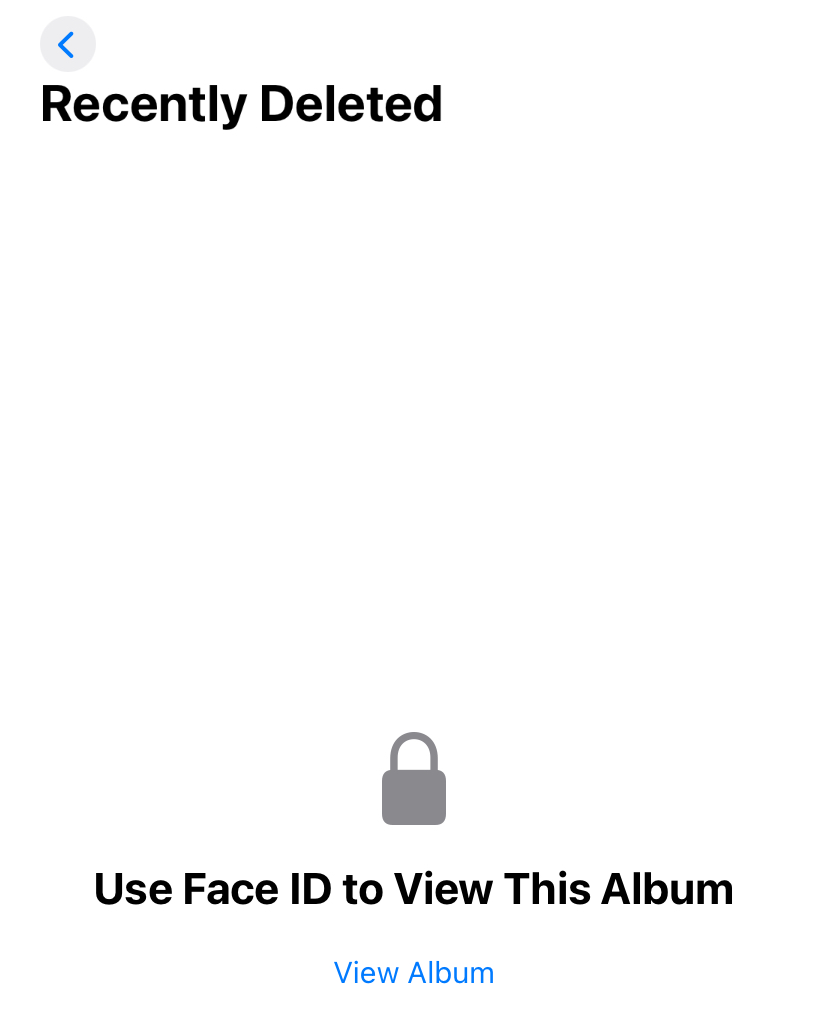
Kai ištrinate nuotraukas iš „iPhone“, jos perkeliamos į Neseniai ištrinta albumą 30 dienų prieš visam laikui ištrinant. Tai lengviausias būdas atkurti ištrintas nuotraukas iš „iPhone“.
- Atidarykite nuotraukos programą jūsų „iPhone“
- Slinkite žemyn iki komunalinės paslaugos skyrius
- Bakstelėkite Neseniai ištrinta

- Norėdami atrakinti ir peržiūrėti albumą, naudokite „Face ID“:

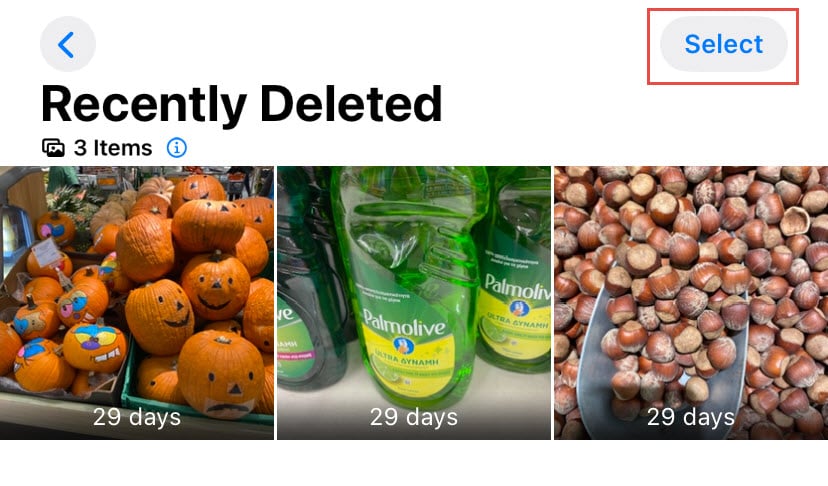
- Naršykite nuotraukas ir patikrinkite likusias dienas iki galutinio ištrynimo
- Pasirinkite nuotraukas, kurias norite atkurti
- Bakstelėkite atsigauti apačioje dešinėje

- Patvirtinkite paliesdami Atkurti nuotrauką


Norėdami atkurti kelias nuotraukas vienu metu:
- Bakstelėkite pasirinkti viršuje dešinėje
- Pasirinkite kelias nuotraukas
- Bakstelėkite Atkurti viską.
Apribojimai:
- Nuotraukos visam laikui ištrinamos po 30 dienų
- Jei rankiniu būdu ištrinsite nuotraukas iš albumo „Neseniai ištrinti“ arba jį ištuštinsite, šių nuotraukų tokiu būdu atkurti nebus galima.
- Dėl kritinių saugyklos poreikių „iOS“ gali ištrinti nuotraukas anksčiau nei po 30 dienų.
3.2 Rodyti paslėptas nuotraukas
Kartais nuotraukos atrodo ištrintos, bet iš tikrųjų yra paslėptos. Patikrinkite savo paslėptas albumą, kad atkurtumėte netyčia ten perkeltas nuotraukas.
Veiksmai, kaip rodyti nuotraukas:
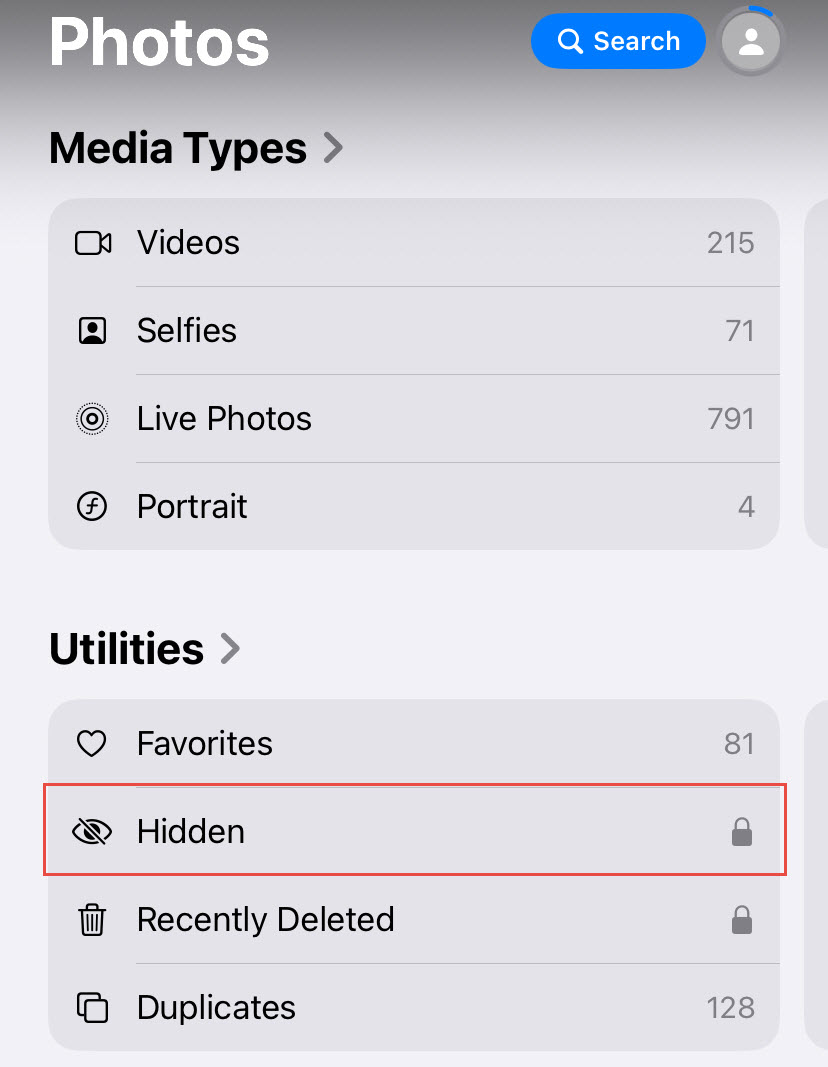
- Atidarykite nuotraukos programa
- Slinkite žemyn iki komunalinės paslaugos skyrius
- Bakstelėkite paslėptas (gali reikėti atrakinti naudojant „Face ID“, „Touch ID“ arba slaptažodį)
- Pasirinkite nuotraukas, kurias norite rodyti
- Palieskite Dalintis mygtukas
- pasirinkti Nerodyti
Nuotraukos grįš į pradinius albumus ir bus rodomos jūsų pagrindinėje bibliotekoje.rary.
4. 3 metodas: „iCloud“ atkūrimas
Jei įjungėte „iCloud Photos“, ištrintas nuotraukas galite atkurti iš „iCloud“, net jei jų nebėra jūsų „iPhone“ telefone.
4.1 Neseniai ištrintas albumas
„iCloud Photos“ sinchronizuoja neseniai ištrintų nuotraukų albumą visuose įrenginiuose. Ištrintas nuotraukas galite atkurti iš „iCloud.com“, net jei neturite savo „iPhone“.
Veiksmai, kaip atkurti duomenis iš iCloud.com:
- apsilankymas iCloud.com bet kurioje interneto naršyklėje
- Prisijunkite naudodami „Apple ID“
- Spauskite nuotraukos

- Spauskite Neseniai ištrinta šoninėje juostoje
- Pasirinkite nuotraukas, kurias norite atkurti
- Spauskite atsigauti viršuje dešinėje

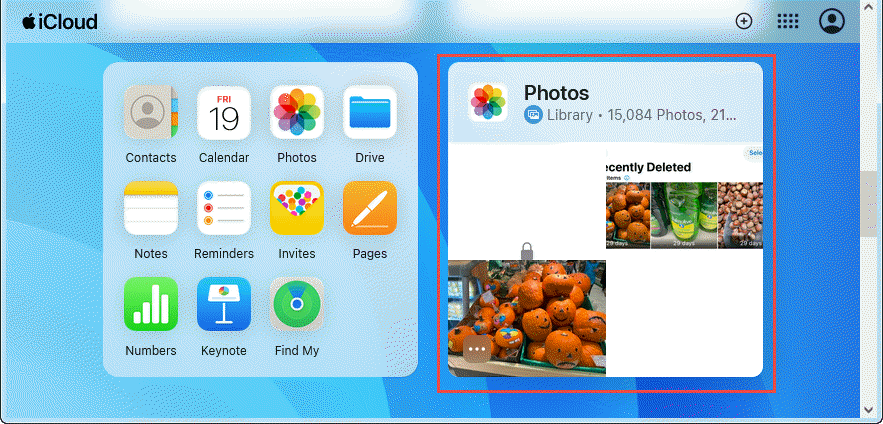
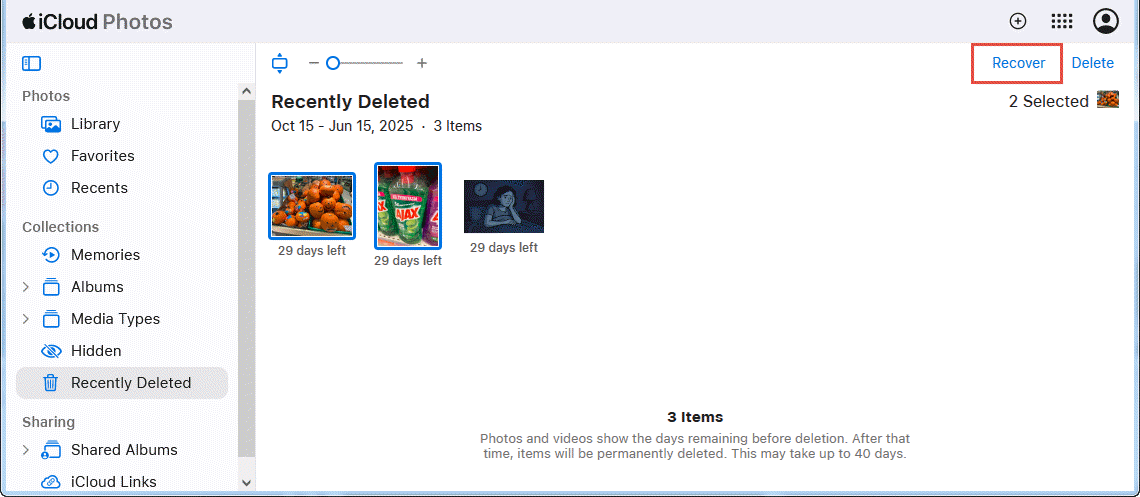
Nuotraukos bus sinchronizuotos atgal į jūsų „iPhone“ per kelias minutes.
4.2 Duomenų atkūrimo funkcija
„iCloud“ siūlo duomenų atkūrimo funkciją failams, ištrintiems per pastarąsias 30 dienų, įskaitant nuotraukas iš „iCloud Drive“.
„iCloud“ duomenų atkūrimo veiksmai:
- apsilankymas iCloud.com ir prisijunk
- Spauskite Account Settings
- Spustelkite Duomenų atkūrimas kortelė
- Spauskite Atkurti failus
- Naršyti failus pagal ištrynimo datą
- Pasirinkite failus, kuriuos norite atkurti
- Spauskite atkurti
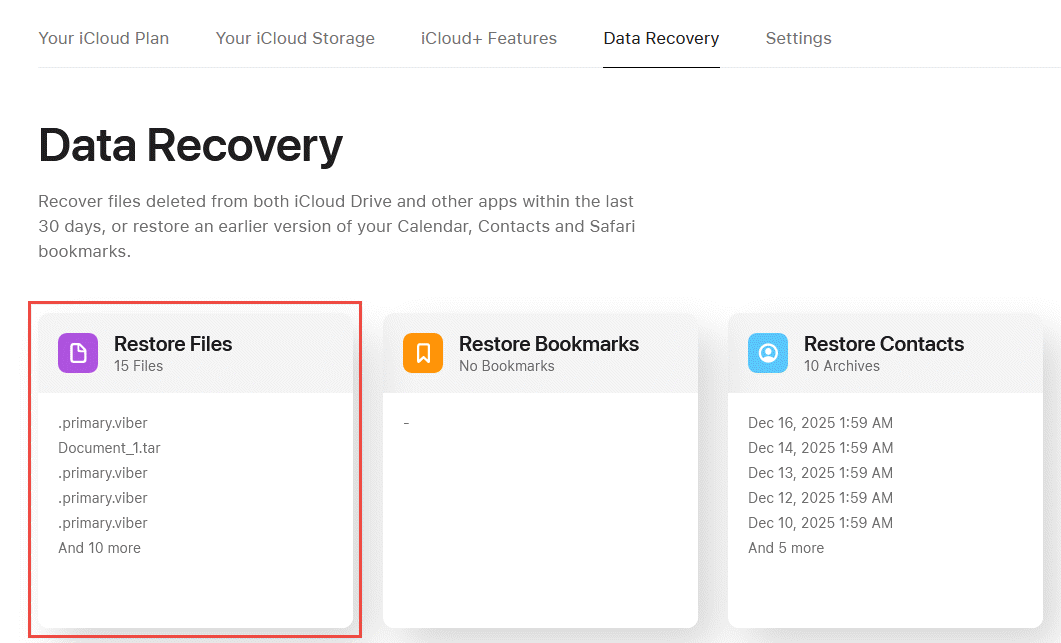
Šis metodas veikia su nuotraukomis, saugomomis „iCloud“ diske, bet ne su nuotraukomis, esančiomis nuotraukų bibliotekoje.rary, kurie vietoj to naudoja albumą „Neseniai ištrinti“.
Jei naudojate „iCloud“ bendrinamus albumus, patikrinkite, ar ištrintos nuotraukos vis dar yra bendrinamuose albumuose, ar kiti šeimos nariai vis dar turi jų kopijas.
- Atviras nuotraukos
- Spustelkite Bendri albumai skyrius
- Patikrinkite kiekvieną bendrinamą albumą, ar jame nėra nuotraukų
- Jei radote, pasirinkite ir atsisiųskite juos spustelėdami atsisiuntimo piktogramą viršutiniame dešiniajame kampe.
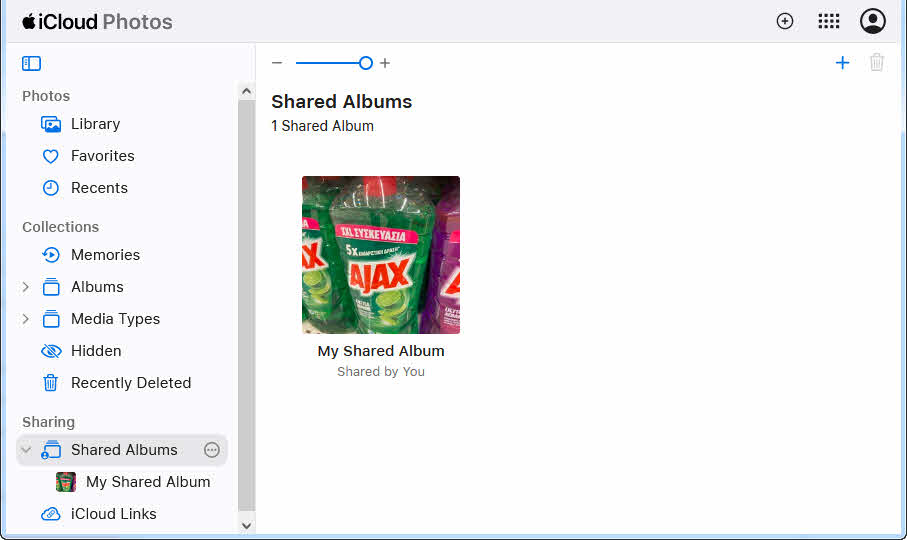
Taip pat galite paprašyti šeimos narių patikrinti savo Neseniai ištrinta albumus, nes nuotraukas vis dar gali būti galima atkurti jų įrenginiuose.
5. 4 metodas: „iTunes“ / „Finder“ atsarginės kopijos atkūrimas
Jei prieš ištrindami nuotraukas sukūrėte atsarginę „iPhone“ kopiją kompiuteryje, galite atkurti ištrintas nuotraukas iš „iPhone“.
5.1 „iTunes“ (sistemoje „Windows“)
„Windows“ naudotojai gali atkurti nuotraukas atkurdami „iTunes“ atsarginę kopiją, buvusią prieš ištrynimą.
Veiksmai, kaip atkurti duomenis iš „iTunes“ atsarginės kopijos:
- Prijunkite „iPhone“ prie „Windows“ kompiuterio naudodami USB laidą cable
- Atviras "iTunes"
- Spustelkite iPhone piktograma viršuje kairėje
- Pagal Atsarginės kopijos, Spustelėkite Atkurti iš atsarg
- Pasirinkite atsarginę kopiją su data, buvusia prieš ištrinant nuotraukas
- Spauskite atkurti ir palaukite, kol procesas bus baigtas
- Jūsų „iPhone“ bus atkurtastarsu atkurtais duomenimis
Svarbu: Atkuriant atsarginę kopiją, visi dabartiniai „iPhone“ duomenys bus pakeisti duomenimis nuo atsarginės kopijos sukūrimo datos. Visos naujos nuotraukos, pranešimai ar duomenys, sukurti po atsarginės kopijos sukūrimo, bus išsaugoti.ost.
5.2 Ieškiklis („Mac“)
„Mac“ naudotojai, naudojantys „macOS Catalina“ arba naujesnę versiją, „iPhone“ valdymui naudoja „Finder“, o ne „iTunes“.
Veiksmai, kaip atkurti duomenis iš „Finder“ atsarginės kopijos:
- Prijunkite „iPhone“ prie „Mac“ naudodami USB cable
- Atviras ieškiklis
- Spauskite jūsų iPhone šoninėje juostoje
- Spustelkite bendras kortelė
- Pagal Atsarginės kopijos, Spustelėkite Atkurti iš atsarg
- Iš sąrašo pasirinkite tinkamą atsarginę kopiją
- Spauskite atkurti ir įveskite atsarginį slaptažodį, jei jis užšifruotas
- Palaukite, kol bus baigtas atkūrimas
Tas pats įspėjimas galioja – atkuriant ištrinami visi dabartiniai jūsų „iPhone“ duomenys.
6. 5 metodas: atkūrimas iš trečiųjų šalių programų
Daugelis vartotojų jau turi programas, kurios automatiškai sukuria atsargines nuotraukų kopijas arba kaupia jas talpykloje. Prieš atsisiųsdami specializuotą atkūrimo programinę įrangą, patikrinkite šias programas, nes galite pastebėti, kad ištrintos nuotraukos vis dar pasiekiamos ir galite atkurti ištrintas nuotraukas iš „iPhone“.
6.1 Debesijos saugyklos programėlės
„Google“ nuotraukos: Patikrinkite savo nuotraukas skiltyje Šiukšledėžę aplankas, kuriame ištrinti elementai saugomi 60 dienų. Atidarykite „Google“ nuotraukų programėlę -> library -> Šiukšledėžę -> Pasirinkite nuotraukas -> atkurti. Taip pat patikrinkite Archyvas aplankas, kuriame saugomos iš pagrindinio rodinio pašalintos, bet neištrintos nuotraukos.
„Amazon“ nuotraukos: „Prime“ nariai turi neribotą nuotraukų saugyklą. Patikrinkite Šiukšledėžę „Amazon Photos“ programėlėje arba svetainėje, kurioje ištrintos nuotraukos saugomos 180 dienų. Atidarykite programėlę -> daugiau -> Šiukšledėžę -> Pasirinkite elementus -> atkurti.
Google diskas: Jei nuotraukas į Diską įkėlėte rankiniu būdu, patikrinkite Šiukšledėžę aplankas, kuriame ištrinti failai saugomi 30 dienų. Apsilankykite drive.google.com -> Šiukšledėžę -> Dešiniuoju pelės mygtuku spustelėkite elementus -> atkurti.
„Microsoft OneDrive“: „OneDrive“ fotoaparato įkėlimo funkcija automatiškai sukuria „iPhone“ nuotraukų atsargines kopijas. Patikrinkite Šiukšlinė „OneDrive.com“ svetainėje rasite ištrintas nuotraukas per pastarąsias 30 dienų.
„Dropbox“: Jei „Dropbox“ įjungėte fotoaparato įkėlimą, nuotraukų atsarginės kopijos automatiškai kuriamos Fotoaparato įkėlimai aplanką. Patikrinkite „Dropbox“ Ištrinti failai „dropbox.com“ skiltyje, kurioje failai saugomi 30 dienų (arba ilgiau, jei yra mokami planai).
6.2 Žinučių siuntimo programėlės
"WhatsApp": „WhatsApp“ išsiųstos arba gautos nuotraukos saugomos programos medijos aplanke. Atidarykite „WhatsApp“ -> Nustatymai -> Pokalbiai -> Pokalbių atsarginė kopija kad pamatytumėte, ar turite atsarginę kopiją. Pašalinkite ir iš naujo įdiekite „WhatsApp“, tada atkurkite iš atsarginės kopijos, kad atkurtumėte nuotraukas.
WeChat: „WeChat“ saugo pokalbių istoriją, įskaitant nuotraukas, savo serveriuose. Norėdami naudoti „WeChat“ atsarginių kopijų kūrimo funkciją kompiuteryje, prijunkite „iPhone“ -> „WeChat“ kompiuteryje -> Atsarginės kopijos atkūrimas -> atkurti , kad gautumėte nuotraukas iš pokalbių istorijos.
iMessage: Per „iMessage“ išsiųstos nuotraukos saugomos Žinutės programėlę. Ieškokite pokalbių, kuriuose bendrinote nuotraukas, tada ilgai paspauskite nuotrauką ir bakstelėkite Sutaupote kad atkurtumėte jį savo nuotraukų bibliotekojerary.
„Facebook Messenger“: Per „Messenger“ išsiųstos nuotraukos lieka jūsų pokalbių istorijoje. Atidarykite pokalbį, palieskite kontakto vardą -> Peržiūrėti nuotraukas ir mediją -> Išsaugokite visas reikalingas nuotraukas.
telegrama: „Telegram“ saugo visą mediją debesyje. Patikrinkite savo pokalbių istoriją ir „Telegram“ įrašus. Išsaugoti pranešimai aplankas, kuris veikia kaip asmeninė debesies saugykla nuotraukoms ir failams.
6.3 Socialinės žiniasklaidos programėlės
"Facebook": Į „Facebook“ įkeltos nuotraukos lieka jūsų profilyje, nebent jos būtų aiškiai ištrintos. Patikrinkite savo „Facebook“ nuotraukas adresu facebook.com -> Jūsų profilis -> nuotraukosIštrintos nuotraukos patenka į Neseniai ištrinta „Facebook“ tinkle, atkuriamas 30 dienų.
"LinkedIn": Visos nuotraukos, įkeltos į „LinkedIn“ostarba jūsų profilį galima iš naujo atsisiųsti. Apsilankykite savo „LinkedIn“ profilyje ir posts, kad rastumėte anksčiau įkeltus vaizdus.
X („Twitter“): Į X įkeltos nuotraukos lieka jūsų paskyroje. Apsilankykite savo X profilyje -> Media skirtuką, kad pamatytumėte visas jūsų nuotraukasostred. Spustelėkite bet kurią nuotrauką -> Dešiniuoju pelės mygtuku spustelėkite -> Išsaugoti paveikslėlį kaip.
Instagram: Patikrinkite „Instagram“ Archyvas funkcija, kuri saugo postką paslėpėte savo profilyje. Atidarykite „Instagram“ -> Profilis -> Meniu -> Archyvas -> Posts. Taip pat patikrinkite Neseniai ištrinta „Instagram“ nustatymuose -> Paskyra -> Neseniai ištrinta per pastarąsias 30 dienų ištrintoms nuotraukoms.
Snapchat: Nuotraukos išsaugotos Prisiminimai „Snapchat“ duomenų atsarginės kopijos yra kuriamos „Snapchat“ serveriuose. Atidarykite „Snapchat“ -> Braukite aukštyn -> Prisiminimai kad pasiektumėte išsaugotas nuotraukas. Galite jas eksportuoti į savo fotoaparato ritinį.
6.4 Nuotraukų redagavimo programėlės
VSCO: VSCO saugo redaguotas nuotraukas programėlės bibliotekojeraratskirai nuo „iPhone“ programėlės „Photos“. Atidarykite „VSCO“ -> studija , kad pamatytumėte visas importuotas ir redaguotas nuotraukas. Palieskite bet kurią nuotrauką -> Eksportuoti , kad išsaugotumėte atgal į Nuotraukas.
Lightroom Mobile: „Adobe Lightroom Mobile“ sinchronizuoja nuotraukas su debesimi, jei turite „Creative Cloud“ prenumeratą. Atidarykite „Lightroom“ -> Patikrinkite savo albumus ir katalogus. Redaguotos nuotraukos ir originalai saugomi programos duomenų bazėje.
Snapseeds: „Snapseed“ saugo redagavimo istoriją nuotraukoms, su kuriomis dirbote. Atidarykite „Snapseed“ -> Peržiūrėti redagavimus bet kurioje nuotraukoje, kad pasiektumėte ankstesnes versijas, kurias galite eksportuoti atgal į savo nuotraukų bibliotekąrary.
6.5 Atkurti iš programos duomenų atsarginėje kopijoje
Kuriant „iTunes“ arba „iCloud“ atsarginę kopiją, į ją įtraukiami duomenys iš trečiųjų šalių programų. Net jei ištrynėte nuotraukas iš „iPhone“, jos gali būti programos atsarginių kopijų duomenyse. Profesionalios atkūrimo priemonės, tokios kaip „Disk Drill“, gali išgauti nuotraukas iš atsarginių kopijų failų nuskaitydamos „SQLite“ duomenų bazes ir programų konteinerius atsarginėje kopijoje.
7. 6 metodas: Atkurti iš kitų kopijų naudojant „Brainstorm“
Pagalvokite apie visas vietas, kuriose galėjo būti saugomos ar bendrinamos jūsų nuotraukos:
- Kiti įrenginiai arba kompiuteriai: Galbūt nukopijavote nuotraukas į kitus įrenginius ar kompiuterius, pvz., „iPad“, „iMac“ ar kitus „iPhone“.
- El. pašto priedai: Ieškokite savo el. laiškuose pranešimų, kuriais siuntėte nuotraukas sau ar kitiems. Patikrinkite išsiųstų laiškų aplankus „Gmail“, „Outlook“ ir kitose el. pašto paslaugose.
- Debesijos pagrindu teikiamos paslaugos: Nuotraukų spausdinimo paslaugos, tokios kaip „Shutterfly“, „Snapfish“ ar „Walgreens Photo“, gali išsaugoti įkeltas nuotraukas. Mokesčių dokumentai gali būti saugomi debesijos pagrindu veikiančių mokesčių deklaracijų rengimo paslaugų teikėjų.
- Nuotraukų spausdinimo kioskai: Jei užsakėte spaudinius iš CVS, „Walmart“ arba „C“ostco nuotraukų centruose jūsų įkeltos nuotraukos vis dar gali būti jūsų internetinėje paskyroje.
- Įkelti tinklaraščio ar svetainės įrašus: Jei tu postRedaguotose nuotraukose „WordPress“, „Blogger“ ar asmeninėse svetainėse originalūs failai saugomi žiniatinklio serveryje.
- Išmanusis televizorius arba srautinio perdavimo įrenginiai: Nuotraukos, bendrinamos su „Apple TV“, „Chromecast“ arba išmaniaisiais televizoriais, gali būti talpykloje saugomos šiuose įrenginiuose.
- Darbo arba mokyklos debesies saugykla: Patikrinkite „Microsoft Teams“, „Slack“, „Google Workspace“ arba įstaigos debesies saugyklą, kurioje galbūt bendrinote nuotraukas.
Nors visų šių vietų patikrinimas užtrunka, šis metodas dažnai pavyksta atkurti svarbias ištrintas nuotraukas iš „iPhone“ be specializuotos programinės įrangos.
8. 7 metodas: trečiųjų šalių programinės įrangos atkūrimo įrankiai
Profesionali duomenų atkūrimo programinė įranga, pvz., „Disk Drill“, gali nuskaityti jūsų „iPhone“ ir atkurti kai kurias ištrintas nuotraukas. Tačiau daugeliuiost atvejais tokios programinės įrangos sėkmės rodiklis yra gana mažas.
9. „Jailbreak iPhone“, skirtas išplėstiniam atkūrimui
8–10 metodams reikalingas „iPhone“ nulaužimas, kad būtų galima pasiekti sistemos lygio failus ir išplėstines atkūrimo funkcijas. Nulaužimas yra sudėtingas ir rizikingas procesas, tačiau gali būti būtinas norint atkurti visam laikui ištrintas nuotraukas iš „iPhone“, kai visi standartiniai metodai nepavyksta.
9.1 Suderinami „iPhone“ modeliai
„Jailbreak“ prieinamumas priklauso nuo jūsų „iPhone“ modelio ir „iOS“ versijos. „iPhone X“ ir senesnius modelius (A11 lustas ir senesni) galima atblokuoti naudojant „checkra1n“, kuris išnaudoja aparatinės įrangos pažeidžiamumą. „iPhone 11–13“ turi ribotas atblokavimo galimybes, priklausomai nuo „iOS“ versijos. „iPhone 14“ ir naujesnių modelių dabartinėse „iOS“ versijose atblokuoti paprastai negalima.
9.2 „iOS“ versijų suderinamumas
Nuo 2024 m. gruodžio mėn. „iOS 18.x“ ir „iOS 17.x“ versijose nėra viešų „jailbreak“ funkcijų. „iOS 16.x“ versija turi ribotą „jailbreak“ palaikymą tam tikriems įrenginiams. „iOS 15.x“ ir senesnėse versijose yra įvairių „jailbreak“ įrankių. Norėdami sužinoti dabartinį „jailbreak“ pasiekiamumą, apsilankykite canijailbreak.com su savo „iPhone“ modeliu ir „iOS“ versija.
9.3 Atrakinimo įrankiai (checkra1n, unc0ver, Palera1n)
checkra1n: Most Patikimas įrankis, skirtas „iPhone 4s“ ir „iPhone X“. Paremtas „checkm8“ aparatinės įrangos spragų išnaudojimu, kurių „Apple“ negali pataisyti. Reikalingas „Mac“ arba „Linux“ kompiuteris. Iš dalies susietas, tai reiškia, kad po kiekvieno perkrovimo reikia iš naujo atlikti „jailbreak“.
atskleisti: Palaiko „iPhone 6s“ iki „iPhone 13“ su „iOS 11.0–14.8“. Iš dalies neriboto naudojimo „jailbreak“ programai įdiegti reikalinga „AltStore“. Reikia iš naujo prisijungti kas 7 dienas naudojant nemokamą „Apple ID“.
Palera1n: „Checkra1n“ tęsinys suderinamuose įrenginiuose, skirtuose „iOS 15“ ir naujesnėms versijoms („iPhone X“ ir senesniems). Sudėtingesnis diegimo procesas nei „checkra1n“.
9.4 Rizika ir svarstytini dalykai
„Jailbreak“ panaikina „Apple“ garantiją ir sukelia saugumo spragų. Bankininkystės programėlės, „Apple Pay“ ir kai kurios srautinio perdavimo paslaugos gali nustoti veikti įrenginiuose, kuriuose yra „jailbreak“. Galimas sistemos nestabilumas ir gedimai. Neteisingai atlikus „jailbreak“, galima negrįžtamai prarasti duomenis. „Apple“ neteiks palaikymo įrenginiams, kuriuose yra „jailbreak“. „Jailbreak“ rinkitės tik kaip paskutinę priemonę svarbių nuotraukų atkūrimui, kai visi kiti metodai nepavyko.
10. 8 metodas: atkūrimas iš APFS momentinių kopijų (atrakintų įrenginių)
APFS momentinės kopijos yra tam tikro laiko momentinės jūsų „iPhone“ failų sistemos kopijos. Jei yra momentinė kopija, daryta prieš ištrinant nuotraukas, galite 100 % sėkmingai atkurti šias ištrintas nuotraukas iš „iPhone“, tačiau tam reikalingas nulaužtas „iPhone“.
10.1 APFS momentinių nuotraukų supratimas „iPhone“ telefone
„iOS“ automatiškai sukuria APFS momentines kopijas sistemos atnaujinimų metu, prieš atliekant didelius pakeitimus ir periodiškai, kai reikia kurti atsargines kopijas „Time Machine“ stiliumi. Šiose momentinėse kopijose naudojama kopijavimo įrašymo metu technologija, o tai reiškia, kad jos nedubliuoja duomenų, o nurodo esamus blokus. Kai failai modifikuojami arba ištrinami, momentinėje kopijoje lieka nuorodos į senus blokus, o dabartiniams duomenims skiriami nauji blokai. Momentinėse kopijose ištrintus failus paprastai saugomi tol, kol egzistuoja momentinė kopija, tačiau „iOS“ automatiškai ištrina momentines kopijas po kelių dienų, kad sutaupytų vietos.
10.2 Atkurti nuotraukas iš APFS momentinių kopijų
Būtinos sąlygos: Nulaužtas „iPhone“ su SSH prieiga (įdiekite „OpenSSH“ per „Cydia“ arba „Sileo“).
Žingsniai, kaip atsigauti:
- SSH prisijungimas prie „iPhone“ iš kompiuterio:
ssh root@[iPhone-IP](numatytasis slaptažodis yra „alpine“ – nedelsdami jį pakeiskite) - Išvardinkite galimus momentinius vaizdus:
apfs_snapshot -l /dev/disk0s1 | grep TimeMachine - Prieš nuotraukos ištrynimą sukurtos momentinės nuotraukos atpažinimas patikrinus laiko žymas
- Sukurti prijungimo tašką:
mkdir -p /mnt/snapshot - Prijunkite momentinę kopiją:
mount_apfs -s com.apple.TimeMachine.local-[timestamp] /dev/disk0s1 /mnt/snapshot - Naršyti nuotraukas:
cd /mnt/snapshot/var/mobile/Media/DCIM - Nuotraukų sąrašas:
ls -lapamatyti visas nuotraukas, įskaitant ištrintas - Raskite ištrintas nuotraukas palygindami jas su dabartine sistema:
diff -r /var/mobile/Media/DCIM /mnt/snapshot/var/mobile/Media/DCIM - Nukopijuokite atkurtas nuotraukas į atkūrimo katalogą:
mkdir -p /var/mobile/Media/DCIM/999RESTORED - Kopijuoti failus:
cp /mnt/snapshot/var/mobile/Media/DCIM/100APPLE/IMG_0050.JPG /var/mobile/Media/DCIM/999RESTORED/ - Atjungti momentinę kopiją:
umount /mnt/snapshot - Atidarykite nuotraukų programėlę, kad pamatytumėte atkurtus vaizdus naujame albume
10.3 Apribojimai ir sėkmės rodikliai
- Turi būti momentinė kopija: „iOS“ momentines kopijas saugo tik 1–7 dienas, priklausomai nuo laisvos vietos. Jei iki ištrynimo momentinių kopijų nėra, šis metodas neveiks.
- Reikalingas jailbreak'as: Nepavyksta pasiekti momentinių kopijų be jailbreak'inimo, kuris negalimas m.ost dabartinės „iOS“ versijos.
- Priklauso nuo erdvės: Kai saugykloje trūksta vietos (mažiau nei 5 GB), „iOS“ automatiškai ištrina momentines kopijas, kad atlaisvintų vietos, todėl ši atkūrimo parinktis nebenaudojama.
- Ne patogu naudoti: Reikalingos komandinės eilutės žinios ir Unix failų sistemų supratimas.
- Sėkmės rodiklis: 100 %, jei momentinė kopija yra iš laiko iki ištrynimo, 0 %, jei tinkamos momentinės kopijos nėra.
11. 9 metodas: teismo ekspertizės disko atvaizdo atkūrimas
Teismo disko vaizdų analizė sukuria pilną jūsų „iPhone“ saugyklos kopiją blokų lygmeniu, leidžiančią analizuoti ištrintus duomenis. Šią pažangią techniką paprastai naudoja teisėsaugos institucijos ir profesionalios duomenų atkūrimo tarnybos, norėdamos atkurti ištrintas nuotraukas iš „iPhone“.
11.1 Disko atvaizdo atkūrimo apžvalga
Disko atvaizdavimas veikia nuskaitant neapdorotus duomenis iš fizinių saugyklų blokų, apeinant failų sistemos sluoksnį. Tai leidžia atkūrimo įrankiams nuskaityti nepaskirstytą vietą, kurioje vis dar gali būti ištrinti failai, prieš juos ištrinant TRIM. „iPhone“ nuotraukų sėkmės rodiklis yra mažas (mažiau nei 5 %) dėl agresyvaus TRIM vykdymo, tačiau kartais tai yra vienintelė išeitis, kai visi kiti metodai nepavyksta.
11.2 9A metodas: „Jailbreak“ + „dd“ disko atvaizdas
Žingsniai:
- „Jailbreak“ „iPhone“ ir „OpenSSH“ diegimas
- SSH į iPhone:
ssh root@[iPhone-IP] - Blokinio įrenginio identifikavimas:
diskutil list(paprastai /dev/disk0) - Sukurti disko atvaizdą:
dd if=/dev/disk0 of=/var/mobile/iphone.img bs=4096 - Vaizdo perkėlimas į kompiuterį per SCP:
scp root@[iPhone-IP]:/var/mobile/iphone.img ~/Desktop/ - Analizuokite vaizdą naudodami teismo ekspertizės įrankius, tokius kaip „Autopsy“ arba „PhotoRec“
- JPEG/HEIC failų parašų paieška nepaskirstytoje erdvėje
- Drožti atkuriamus nuotraukų failus
Apribojimas: TRIM funkcija „iPhone“ telefone paprastai įvykdoma per kelias minutes, todėl nepaskirstyta vieta paprastai jau būna nulinė.
11.3 9B metodas: checkm8 + pasirinktinis RAM diskas
Suderinami prietaisai: „iPhone 4s“ – „iPhone X“ (lustai „A5–A11“).
Žingsniai:
- Atsisiųskite „checkra1n“ įrankį „Mac“ / „Linux“ sistemoje
- Įjunkite „iPhone“ DFU režimą vadovaudamiesi ekrane pateikiamomis instrukcijomis
- Išnaudokite „checkm8 bootrom“ pažeidžiamumą
- Įkelti pasirinktinį RAM diską naudojant teismo ekspertizės įrankius (dd, netcat, teismo ekspertizės įrankius)
- Paleisti „iPhone“ iš atminties disko (temporary, nėra nuolatinių pokyčių)
- Vykdyti dd komandą vaizdų saugojimui per USB
- Analizuokite užfiksuotą vaizdą kompiuteryje
Privalumas: Nereikia nuolatinio „jailbreak“. Veikia užrakintuose įrenginiuose. Apribojimas: Veikia tik „iPhone X“ ir senesniuose įrenginiuose. Vis dar susiduriama su TRIM iššūkiu.
11.4 9C metodas: Atjungtos aparatinės įrangos atkūrimas
Procesas:
- Išardykite „iPhone“ švarioje patalpoje
- Raskite NAND „flash“ lustą ant loginės plokštės
- Naudokite BGA perdirbimo stotį, kad įkaitintumėte ir atsargiai pašalintumėte lustą
- Įdėkite lustą į specializuotą skaitytuvą / programuotoją
- Nuskaitykite neapdorotus NAND atminties duomenis tiesiai iš lusto
- Bandymas atkurti failų sistemą ir duomenis
- Kritinis apribojimas: Visi „iPhone“ duomenys yra šifruojami aparatine įranga naudojant „Secure Enclave“. Net ir naudojant tiesioginę prieigą prie lusto, duomenys lieka užšifruoti be įrenginio slaptažodžio. Lustų atjungimas veikia tik tuo atveju, jei įrenginys buvo atrakintas atkūrimo metu arba yra kažkaip prieinami šifravimo raktai.
- Cost: Įranga kainuoja daugiau nei 20 000 USD, darbas – 5 000–10 000 USD.
- Sėkmės rodiklis: Mažiau nei 10 % nuolaida ištrintoms „iPhone“ nuotraukoms.
- Pasekmė: „iPhone“ yra visam laikui sunaikintas.
11.5 9D metodas: JTAG derinimas
Procesas:
- JTAG bandymo taškų radimas „iPhone“ loginėje plokštėje
- Lituokite plonus laidus prie mikroskopinių bandymo taškų
- Prijunkite JTAG derinimo sąsają
- Užmegzti derinimo ryšį su procesoriumi
- Atminties ir saugyklos turinio išmetimas
- Analizuokite, ar norite atkurti duomenis
- Apribojimai: Šiuolaikiniai „iPhone“ telefonai išjungia arba užmaskuoja JTAG sąsajas. Reikalingi eksperto lygio mikrolitavimo įgūdžiai. Tas pats šifravimo barjeras kaip ir su „Chip-Off“.
- Sėkmės rodiklis: Mažiau nei 5 %.
- Praktinis naudojimas: Tinka tik teisėsaugos ar nacionalinio saugumo byloms, o ne asmeninių nuotraukų atkūrimui.
12. 10 metodas: Atkurti iš „Flash“ valdiklio specialiųjų sričių
Tai most pažangus ir brangus atkūrimo metodas, apimantis NAND blykstės valdiklio programinės įrangos modifikavimą, kad būtų galima pasiekti paslėptas saugyklos vietas, kuriose gali būti ištrintų duomenų likučių, kad būtų galima atkurti ištrintas nuotraukas iš „iPhone“.
12.1 „Flash“ valdiklio architektūros supratimas
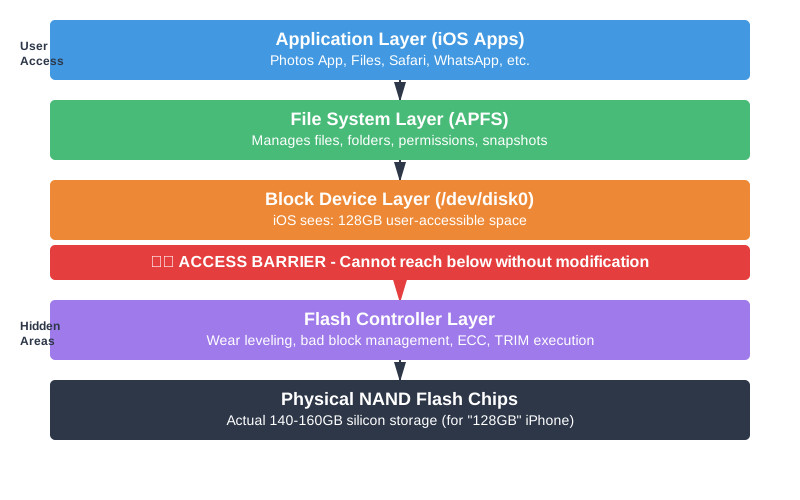
„iPhone“ atmintį sudaro NAND „flash“ lustai, kuriuos valdo „flash“ valdiklis. Valdiklis tvarko nusidėvėjimo išlyginimą, blogų blokų valdymą, klaidų taisymą ir loginių adresų vertimą į fizinius. Most „iPhone“ saugyklos vieta yra prieinama vartotojams, tačiau 7–28 % jos yra rezervuota specialiose srityse, paslėptose nuo „iOS“. Šiose paslėptose srityse gali būti senų duomenų, kurie dar nėra surinkti iš šiukšlių ar perrašyti, tačiau norint juos pasiekti, reikia apeiti įprastą valdiklio veikimą.
12.2 Specialių / paslėptų zonų tipai

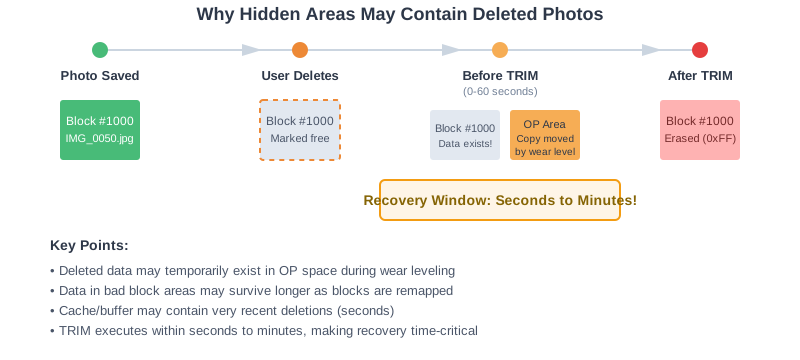
Perteklinė aprūpinimo erdvė (OP sritis): Papildoma vieta, viršijanti reklamuojamą talpą (pvz., 128 GB „iPhone“ turi 140–160 GB fizinės NAND atminties). Naudojama nusidėvėjimo išlyginimui ir našumo optimizavimui. Gali būti senų ištrintų nuotraukų versijų, kurių dar neištrynė nusidėvėjimo išlyginimo algoritmai.
Blogų blokų valdymo sritis: Rezervuota vieta nepavykusių blokų pakeitimui. Kai blokai sugenda, duomenys perkeliami į atsarginę sritį. Pradinėse blogų blokų vietose gali būti išlikę dalinių duomenų fragmentų.
Dėvėjimosi išlyginimo metaduomenų sritis: Saugo blokų trynimo skaitiklius, duomenų perkėlimo istoriją ir atvaizdavimo lenteles. Istorinė atvaizdavimo informacija gali nurodyti vietas, kuriose anksčiau buvo ištrinti nuotraukų duomenys.
Valdiklio talpykla / rašymo buferis: LaikasrarValdiklio talpykla laukiančioms įrašymo operacijoms. Neseniai ištrinti failai vis dar gali būti talpykloje, jei įrenginys lost galia prieš talpyklos išvalymą. Labai svarbus laikas – naudinga tik iškart po ištrynimo.
Atsarginė sritis (OOB – už dažnių juostos ribų): Papildomi baitai puslapyje (64–128 baitai 4 KB puslapyje), kuriuose saugomi ECC kodai ir metaduomenys. Gali būti fragmentų arba nuorodų į ištrintus duomenis, nors paprastai tai nėra pilni nuotraukų failai.
12.3 Valdiklio programinės įrangos modifikavimas norint pasiekti specialias sritis
Standartiniai „iOS“ prieigos metodai negali pasiekti šių specialių sričių, nes jie veikia failų sistemos ir blokų įrenginių sluoksniuose, o specialios sritys egzistuoja žemesniame valdiklio sluoksnyje. Norėdami jas pasiekti, turite išskleisti „flash“ valdiklio programinę-aparatinę įrangą, atlikti jos atvirkštinę inžineriją naudodami išardytojus, nustatyti nusidėvėjimo lyginimo ir OP valdymo kodą, modifikuoti programinę-aparatinę įrangą, kad pridėtumėte pasirinktines prieigos komandas, ir iš naujo įdiegti modifikuotą programinę-aparatinę įrangą valdikliui. Tam reikia ARM/RISC-V surinkimo, NAND „flash“ specifikacijų ir programinės-aparatinės įrangos atvirkštinės inžinerijos patirties, taip pat specializuotos įrangos.ost20 000–50 000 USD.
12.4 Duomenų atkūrimas iš specialiųjų sričių
Kai programinė įranga suteikia prieigą prie specialių sričių, galite nuskaityti perteklinę erdvę, ieškodami senų nuotraukų duomenų blokų, nuskaityti blogų blokų sritis, ar nėra likučių, ištraukti valdiklio talpyklą, ar nėra neseniai ištrintų duomenų, ir analizuoti laisvų sričių metaduomenis, ieškodami užuominų. Teismo ekspertizės įrankiai tada iš neapdorotų duomenų išskaido JPEG/HEIC failus. Sėkmės rodiklis yra tik 10–20 % net ir idealiai įvykdžius, nes TRIM jau galėjo išvalyti specialias sritis. Cost iš viso yra 15 000–50 000 USD. Šis metodas tinka tik teisėsaugos institucijoms, turinčioms teisinius orderius, įmonių šnipinėjimo tyrimams ar nacionalinio saugumo byloms – niekada netinka asmeninių nuotraukų atkūrimui dėl ypatingos...ost palyginti su maža sėkmės tikimybe.
Žemiau pateikiamas ištrintos nuotraukos „iPhone“ telefone laiko juosta:
13. Techninių apribojimų supratimas
Dėl kelių techninių veiksnių daugeliu atvejų ištrintų nuotraukų atkūrimas iš „iPhone“ yra sudėtingas arba neįmanomas.
13.1 TRIM ir jo poveikis atsigavimui
TRIM yra komanda, kuri nurodo „flash“ atmintinei, kurių duomenų blokų nebereikia ir kuriuos galima ištrinti. Kai visam laikui ištrinate nuotraukas iš „iPhone“, „iOS“ nedelsdama siunčia TRIM komandas į NAND „flash“ valdiklį. Skirtingai nuo tradicinių standžiųjų diskų, kuriuose ištrinti duomenys išlieka iki perrašymo, „iPhone TRIM“ fiziškai ištrina ištrintus blokus per kelias sekundes ar minutes. Įvykdžius TRIM, blokuose yra tik 0xFF šablonai, kurių atkurti negalima. Atkūrimo laiko langai yra: 0–10 sekundžių (atkuriama 20–40 %), 10 sekundžių–1 minutė (atkuriama 5–15 %), 1 minutė–1 valanda (mažiau nei 5 %) ir po 1 valandos (mažiau nei 1 %). Dėl šios agresyvios TRIM politikos tradiciniai teismo ekspertizės atkūrimo metodai „iPhone“ telefonams yra iš esmės neveiksmingi.
13.2 „iOS“ aparatinės įrangos šifravimas
Visi „iPhone“ duomenys pagal numatytuosius nustatymus yra šifruojami naudojant aparatinės įrangos lygio šifravimą, kurį valdo „Secure Enclave“. Failo lygio šifravimas reiškia, kad kiekvienas failas turi unikalius šifravimo raktus, gautus iš jūsų įrenginio slaptažodžio. Net jei fiziškai pasiekiate atminties lustus naudodami „Chip-Off“ arba JTAG, duomenys lieka užšifruoti. Šifravimo raktai egzistuoja tik „Secure Enclave“ ir jų negalima išgauti. Be jūsų slaptažodžio iššifravimas yra neįmanomas skaičiavimo požiūriu. Tai reiškia, kad fizinė prieiga prie „iPhone“ saugyklos negarantuoja duomenų atkūrimo – net ištrinti duomenys, rasti specialiose vietose, lieka užšifruoti ir nenaudojami be slaptažodžio.
13.3 „iPhone“ saugojimo technologija
„iPhone“ telefonuose naudojama NAND „flash“ atmintinė, o ne tradiciniai magnetiniai kietieji diskai. NAND „flash“ atmintinė negali perrašyti duomenų vietoje – prieš įrašant naujus duomenis, ji turi ištrinti ištisus blokus. Todėl reikalingas nusidėvėjimo išlyginimas, kad įrašymas būtų tolygiai paskirstytas ir būtų išvengta priešlaikinių gedimų. Įrašymo sustiprinimas atliekamas, kai dėl nedidelių pakeitimų reikia ištrinti ir perrašyti didelius blokus. Šiukšlių surinkimas nuolat sujungia duomenis ir ištrina nenaudojamus blokus. Šios savybės kartu su TRIM apsunkina ištrintų duomenų atkūrimą „flash“ atmintinėje, palyginti su kietaisiais diskais, kuriuose duomenys išlieka tol, kol fiziškai perrašomi.
13.4 „iOS“ atsarginių kopijų protokolo apribojimai
„iTunes“ ir „iCloud“ atsarginės kopijos veikia failų sistemos, o ne blokinio įrenginio lygmenyje. Jos sukuria dabartinių failų ir programų duomenų atsargines kopijas, tačiau negali pasiekti APFS momentinių kopijų, nepaskirstytos vietos ar specialių valdiklių sričių. Atsarginėse kopijose saugoma tik failų sistemos būsena atsarginės kopijos kūrimo metu – jei nuotraukos jau buvo ištrintos prieš atsarginę kopiją, jų nebus atsarginėje kopijoje. Atsarginių kopijų protokolas nemato žemesnių saugojimo sluoksnių, kuriuose gali būti ištrintų duomenų likučių. Štai kodėl atsarginių kopijų atkūrimas veikia tik tuo atveju, jei atsarginė kopija buvo sukurta prieš ištrinant nuotraukas.
14. Prevencija: geriausia praktika, kaip išvengti duomenų praradimo
Profilaktika visada geriau nei atkūrimas. Įgyvendinkite šiuos patarimus, kad apsaugotumėte savo „iPhone“ nuotraukas nuo atsitiktinio praradimo.
14.1 Reguliarių atsarginių kopijų kūrimo strategijos įgyvendinimas
„iCloud“ nuotraukos (rekomenduojama): Įjunkite „iCloud“ nuotraukų sinchronizavimą skiltyje „Nustatymai“ -> [Jūsų vardas] -> „iCloud“ -> „Nuotraukos“ -> „Įjungti „iCloud“ nuotraukas“. Tai automatiškai įkels visas nuotraukas į „iCloud“ ir sinchronizuos visuose jūsų „Apple“ įrenginiuose. Pasirinkite „Optimizuoti „iPhone“ saugyklą“, kad sutaupytumėte vietos ir išlaikytumėte originalus „iCloud“.
„iTunes“ / „Finder“ savaitinės atsarginės kopijos: Kiekvieną savaitę prijunkite „iPhone“ prie kompiuterio ir kurkite užšifruotas atsargines kopijas. „Mac“ kompiuteryje atidarykite „Finder“ -> pasirinkite „iPhone“ -> „Back Up Now“. „Windows“ kompiuteryje atidarykite „iTunes“ -> „iPhone“ piktograma -> „Back Up Now“. Įjunkite „Encrypt local backup“, kad būtų įtraukti slaptažodžiai ir sveikatos duomenys.
Trečiųjų šalių debesijos paslaugos: Naudokite „Google Photos“ nemokamai 15 GB saugyklai su puikiomis paieškos funkcijomis, „Amazon Photos“ neribotai saugyklai, jei turite „Prime“ narystę, arba „Dropbox“ / „OneDrive“ automatiniam fotoaparato įkėlimui. Keli atsarginių kopijų šaltiniai užtikrina dubliavimą.
14.2 Saugaus ištrynimo praktika
Prieš ištrinant, dar kartą patikrinkite: Prieš ištrindami nuotraukas, atidžiai peržiūrėkite jas. Norėdami atidžiai pasirinkti, kurias nuotraukas pašalinti, naudokite funkciją „Pasirinkti“. Patikrinkite nuotraukas visu dydžiu, o ne tik miniatiūras, kad netyčia neištrintumėte svarbių vaizdų.
Venkite ištrinti nuotraukas arba tuščias nuotraukas neseniai ištrintame albume: Albumas „Neseniai ištrinti“ yra jūsų saugos tinklas. Neskubėkite jo ištuštinti, kad atlaisvintumėte vietos – palaukite visas 30 dienų, nebent tai būtų absoliučiai būtina. Jei saugyklos vietos labai mažai, perkelkite nuotraukas į kompiuterį arba debesį, užuot visam laikui jas ištrynę.
Įprastos neseniai ištrintų albumų apžvalgos: Kas mėnesį patikrinkite albumą „Neseniai ištrinta“, kad atkurtumėte visas nuotraukas, kurių nenorėjote ištrinti. Nuotraukos ten saugomos 30 dienų, todėl turite laiko pastebėti klaidas.
14.3 Nuotraukų tvarkymo geriausia praktika
Albumų naudojimas: Kurkite albumus, kad galėtumėte tvarkyti nuotraukas pagal įvykį, datą ar temą. Taip lengviau rasti nuotraukas ir sumažėja tikimybė netyčia ištrinti netinkamus vaizdus. Tvarkyti albumai taip pat palengvina atrankinį atsarginių kopijų kūrimą.
Mėgstamiausi ir paslėpti albumai: Pažymėkite svarbias nuotraukas kaip „Mėgstamiausias“, kad jas būtų lengva atpažinti. Privačioms nuotraukoms naudokite albumą „Paslėpta“, užuot jas ištrynę. Paslėptos nuotraukos nerodomos pagrindinėje bibliotekoje.rary, bet lieka saugiai laikomi.
Bendrinami albumai: Kurkite bendrinamus albumus su šeimos nariais svarbiems įvykiams. Kai nuotraukos yra bendrinamuose albumuose, jos papildomai kopijuojamos į kitų naudotojų įrenginius.
14.4 Saugyklos valdymas neprarandant duomenų
Saugaus sandėliavimo valymo metodai: „iCloud Photos“ nustatymuose naudokite parinktį „Optimizuoti „iPhone“ saugyklą“, o ne rankiniu būdu trinti nuotraukas. Tai automatiškai tvarko saugyklą, o originalai saugiai išlieka „iCloud“ saugykloje. Peržiūrėkite ir ištrinkite ekrano kopijas, pasikartojančias nuotraukas ir neryškius vaizdus, o ne ištisus albumus.
Iškrovimas ir ištrynimas: Atsikratykite nenaudojamų programų, kad atlaisvintumėte vietos neprarasdami jų duomenų („Nustatymai“ -> „Bendrieji“ -> „iPhone“ saugykla -> „Atskleisti programas“). Tai išsaugo programos duomenis, įskaitant talpykloje saugomas nuotraukas, tuo pačiu pašalinant pačią programą.
Peržiūra prieš ištrynimą: Kai rodomi įspėjimai apie vietos užimtumą, prieš masiškai tryndami nuotraukas, peržiūrėkite, kas užima vietą. Dažnai kitas turinys, pvz., vaizdo įrašai, pranešimai ar programų duomenys, užima daugiau vietos nei nuotraukos.
15. Įprastų problemų šalinimas
15.1 Neseniai ištrintas albumas tuščias
Jei jūsų neseniai ištrintų nuotraukų albumas tuščias, bet jūs ištrynėte tik neseniai, patikrinkite, ar netyčia jo neištuštinote rankiniu būdu. Kai kurie vartotojai pritaikymo neįgaliesiems nustatymuose įjungia funkciją „Ištrinti nedelsiant“, apeidami neseniai ištrintus. Eikite į Nustatymai -> Pritaikymas neįgaliesiems -> Palieskite -> Patvirtinti naudojant „AssistiveTouch“. Jei nuotraukos buvo ištrintos daugiau nei prieš 30 dienų, jos automatiškai ištrinamos visam laikui. Tokiu atveju išbandykite iCloud.com, atsargines kopijas arba trečiųjų šalių atkūrimo programinę įrangą.
15.2 „iCloud“ nuotraukos nesinchronizuojamos
Patikrinkite, ar įjungta „iCloud Photos“: Nustatymai -> [Jūsų vardas] -> iCloud -> Nuotraukos. Įsitikinkite, kad turite pakankamai „iCloud“ saugyklos vietos: Nustatymai -> [Jūsų vardas] -> iCloud -> Tvarkyti saugyklą. Jei saugykla pilna, nuotraukos nebus sinchronizuojamos, kol neatlaisvinsite vietos arba neatnaujinsite versijos. Patikrinkite interneto ryšį – sinchronizavimui reikalingas „Wi-Fi“ arba mobiliojo ryšio duomenys. Pabandykite išjungti ir vėl įjungti „iCloud Photos“. Jei problemos išlieka, atsijunkite ir vėl prisijunkite prie „iCloud“.
15.3 Nepavyko atkurti atsarginės kopijos
Įsitikinkite, kad atkuriate „iPhone“ telefone, kuriame veikia ta pati arba naujesnė „iOS“ versija kaip ir atsarginėje kopijoje. Atnaujinkite „iPhone“, jei atsarginė kopija yra iš naujesnės „iOS“ versijos. Patikrinkite, ar atsarginės kopijos failas nėra sugadintas, patikrindami jo dydį ir sukūrimo datą. Jei atsarginės kopijos yra užšifruotos, nepamirškite slaptažodžio – be slaptažodžio atkurti užšifruotų atsarginių kopijų neįmanoma. Pabandykite atkurti kitame „iPhone“, kad patikrintumėte, ar problema susijusi su konkrečiu įrenginiu.
15.4 Trečiosios šalies programinė įranga neaptinka įrenginio
Prieš naudodami atkūrimo programinę įrangą, pirmiausia įsitikinkite, kad „iTunes“ arba „Finder“ atpažins jūsų „iPhone“. Atnaujinkite atkūrimo programinę įrangą į naujausią versiją. Išbandykite skirtingus USB įrenginius. cabLes ir prievadai – sugedę cabdažnai sukelia aptikimo problemų. Restarir „iPhone“, ir kompiuterį. Patikrinkite, ar atkūrimo programinei įrangai reikia įdiegti konkrečias tvarkykles. „Windows“ sistemoje iš naujo įdiekite „Apple Mobile Device USB Driver“. Kai būsite paraginti, pasitikėkite kompiuteriu, kuriame veikia jūsų „iPhone“.
15.5 Dalinio pasveikimo rezultatai
Atkūrimo programinė įranga dažnai randa tik miniatiūras, o ne visos raiškos nuotraukas, nes visos nuotraukos buvo išvalytos naudojant TRIM, o mažesnės miniatiūros duomenų bazėse išliko. Sėkmė priklauso nuo laiko, praėjusio nuo ištrynimo – kuo greičiau bandysite atkurti, tuo geresni rezultatai. Išbandykite kelis atkūrimo įrankius, nes jie naudoja skirtingus algoritmus. Jei vienas įrankis randa 30 % nuotraukų, kitas gali rasti kitus 30 %. Patikrinkite visus galimus atkūrimo šaltinius, įskaitant atsargines kopijas, debesijos paslaugas ir pranešimų siuntimo programas, kad maksimaliai padidintumėte atkurtų nuotraukų skaičių.
16. Dažnai užduodami klausimai (DUK)
K: Kaip atkurti visam laikui ištrintas nuotraukas iš „iPhone“ be atsarginės kopijos?
A: Taip, bet sėkmės rodikliai yra maži, jei nuotraukos buvo seniai visam laikui ištrintos. Pirmiausia patikrinkite albumą „Neseniai ištrinta“ (30 dienų laikotarpis). Išbandykite „iCloud.com“ skiltį „Neseniai ištrinta“. Patikrinkite trečiųjų šalių programas, tokias kaip „Google“ nuotraukos, „WhatsApp“ ar „Instagram“, kuriose vis dar gali būti nuotraukų. Profesionali atkūrimo programinė įranga gali nuskaityti „iPhone“ atsargines kopijas, ieškodama ištrintų nuotraukų duomenų bazės įrašų, 30–60 % atvejų atkurdama miniatiūras arba mažos raiškos versijas. Pažangūs metodai, tokie kaip APFS momentinių kopijų atkūrimas, veikia tik įrenginiuose, kuriuose yra apsaugos nuo nulaužimo programų, ir jei yra momentinių kopijų, buvusių prieš ištrynimą. Įvykdžius TRIM (paprastai per 1 valandą), atkūrimas tampa beveik neįmanomas be atsarginių kopijų.
K: Kiek laiko turiu atkurti ištrintas nuotraukas?
A: Šalinamojo trynimo (albumas „Neseniai ištrinti“) atveju turite 30 dienų iki automatinio ir visam laikui ištrynimo. Šalinant visam laikui, laikas yra itin svarbus. Per 10 sekundžių atkūrimo tikimybė yra 20–40 %. Po 1 minutės tikimybė sumažėja iki mažiau nei 5 %. Po 1 valandos atkūrimas beveik neįmanomas dėl TRIM duomenų ištrynimo funkcijos. „iCloud Photos“ neseniai ištrinti elementai saugomi 30 dienų. „Google Photos“ ištrintas nuotraukas saugo 60 dienų. „Amazon Photos“ jas saugo 180 dienų. Raktas veikia nedelsiant – po visam laikui ištrynimo skaičiuojama kiekviena minutė.
K: Ar „Apple“ saugo ištrintas nuotraukas?
A: „Apple“ ištrintas nuotraukas „iCloud“ aplanke „Neseniai ištrinti“ saugo 30 dienų, jei naudojate „iCloud Photos“. Po 30 dienų nuotraukos visam laikui ištrinamos iš „Apple“ serverių. „Apple“ nesaugo visam laikui ištrintų nuotraukų atsarginių kopijų ilgiau nei šis laikotarpis. Dėl privatumo priežasčių „Apple“ negali ir neatkurs iš jūsų paskyros ištrintų nuotraukų. Teisėsaugos institucijos, turėdamos tinkamus teisinius įgaliojimus, gali prašyti „Apple“ duomenų, tačiau tai veikia tik tuo atveju, jei duomenys vis dar egzistuoja per saugojimo laikotarpius. Kai visam laikui ištrinate nuotraukas iš aplanko „Neseniai ištrinta“, jos dingsta iš „Apple“ sistemų.
K: Ar atnaujinus „iOS“ bus ištrintos mano nuotraukos?
A: Ne, „iOS“ naujiniai neištrina nuotraukų. Jūsų nuotraukos, vaizdo įrašai ir asmeniniai duomenys išsaugomi atnaujinant „iOS“. Tačiau prieš svarbius „iOS“ naujinimus visada sukurkite atsarginę kopiją kaip atsargumo priemonę. rarTokiais atvejais, jei atnaujinimas nepavyksta, gali reikėti atkurti duomenis iš atsarginės kopijos. Jei naudojate „iCloud Photos“, jūsų nuotraukos atnaujinimų metu saugiai sinchronizuojamos su debesimi. Po atnaujinimo jūsų „Photos“ programa ir visi albumai išlieka tokie patys, kokie buvo prieš atnaujinimą. Vienintelė išimtis yra tada, jei atnaujinimo metu pasirenkate „Ištrinti visą turinį ir nustatymus“, taip aiškiai ištrinama viskas.
K: Ar galima atkurti ištrintas nuotraukas po gamyklinių parametrų atkūrimo?
A: Ne, gamyklinių parametrų atkūrimas (ištrinant visą turinį ir nustatymus) iš esmės neleidžia atkurti nuotraukų. Gamyklinių parametrų atkūrimas saugiai ištrina „iPhone“ duomenis sunaikindamas šifravimo raktus saugiame enklave, todėl visi duomenys tampa kriptografiškai neprieinami, net jei yra fizinių duomenų likučių. Vienintelis būdas atkurti nuotraukas po gamyklinių parametrų atkūrimo yra iš atsarginių kopijų, sukurtų prieš atkūrimą – „iCloud“, „iTunes“ arba trečiųjų šalių debesijos paslaugų. Štai kodėl „Apple“ kelis kartus įspėja prieš gamyklinių parametrų atkūrimą. Jei iš anksto nesukūrėte atsarginės kopijos, nuotraukų atkurti nebeįmanoma.
K: Ar atkūrimo įrankiai yra saugūs naudoti?
A: Geros reputacijos atkūrimo įrankiai, tokie kaip „Disk Drill“, „Dr.Fone“ ir „EaseUS“, paprastai yra saugūs, jei atsisiunčiami iš oficialių svetainių. Jie nuskaito atsarginių kopijų failus, bet tiesiogiai nemodifikuoja jūsų „iPhone“. Venkite nežinomų atkūrimo įrankių, kurie žada nerealius rezultatus arba prašo slaptos informacijos. Prieš pirkdami perskaitykite naudotojų atsiliepimus ir patikrinkite programinės įrangos reputaciją. Niekada neteikite savo „Apple ID“ slaptažodžio atkūrimo įrankiams – teisėtai programinei įrangai reikia tik „iTunes“ atsarginių kopijų arba įrenginio prijungimo. Kai kurie įrankiai yra skirti tik skaitymui ir analizuoja tik esamas atsargines kopijas, o tai yra saugiausia. Visada atsisiųskite iš oficialių šaltinių, o ne iš trečiųjų šalių atsisiuntimo svetainių, kuriose gali būti kenkėjiškų programų.
K: Kodėl kai kurie įrankiai atkuria tik miniatiūras?
A: Atkūrimo įrankiai dažnai randa tik miniatiūras, nes jos saugomos „SQLite“ duomenų bazėse, o visos raiškos nuotraukos yra DCIM aplanke. Kai ištrinate nuotraukas, TRIM greitai ištrina didelius vaizdo failus iš DCIM, tačiau mažesni duomenų bazės įrašai ir miniatiūros (5–50 KB) kartais ilgiau išlieka duomenų bazės neturinčiuose puslapiuose. Duomenų bazės įrašuose yra nuotraukų metaduomenys, laiko žymos ir mažos miniatiūros, kurias išgauna atkūrimo programinė įranga. Pilnas nuotraukas (po 3–10 MB) „iOS“ ištrina greičiau, kad atlaisvintų vietos saugykloje. Štai kodėl atkurti vaizdai dažnai būna mažos raiškos – tai duomenų bazės miniatiūros, o ne originalūs failai. Atkūrimo sėkmė gerokai padidėja, jei turite atsarginę kopiją iš prieš ištrynimą sukurtos kopijos.
K: Ar jailbreak'inimas gali padėti atkurti nuotraukas?
A: Taip, jailbreak leidžia naudoti išplėstinius atkūrimo metodus, kurie nėra prieinami standartiniuose „iPhone“ telefonuose. Jailbreakuoti „iPhone“ telefonai gali pasiekti APFS momentines kopijas su ištrintais failais su 100 % tikslumu, jei momentinės kopijos egzistuoja prieš ištrynimą. Galite kurti disko atvaizdus teismo ekspertizei ir pasiekti sistemos lygio failus rankiniam atkūrimui. Tačiau jailbreak reikalauja suderinamų „iPhone“ modelių ir „iOS“ versijų, panaikina garantiją, kelia saugumo riziką ir gali sukelti sistemos nestabilumą. Most Dabartinių „iPhone“ telefonų negalima nulaužti. Nulaužimą rinkitės tik kaip paskutinę priemonę svarbioms nuotraukoms, kai visi kiti metodai nepavyko.ost vartotojams pakanka standartinių atkūrimo metodų, kurie yra daug saugesni.
K: Koks profesionalių duomenų atkūrimo paslaugų sėkmės rodiklis?
A: Profesionalios duomenų atkūrimo paslaugos praneša apie skirtingus sėkmės rodiklius, priklausomai nuo aplinkybių. Neseniai ištrynus duomenis (iki 1 valandos) su turimomis atsarginėmis kopijomis, sėkmės rodiklis siekia 60–90 %. Nuolatinio ištrynimo be atsarginių kopijų sėkmės rodiklis sumažėja iki 10–30 %. Fizinės žalos ar vandens žalos, kartu su ištrynimu, sėkmės rodiklis yra mažesnis nei 10 %. Paslaugos naudoja pažangius metodus, įskaitant APFS momentinių kopijų prieigą įrenginiuose su atrakinimo funkcija, teismo ekspertizės diskų vaizdų analizę ir specializuotą įrangą lustų lygio prieigai. Tačiau „iPhone“ šifravimas ir agresyvus TRIM gerokai riboja sėkmę, palyginti su tradiciniais kompiuteriais. Profesionalios paslaugos gali...ost 300–2,000 USD, priklausomai nuo sudėtingumo, be jokios sėkmės garantijos. Daugelis siūlo nemokamą įvertinimą, kad būtų galima įvertinti atsigavimo tikimybę prieš pateikiant mokestį.
K: Kiek kainuoja profesionalus „iPhone“ duomenų atkūrimas?ost?
A: Profesionalus „iPhone“ duomenų atkūrimasostlabai skiriasi priklausomai nuo metodo. Programinės įrangos pagrindu sukurtas atkūrimas (atsarginių kopijų analizė) cost50–300 USD už „pasidaryk pats“ įrankius su visomis funkcijomis. Profesionalios programinės įrangos atkūrimo paslaugos kainuoja 300–800 USD. Pažangus atkūrimas naudojant „jailbreak“ su APFS momentinėmis kopijomis.ost500–1 500 USD. Teismo medicinos diskų vaizdavimas specializuota įranga kainuoja 1 000–3 000 USD. Nuplėštos aparatinės įrangos atkūrimas, kuriam reikalinga laboratorinė įranga ir patirtis, cost5 000–10 000 USD ir daugiau. Most paslaugos siūlo nemokamą diagnostikąostics, kad nustatytų įgyvendinamumą prieš apmokestinant. Kainos dažnai priklauso nuo saugyklos talpos, „iPhone“ modelio ir skubumo. Daugelis paslaugų teikėjų taiko politiką „be duomenų – be mokesčio“, pagal kurią mokate tik tuo atveju, jei nuotraukos sėkmingai atkuriamos. Įprastas nuotraukų atkūrimas iš atsarginių kopijų iš patikimų paslaugų teikėjų kainuos 300–800 USD.
K: Kaip atkurti ištrintus failus sistemoje „Windows“?
A: Naudokite duomenų atkūrimo programinė įranga, skirta „Windows“ atkurti ištrintus failus ar kitusost duomenis iš savo „Windows“ kompiuterio. Išsamesnes instrukcijas rasite išsamus mūsų vadovas.
K: Kaip atkurti ištrintus failus „Mac“ kompiuteryje?
A: Prašome sekti išsamus mūsų vadovas.
17. Išvada
17.1 Rekomenduojamas atkūrimo lygisrartylus
Visada starPirmiausia išbandykite paprasčiausius metodus. Patikrinkite neseniai ištrintų nuotraukų albumą „iPhone“ telefone ir svetainėje iCloud.com – tai išsprendžia 80 % nuotraukų atkūrimo atvejų. Tada patikrinkite „iCloud Photos“ sinchronizavimą ir visus prisijungusius „Apple“ įrenginius. Tada peržiūrėkite „iTunes“ / „Finder“ atsargines kopijas, sukurtas prieš ištrynimą. Peržiūrėkite trečiųjų šalių programas, įskaitant „Google Photos“, „WhatsApp“, „Instagram“ ir susirašinėjimo programėles. Išbandykite profesionalią atkūrimo programinę įrangą, kad nuskaitytumėte atsargines kopijas ir ieškotumėte duomenų bazės įrašų. Galiausiai apsvarstykite galimybę paprašyti gavėjų iš naujo atsiųsti nuotraukas arba patikrinti alternatyvias saugojimo vietas. Pažangesnius metodus (nulaužimą, teismo ekspertizės atkūrimą) nepakeičiamoms nuotraukoms taikykite tik tada, kai paprastesni metodai neveikia ir jūs suprantate riziką bei galimybes.osts dalyvauja.
17.2 Kada kreiptis profesionalios pagalbos
Kreipkitės profesionalių duomenų atkūrimo paslaugų, kai ištrintos nuotraukos yra labai vertingos (teisiniai įrodymai, nepakeičiami prisiminimai, verslui svarbūs vaizdai), visi standartiniai atkūrimo metodai nepasiteisino, jums trūksta techninių žinių apie pažangius metodus ir...ost yra pateisinama atsižvelgiant į nuotraukos svarbą. Profesionalioms paslaugoms suteikiama garantija dėl fizinės žalos, susijusios su duomenų praradimu, užšifruotomis atsarginėmis kopijomis su pamirštais slaptažodžiais arba sudėtingais teismo ekspertizės scenarijais. Tačiau nustatykite realius lūkesčius – specialistai susiduria su tais pačiais TRIM ir šifravimo apribojimais. Prieš įsipareigodami brangioms paslaugoms, paprašykite nemokamo įvertinimo. Būkite atsargūs dėl paslaugų, kurios žada nerealius sėkmės rodiklius arba reikalauja išankstinio mokėjimo be įvertinimo.
17.3 Baigiamosios mintys apie prevenciją ir atsigavimą
Geriausia nuotraukų atkūrimo strategija – prevencija. Įjunkite „iCloud Photos“ sinchronizavimą, reguliariai kurkite „iTunes“ / „Finder“ atsargines kopijas, naudokite kelias debesies paslaugas, kad būtų galima atkurti nereikalingus duomenis, ir niekada neskubėkite ištuštinti neseniai ištrintų nuotraukų albumo. Atminkite, kad atkurti ištrintas nuotraukas iš „iPhone“ laikui bėgant tampa eksponentiškai sunkiau dėl TRIM technologijos – veiksmai per kelias minutes žymiai padidina sėkmės rodiklį. Nors ir egzistuoja pažangūs atkūrimo metodai, jie yra brangūs, sudėtingi ir negarantuoja, kad veiks. Investavus 10 minučių į atsarginių kopijų konfigūravimą, sutaupoma valandų valandas atkūrimo pastangų ir streso. Elkitės su savo „iPhone“ nuotraukomis kaip su bet kokiais svarbiais duomenimis: reguliariai kurkite atsargines kopijas, patikrinkite, ar atsarginės kopijos veikia, ir turėkite kelias kopijas. Prevencija visada yra veiksmingesnė ir ekonomiškesnė nei atkūrimas.
Nuorodos
- Oficialus „Apple“ dokumentas: nuotraukų peržiūra ir ištrynimas „iPhone“ telefone esančioje programėlėje „Nuotraukos“
- Oficialus „Apple“ dokumentas: kaip naudoti „iCloud Photos“ savo „iPhone“ telefone
- Oficialus „Apple“ dokumentas: kaip atkurti ištrintus failus „iCloud“ diske
- Oficialus „Apple“ dokumentas: „iPhone“ atsarginių kopijų kūrimas naudojant „Mac“ arba asmeninį kompiuterį
- Oficialus „Apple“ dokumentas: ištrinkite arba atkurkite ištrintas nuotraukas ir vaizdo įrašus programoje „Photos“ „Mac“ kompiuteryje
- Oficialus „Google“ nuotraukų dokumentas: ištrinkite arba atkurkite ištrintas nuotraukas ir vaizdo įrašus
Apie Autorius:
Qian Gua yra duomenų atkūrimo specialistas, turintis daugiau nei 10 metų patirtį „Windows“ failų sistemų, saugojimo technologijų ir duomenų atkūrimo sprendimų srityje. Jis sėkmingai padėjo tūkstančiams vartotojų įveikti kritinius duomenų praradimo scenarijus tiek asmeninėje, tiek įmonės aplinkoje.
Qian specializuojasi „Windows“ duomenų atkūrimo metodologijose, failų sistemos analizėje ir prevencinėse atsarginių kopijų kūrimo strategijose. Jo didelė praktinė patirtis apima duomenų atkūrimą iš diskų, išsamių atsarginių kopijų kūrimo sprendimų diegimą ir sudėtingų failų sistemos problemų šalinimą įvairiose srityse. NTFS, FAT, exFAT ir ReFS tomus. Jis dirbo su įvairiais atkūrimo įrankiais ir metodais – nuo integruotų „Windows“ programų iki profesionalios duomenų atkūrimo programinės įrangos.
Rašydamas techninius straipsnius, Qianas yra pasiryžęs suteikti vartotojams praktinių žinių, kaip apsaugoti ir atkurti vertingus duomenis. Jis nuolat seka naujausias „Windows“ failų atkūrimo technologijų, saugojimo įrenginių inovacijų ir geriausios duomenų apsaugos praktikos tendencijas. Kai nepadeda vartotojams atkurti savo duomenų...ost failus, Qian mėgsta tyrinėti naujas saugojimo technologijas ir dalytis duomenų saugos patarimais, kurie padės išvengti duomenų praradimo ateityje.
Turite klausimų apie šį vadovą arba reikia pagalbos atkuriant duomenis? Qian mielai su jumis susisieks. atsiliepimai ir pasiūlymai siekiant patobulinti šiuos duomenų atkūrimo išteklius.